8.4 仮想ターゲットへのマイグレーションの設定
8.4.1 Migrate Clientを使用したVMホスト(P2V、V2V)へのワークロードの移行
重要:
-
DRSクラスタに属するESXサーバにワークロードをマイグレートする際は、VMware DRSとVMware HAはそのターゲットVMに対してのみ無効として設定されます。ただし、クラスタ内の他のVMは影響を受けません。
-
ESXホストが、VMware DRSまたはVMware HAが有効になっているクラスタに属している場合は、vCenterまたはvCenter Clusterを介してESXホストを検出する必要があります。
ピアツーピアのワークロード仮想化マイグレーションジョブを開始するには:
-
ソースワークロードおよびターゲットVMホストを検出または更新します。
ソースワークロードおよびターゲットの詳細の検出を参照してください。
-
マイグレーションジョブを開始します。
Migrate Clientの使用を参照してください。
-
ジョブの必須パラメータを設定します。
Migrate Clientを使用したマイグレーションパラメータの設定を参照してください。
-
ジョブを実行します。
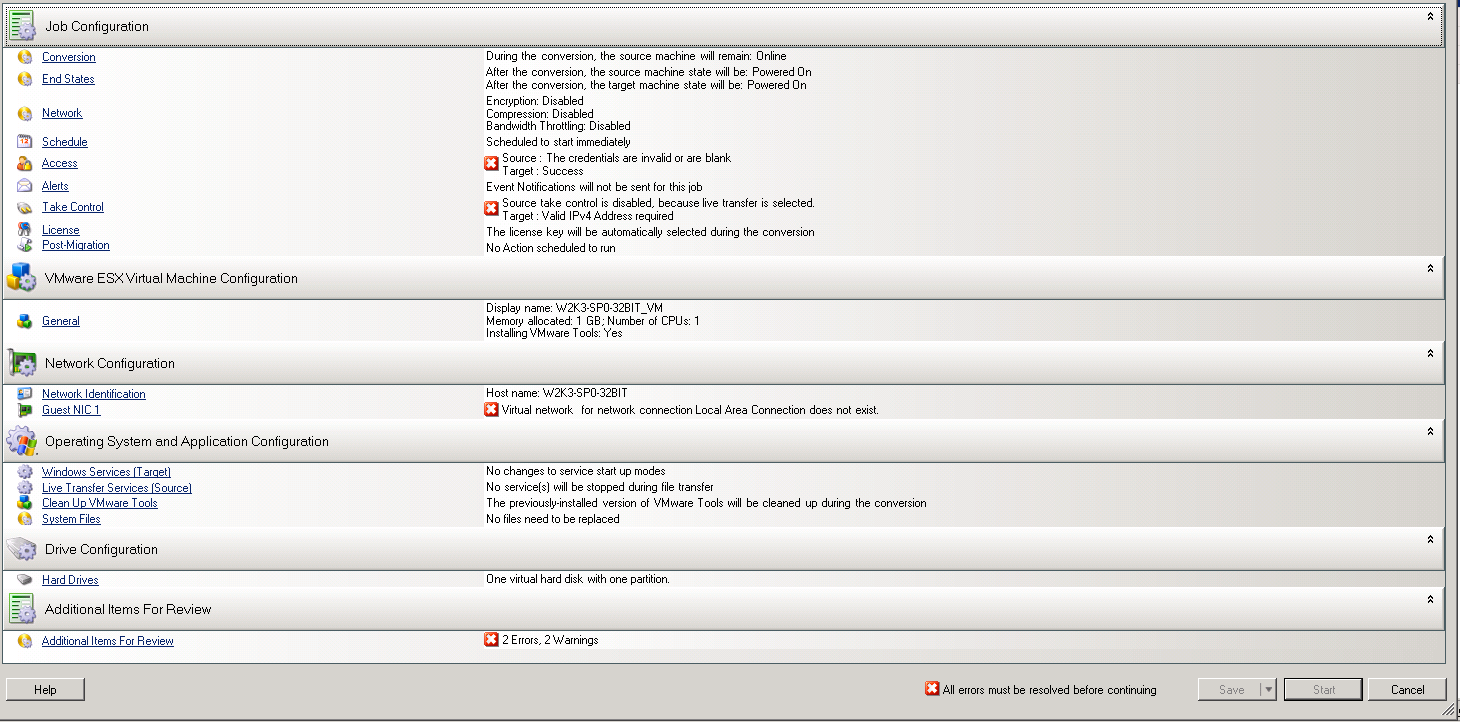
図 8-1 ピアツーピアの[マイグレーションジョブ]ウィンドウ
8.4.2 Webインタフェースを使用したVMホスト(P2V、V2V)へのワークロードの移行
-
PlateSpin Migrate Webインタフェースを起動します。
-
[ワークロード]ページで、設定するワークロードを選択します。
-
Configure Migration (マイグレーションの設定)をクリックします。
-
ソースからターゲットへ転送するデータの範囲に基づいて、次のいずれかを選択します。
-
Full Replication (フルレプリケーション): ソースからターゲットへのフルボリュームのデータ転送が実行されます。
-
Incremental Replication (増分レプリケーション): ソースからターゲットに対して差分のみが転送されます。この時、ソースとターゲットは同様のオペレーティングシステムとボリュームプロファイルを使用している必要があります。
-
-
ソースデータのマイグレート先のターゲットとして以前設定した、VMホストを選択します。 パスフレーズプロンプトを. セクション 3.2.3, ターゲットaを参照してください。
-
Configure Migration (マイグレーションの設定)をクリックします。
-
次の設定を行います。
設定名
説明
スケジュール設定
増分反復
次の項目を指定します。
-
Start of Recurrence (反復の開始): レプリケーションを開始する日付。日付を指定するか、カレンダアイコンをクリックして日付を選択します。デフォルトの時刻は、午前12時00分になります。
-
Recurrence Pattern (反復パターン): レプリケーションの反復に従ったパターン。次に例を示します。
-
毎日増分反復を使用する場合は、Daily (毎日)を選択します。
-
増分反復を使用しない場合は、None (なし)を選択します。
メモ:
-
スケジュール済みの増分レプリケーションは、最初の完全レプリケーションが完了するまでスキップされます。
-
増分反復をスケジューリングした場合、レプリケーションの開始時から最大60日間、レプリケーションが実行されます。次に例を示します。
-
Daily (毎日)を選択すると、レプリケーションの開始時から60日間、レプリケーションが実行されます。
-
Weekly (毎週)を選択すると、レプリケーションの開始時から8週間、レプリケーションが実行されます。
-
Monthly (毎月)を選択すると、レプリケーションの開始時から2カ月間、レプリケーションが実行されます。
-
-
Full Replication (フルレプリケーション)
次のいずれかの操作を行います。
-
レプリケーションのスケジュールを指定するには、Start (開始)をクリックして、フルレプリケーションを開始する日付を指定します。
-
スケジュールを設定せずにフルレプリケーションを手動で開始するには、None (なし)をクリックします。
メモ:スケジュールされた時刻より前にワークロードを準備する必要があります。ターゲットVMが存在し、かつワークロードの準備が完了していない限り、完全レプリケーションは実行できません。Migrateは、スケジュール済みの完全レプリケーションをスキップし、次のスケジュール時刻に再試行します。
ブラックアウト期間
レプリケーションの停止を強制するには、次の設定を使用します。レプリケーションの停止によって、ピーク利用時間におけるスケジュールされたレプリケーションの実行を一時停止したり、VSS対応ソフトウェアとPlateSpin VSSのブロックレベルデータ転送コンポーネント間の競合を防いだりすることができます。
ブラックアウト期間を指定するには、Edit (編集)をクリックして、次の操作を行います。
-
ブラックアウト期間の開始時間と終了時間を指定します。
-
毎日、毎週、毎月などのブラックアウト反復パターンのいずれかを選択します。レプリケーションの停止を強制しない場合は、None (なし)を選択します。
メモ:ブラックアウトの開始時間と終了時間は、PlateSpin Serverのシステムクロックに基づきます。
圧縮レベル
これらの設定は、ソースとターゲットのワークロード間の転送時にデータ圧縮するかどうか、および適用されるデータ圧縮のレベルを制御します。セクション 2.4.2, データ圧縮を参照してください。次のいずれかのオプションを選択します。
-
高速: ソースで消費されるCPUリソースは最小になりますが、圧縮率は低くなります。
-
Optimal (最適): ソースで消費されるCPUリソースとその圧縮率が最適なものになります。このオプションの使用をお勧めします。
-
[最大]: ソースで消費されるCPUリソースは最大になりますが、圧縮率は高くなります。
帯域幅制限
これらの設定は、帯域幅制限を制御します。PlateSpin Migrateは、ワークロードマイグレーションの過程で、直接の送信元-対-送信先の通信により、使われる帯域幅の量を制御できるようにします。各マイグレーションジョブの処理量を指定できます。スロットリングは、マイグレーショントラフィックでの生産ネットワークの輻輳の回避を可能にし、PlateSpin Serverの全体的な負荷を軽減します。
レプリケーションを指定の速度に制限するには、必要な処理量の値(Mbps)と時間パターンを指定してください。
マイグレーションの設定
転送方法
(Windowsワークロードの場合)データ転送メカニズムおよび暗号化によるセキュリティを選択します。詳細については、セクション 2.2, サポートされるデータ転送方法を参照してください。
暗号化を有効にするには、データ転送の暗号化オプションを選択します。参照先 セクション 2.3, セキュリティとプライバシー
メモ:Offline Transfer with Temporary Boot Environment (一時ブート環境でのオフライン転送)転送方式は、Webインタフェースでは適用できません。
暗号の転送
(Linuxワークロードの場合)暗号化を有効にするには、データ転送の暗号化オプションを選択します。セクション 2.3, セキュリティとプライバシーを参照してください。
ソース資格情報
ワークロードにアクセスするために必要な資格情報を指定します。詳細については、セクション 6.1, マシンタイプと資格情報の検出ガイドラインを参照してください。
CPU
(最小のVMハードウェアレベル 8でVMware 5.1、5.5、および6.0を使用するvCloudおよびVMコンテナへのマイグレーションの場合)ターゲットワークロードに対し、ソケット数およびソケットあたりのコア数を指定します。合計コア数は自動的に計算されます。このパラメータは、Full Replication (フルレプリケーション)という初期レプリケーション設定とともに、ワークロードの初期セットアップで適用されます。
メモ:ワークロードが使用できるコアの最大数は、外部的な要因によって変わります。たとえば、ゲストオペレーティングシステム、VMのハードウェアバージョン、ESXiホストのVMwareライセンス、vSphereのESXiホストの計算リソースの上限(「vSphere 5.1 Configuration Maximums」を参照)などです。
ゲストOSのディストリビューションによっては、コア数およびソケットあたりのコア数の設定が遵守されない場合があります。たとえば、SLES 10 SP4を使用するゲストOSは、インストール時の元のコア数およびソケット設定を保持しますが、それ以外のSLESおよびRHELのディストリビューションは環境設定を遵守します。
CPUの数
(VMware 4.1を使用するVMコンテナへのマイグレーションの場合)ターゲットワークロードに割り当てる必要があるvCPU (仮想CPU)の数を指定します。このパラメータは、Full (フル)レプリケーションという初期レプリケーション設定とともに、ワークロードの初期セットアップで適用されます。各vCPUは、VMコンテナ上のゲストOSには、1つのコア、1つのソケットとして表示されます。
Resource Pool for Target VM (ターゲットVMのリソースプール)
(DRSクラスタの一部であるVMコンテナへのマイグレーションの場合)マイグレートされたVMを作成するリソースプールの場所を指定します。
VM Folder for Target VM (ターゲットVMのVMフォルダ)
(DRSクラスタの一部であるVMコンテナへのマイグレーションの場合)マイグレートされたVMを作成するVMフォルダの場所を指定します。
仮想マシン名
新しい仮想マシン用の表示名を指定します。
Configuration File Datastore (環境設定ファイルのデータストア)
VM環境設定ファイルの保存用に、VMに関連付けられているデータストアを選択します。
Virtual Machine Configuration Path (仮想マシンの設定パス)
ターゲット仮想マシン上の環境設定ファイルのパスを指定します。
ディスク
ターゲット仮想マシン上のハードディスクのパスを指定します。
ボリューム
マイグレーションのターゲットに含めるボリュームを選択します。
NTFSクラスタサイズ
(ファイルベースのWindowsワークロードの場合)NTFSボリュームのクラスタサイズを指定します。NTFSボリュームに対するデフォルトクラスタサイズについては、Microsoftサポートサイトを参照してください。
Non-volume Storage (非ボリュームストレージ)
(Linuxワークロードの場合)ソースワークロードに関連付ける、スワップパーティションなどの非ボリュームストレージを指定します。このストレージは、マイグレートされたワークロードで再作成されます。
Disks For Volume Groups(ボリュームグループのディスク)
(Linuxワークロードの場合)ターゲットマシン上の仮想ディスク作成場所となるデータストアの名前とパスを指定します。デフォルトで指定されているパスをそのまま使用することもできます。
Volume Groups (ボリュームグループ)
(Linuxワークロードの場合)マイグレーション設定の[Converted Logical Volumes (変換された論理ボリューム)]セクションにリストされているLVM論理ボリュームと一緒にマイグレートするLVMボリュームグループを指定します。
Converted Logical Volumes (変換された論理ボリューム)
(Linuxワークロードの場合)Linuxワークロードについてマイグレートされる1つ以上のLVM論理ボリュームを指定します。
ターゲットのレプリケーションネットワーク
レプリケーショントラフィックに使用するターゲット上のネットワークインタフェース(NICまたはIPアドレス)を指定します。
ソースのレプリケーションネットワーク
レプリケーショントラフィックに使用する送信元の1つまたは複数のネットワークインタフェース(NICまたはIPアドレス)を指定します。
Services to Stop Before Any Replication(任意のレプリケーションの前に停止するサービス)
(Windowsワークロードの場合)ソース上でVSSスナップショットがキャプチャされている最中は、VSSに準拠していないすべてのサービスやアンチウイルスをソース上で一時的に停止することをお勧めします。ソース上でVSSスナップショットがキャプチャされている最中にソース上で一時的に停止するWindowsサービスを選択します。これらのサービスは、VSSスナップショットの作成が完了すると同時に再開されます。
Services to Stop for Cutover with Replication (レプリケーションとのカットオーバーのために停止するサービス)
(Windowsワークロードの場合)任意のレプリケーションとのカットオーバーのためにソースワークロード上で永続的に停止する必要があるWindowsサービスを選択します。レプリケーションプロセス時にソースワークロード上で停止されたサービスは、後で再開されます。これは、カットオーバーのテストには適用されません。
Daemons to Stop Before Any Replication(任意のレプリケーションの前に停止するデーモン)
(Linuxワークロードの場合)レプリケーションの前にソースワークロード上で一時的に停止する必要があるLinuxサービスを選択します。これらのサービスは、レプリケーションの完了後に再開されます。
Daemons to Stop for Cutover with Replication (レプリケーションとのカットオーバーのために停止するデーモン)
(Linuxワークロードの場合)任意のレプリケーションとのカットオーバーのためにソースワークロード上で永続的に停止する必要があるLinuxサービスを選択します。レプリケーションプロセス時にソースワークロード上で停止されたサービスは、カットオーバー後に再開されます。停止されたサービスは、カットオーバーのテスト後に再開されます。
Target Workload Settings (ターゲットワークロードの設定)
(これらの設定は、カットオーバーの実行時に適用される.)
VMメモリ
ターゲットワークロードに割り当てられるメモリの量を指定します。
VMツール
VMツールをインストールするには、Install VM Tools (VMツールのインストール)オプションを選択します。このオプションはデフォルトで選択されています。
ホスト名
次のいずれかの操作を行います。
-
同じホスト名を保持するには、No Change (変更なし)を選択します。
-
ホスト名を変更するには、Set To (設定)を選択して新しい名前を指定します。
System Identifier (SID) (システム識別子(SID)) - (この設定は、Windows Server 2008、Windows Server 2003、Windows XP、およびWindows Vistaにのみ適用可能)
Windows Server 2003またはWindows XPターゲットワークロードコンピュータに対して新しいSIDを生成する前に、以下を実行する必要があります。
-
Enable the SID generation (SID生成を有効にする):
-
Webブラウザを開き、次のページにアクセスします。
https://ホスト名またはIPアドレス/platespinconfiguration
PlateSpin Migrate ServerのDNSホスト名またはIPアドレスでホスト名またはIPアドレスを置き換えます。
SSLが有効でない場合は、URLにhttpを使用します。
-
PlateSpin Serverの環境設定ページで、alwaysGenerateNewSid (alwaysGenerateNewSid)をTrueに設定します。
-
-
ソースワークロードとターゲットワークロードのホスト名が異なることを確認します。
ターゲットワークロードの新しいシステム識別子を生成するには、Webインタフェースの[Target Workload Test Settings (ターゲットワークロードのテスト設定)]セクションでGenerate New System Identifier (SID) (新しいシステム識別子(SID)の生成)を選択します。Windows Server 2008およびWindows Vistaの場合は、ローカル管理者のアカウント資格情報を指定する必要があります。このアカウントがローカルにソース上で名前を変更された場合、新しい名前を提供します。このアカウントが(デフォルトで)Windows Vistaで無効化されている場合は、まず有効化する必要があります。
ドメイン/ワークグループ
(Windowsワークロードの場合)ソースワークロードがワークグループとドメインのどちらに属しているかに応じて、次のいずれかが表示されます。
-
ワークグループ: Workgroup_name
Workgroup_nameは、ソースが属しているワークグループ名です。
-
ドメイン: Domain_name
Domain_nameは、ソースが属しているドメイン名です。
ターゲットワークロードが参加する場所に応じて、次のいずれかの操作を行います。
-
ソースワークロードがワークグループに属している場合: ソースワークロードが、WorkGroup1 (WorkGroup1)という名前のワークグループに属しているとします。
-
ターゲットワークロードを同じワークグループ(WorkGroup1 (WorkGroup1))に参加させるには、次の既存の選択項目を保持してください。
Workgroup: Workgroup1 (Workgroup: Workgroup1)
-
ターゲットワークロードを別のワークグループ(たとえば、WorkGroup2 (WorkGroup2))に参加させるには、Join Workgroup (ワークグループに参加)を選択して、ワークグループ名をWorkGroup2 (WorkGroup2)として指定します。
-
ターゲットワークロードをドメインに参加させるには、Join Domain (ドメインに参加)を選択して、ターゲットが参加するドメインの名前を指定します。
-
-
ソースワークロードがドメインに属している場合: ソースワークロードが、Domain1 (Domain1)という名前のドメインに属しているとします。
-
ターゲットワークロードをワークグループに参加させるには、Join Workgroup (ワークグループに参加)をクリックして、ターゲットが参加するワークグループの名前を指定します。
-
ターゲットワークロードを同じドメイン(Domain1 (Domain1))に参加させ、その際にドメイン登録設定を保持するには、次の既存の選択項目を保持してください。
Domain: Domain1 (Domain: Domain1)
-
ターゲットワークロードを同じドメイン(Domain1 (Domain1))に参加させ、その際にドメイン登録設定を保持しない場合は、Join Domain (ドメインに参加)を選択して、ドメイン名をDomain1 (Domain1)として指定します。
-
ターゲットワークロードを別のドメインに参加させるには、Join Domain (ドメインに参加)を選択して、ターゲットが参加するドメインの名前を指定します。
-
ドメイン資格情報
(Windowsワークロードの場合) Join Domain (ドメインに参加)を選択した場合、ドメイン管理者の資格情報を指定します。
Network Connections
ローカルエリア接続を選択した後、次のいずれかを選択します。
-
DHCP: DHCPサーバによって自動的に割り当てられているIPアドレスを取得します。
-
スタティック: 静的IPアドレスを指定します。
複数のNICを備えたWindowsワークロードの場合は、各NICの接続を選択します。
DNSサーバ
ターゲットワークロードのDNSサーバを指定します。これは、Network Connections (ネットワーク接続)オプションでStatic (静的)を選択した場合にのみ適用されます。
-
Primary DNS server (プライマリDNSサーバ): プライマリDNSサーバのアドレスを指定します。
-
Alternative DNS server (代替DNSサーバ): 別のDNSサーバのアドレスを指定します。
-
Additional DNS server (追加DNSサーバ): 追加DNSサーバのアドレスを指定するには:
-
詳細をクリックします。
-
DNSサーバのアドレスを指定します。
-
追加をクリックして、DNSサーバアドレスのリストにサーバを追加します。
-
OKをクリックします。
-
Services States on Target VM (ターゲットVMのサービス状態)
(Windowsワークロードの場合)ターゲットVMで自動的に停止する必要があるWindowsサービスを選択します。
Daemons States to Change (変更するデーモン状態)
(Linuxワークロードの場合)ターゲットVMで自動的に停止する必要があるLinuxデーモンを選択します。
Target Workload Test Settings (ターゲットワークロードのテスト設定)
(これらの設定は、カットオーバーのテスト時に適用される)
VMメモリ
ターゲットワークロードに割り当てられるメモリの量を指定します。
VMツール
VMツールをインストールするには、Install VM Tools (VMツールのインストール)オプションを選択します。 このオプションはデフォルトで選択されています。
ホスト名
次のいずれかの操作を行います。
-
同じホスト名を保持するには、No Change (変更なし)を選択します。
-
ホスト名を変更するには、Set To (設定)を選択して新しい名前を指定します。
System Identifier (SID) (システム識別子(SID)) - (この設定は、 2008、Windows Server 2003、Windows Server 、Windows XP、およびWindows Vistaにのみ適用可能)
Windows Server 2003またはWindows XPターゲットワークロードコンピュータに対して新しいSIDを生成する前に、以下を実行する必要があります。
-
Enable the SID generation (SID生成を有効にする):
-
Webブラウザを開き、次のページにアクセスします。
https://ホスト名またはIPアドレス/platespinconfiguration
PlateSpin Migrate ServerのDNSホスト名またはIPアドレスでホスト名またはIPアドレスを置き換えます。
SSLが有効でない場合は、URLにhttpを使用します。
-
PlateSpin Serverの環境設定ページで、alwaysGenerateNewSid (alwaysGenerateNewSid)をTrueに設定します。
-
-
ソースワークロードとターゲットワークロードのホスト名が異なることを確認します。
ターゲットワークロードの新しいシステム識別子を生成するには、Webインタフェースの[Target Workload Test Settings (ターゲットワークロードのテスト設定)]セクションでGenerate New System Identifier (SID) (新しいシステム識別子(SID)の生成)を選択します。Windows Server 2008およびWindows Vistaの場合は、ローカル管理者のアカウント資格情報を指定する必要があります。このアカウントがローカルにソース上で名前を変更された場合、新しい名前を提供します。このアカウントが(デフォルトで)Windows Vistaで無効化されている場合は、まず有効化する必要があります。
ドメイン/ワークグループ
(Windowsワークロードの場合)ソースワークロードがワークグループとドメインのどちらに属しているかに応じて、次のいずれかが表示されます。
-
ワークグループ: Workgroup_name
Workgroup_nameは、ソースが属しているワークグループ名です。
-
ドメイン: Domain_name
Domain_nameは、ソースが属しているドメイン名です。
ターゲットワークロードが参加する場所に応じて、次のいずれかの操作を行います。
-
ソースワークロードがワークグループに属している場合: ソースワークロードが、WorkGroup1 (WorkGroup1)という名前のワークグループに属しているとします。
-
ターゲットワークロードを同じワークグループ(WorkGroup1 (WorkGroup1))に参加させるには、次の既存の選択項目を保持してください。
Workgroup: Workgroup1 (Workgroup: Workgroup1)
-
ターゲットワークロードを別のワークグループ(たとえば、WorkGroup2 (WorkGroup2))に参加させるには、Join Workgroup (ワークグループに参加)を選択して、ワークグループ名をWorkGroup2 (WorkGroup2)として指定します。
-
ターゲットワークロードをドメインに参加させるには、Join Domain (ドメインに参加)を選択して、ターゲットが参加するドメインの名前を指定します。
-
-
ソースワークロードがドメインに属している場合: ソースワークロードが、Domain1 (Domain1)という名前のドメインに属しているとします。
-
ターゲットワークロードをワークグループに参加させるには、Join Workgroup (ワークグループに参加)をクリックして、ターゲットが参加するワークグループの名前を指定します。
-
ターゲットワークロードを同じドメイン(Domain1 (Domain1))に参加させ、その際にドメイン登録設定を保持するには、次の既存の選択項目を保持してください。
Domain: Domain1 (Domain: Domain1)
-
ターゲットワークロードを同じドメイン(Domain1 (Domain1))に参加させ、その際にドメイン登録設定を保持しない場合は、Join Domain (ドメインに参加)を選択して、ドメイン名をDomain1 (Domain1)として指定します。
-
ターゲットワークロードを別のドメインに参加させるには、Join Domain (ドメインに参加)を選択して、ターゲットが参加するドメインの名前を指定します。
-
ドメイン資格情報
(Windowsワークロードの場合) Join Domain (ドメインに参加)を選択した場合、ドメイン管理者の資格情報を指定します。
Network Connections
ネットワーク接続を選択した後、次のいずれかを選択します。
-
DHCP: DHCPサーバによって自動的に割り当てられているIPアドレスを取得します。
-
スタティック: 静的IPアドレスを指定します。
DNSサーバ
ターゲットワークロードのDNSサーバを指定します。これは、Network Connections (ネットワーク接続)オプションでStatic (静的)を選択した場合にのみ適用されます。
-
Primary DNS server (プライマリDNSサーバ): プライマリDNSサーバのアドレスを指定します。
-
Alternative DNS server (代替DNSサーバ): 別のDNSサーバのアドレスを指定します。
-
Additional DNS server (追加DNSサーバ): 追加DNSサーバのアドレスを指定するには:
-
詳細をクリックします。
-
DNSサーバのアドレスを指定します。
-
追加をクリックして、DNSサーバアドレスのリストにサーバを追加します。
-
OKをクリックします。
-
Services States on Target VM (ターゲットVMのサービス状態)
(Windowsワークロードの場合)ターゲットVMで自動的に停止する必要があるWindowsサービスを選択します。
Daemons States to Change (変更するデーモン状態)
(Linuxワークロードの場合)ターゲットVMで自動的に停止する必要があるLinuxデーモンを選択します。
タグ
タグ
ワークロードに割り当てるタグを選択します。タグの詳細については、セクション 6.10, タグによるワークロードのソートを参照してください。
-
-
(オプション)ターゲットを変更するには、Change Target (ターゲットの変更)をクリックします。
メモ:ターゲットを変更すると、指定したすべての設定が消去されます。
-
次のいずれかの操作を行います。
-
保存をクリックして、設定を保存します。
-
Save and Prepare (保存および準備)をクリックして設定を保存し、ワークロードマイグレーションの準備を開始します。
-
キャンセルをクリックして終了します。
-
8.4.3 X2Pワークフローを使用したVMホストへのワークロードのマイグレーション
半自動とは、ワークロードのターゲットインフラストラクチャが、PlateSpin Migrateが物 マシンと見なす仮想マシンであるワークロードの仮想化プロセスを指します。これは、次の仮想化プラットフォームに適用されます。
-
Windows Server 2008 R2 Hyper-V
-
Citrix XenServer 6.1
-
RHEL KVM 7.0
-
SUSE Linux Enterprise Server (SUSE) 11 SP3 Xen (完全に仮想化されたゲスト)
ワークロードをこれらのいずれかのプラットフォームに移行する
-
必要な仮想化プラットフォームのネイティブインタフェースを使用して、オペレーティングシステムプロファイルが、ソースワークロードのそれと一致するような仮想マシンを作成します。
-
適切なPlateSpin ISOブートイメージを使用して、新たに作成した仮想マシンのブートを開始します。その際には、必要に応じて適切なドライバをロードしてから、ブートプロセスを続行します。
これにより、ターゲット仮想マシンがPlateSpin Migrateの物理マシンのターゲットとして検出および登録されます。これは、ターゲットの物理マシンの検出で説明したプロセスに似ています。ただし、物理ハードウェアをブートするために、ISOイメージからCD-ROMを作成する代わりに、VMホストにイメージを保存し、それを使用してターゲットVMをブートします。
-
PlateSpin Migrate Clientを使用して、X2Pマイグレーションジョブを作成および実行します。
-
マイグレーションジョブが完了したら、ターゲットの仮想化プラットフォームに特有の仮想化拡張ソフトウェアをインストールします。
次の各項では、関係する特定の仮想化プラットフォームへのワークロードの移行に関する追加の注意事項について説明します。
Microsoft Hyper-Vへのワークロードの移行
半自動のワークロード仮想化においては、Microsoft Hyper-Vをターゲットの仮想化プラットフォームとして使用できます。
メモ:Hyper-V 2012とHyper-V 2012 R2の自動ワークロード仮想化も有効です。
前提条件:
-
ソースワークロードは、PlateSpin MigrateおよびHyper-Vによってサポートされます。
サポートされるターゲット仮想化プラットフォームを参照してください。
追加情報:
この項では、次のトピックについて説明します。
ISOブートイメージのダウンロードと保存(Hyper-V)
-
ワークロードに適したISOブートイメージをダウンロードします。
-
(オプション)ターゲットの自動登録を実行する場合は、必要な登録パラメータでISOイメージを更新します。
ナレッジベースの記事7920832を参照してください。
-
Hyper-Vサーバがアクセスできる場所にISOイメージを保存します。たとえば、c:\tempなどの場所です。
これにより、ターゲットVMは、ISOブートイメージをブート可能なCD-ROMイメージとして使用できるようになります。
ターゲット仮想マシンの作成および設定(Hyper-V)
-
Hyper-V Managerの新しい仮想マシンウィザードを使用して、次の設定で新しい仮想マシンを作成します。
-
名前と場所: 新しいターゲットに名前を指定し、デフォルトの場所を承認します。
-
メモリの割り当て: VMに少なくとも384MBのRAMを割り当てます。
-
仮想ハードディスクの接続: 仮想ディスクのサイズが、ソースワークロードのシステムディスク以上になるようにします。
-
インストールオプション: VMがISOイメージファイルからブートされるように設定し、ダウンロードされたISOブートイメージにウィザードをポイントします。
-
概要: 作成後にVMが開始されないように設定します([仮想マシンを作成後に開始]オプションを選択解除します)。
-
-
VMの作成後に、デフォルトNICを削除してレガシーネットワークアダプタと呼ばれる一般的なものに置き換えます。
新しい仮想マシンウィザードでは、現在、PlateSpin MigrateではサポートされていないMicrosoftのカスタムタイプのNICが作成されるので、この操作が必要になります。
-
新しく追加されたNIC (レガシーネットワークアダプタ)を外部の仮想ネットワークに接続します。
PlateSpin Serverへの仮想マシンの登録(Hyper-V)
変更されていないISOブートイメージを使用する場合、ターゲットをPlateSpin Serverに登録するには、これらの手順を完了します。
-
Hyper-V仮想マシン接続コンソール内のコマンドラインにおいて、次の個別プロンプトごとに必要な情報を入力します。
-
PlateSpin Server: 次の形式を使用してください。
http:// server_host /platespinmigrate
server_hostをPlateSpin Serverの実際のホスト名またはIPアドレスで置き換えます。
-
資格情報(ユーザ名/パスワード): ドメイン名またはマシン名を含む、PlateSpin Serverホスト上の管理者レベルユーザの名前を入力します。たとえば、domain\usernameまたはlocalhost\Administratorのように入力します。指定したユーザの有効なパスワードを入力します。
-
ネットワークカード: アクティブなネットワークカードを選択し、このカードの静的な一時的IPアドレスを入力するか、<Enter>キーを押してDHCPサーバを使用します。
-
一時的なホスト名: 新しく登録されたVMをリストするのに使用されるPortability Suite Client用の一時的なVM名を入力します。この名前は、マイグレーションジョブで選択したワークロードのターゲットホスト名により上書きされます。
-
SSL暗号化: SSL暗号化が有効になったホスト上にPlateSpin Migrateがインストールされている場合、「Yes」と入力します。それ以外の場合は、「No」を入力します。
-
PlateSpin Migrateネットワーク: PlateSpin Migrateクライアント内に独自のPlateSpin Migrateネットワークを定義していないのであれば、<Enter>キーを押します。デフォルト以外のPlateSpin Migrateネットワークを使用する場合は、その名前を入力して<Enter>キーを押します。
ターゲット仮想マシン上のコントローラは、PlateSpin Serverと通信し、仮想マシンをマイグレーションジョブの物理ターゲットとして登録します。
メモ:認証エラーが発生して登録に失敗する場合は、ソースとターゲットのクロックを同期するか、ターゲットのLAN Manager認証レベルを変更するか、またはその両方を実行しなければならないことがあります。詳細については、表 H-1, ディスカバリ操作に関連する一般的な問題と解決方法を参照してください。
-
ターゲット仮想マシンへのソースワークロードのマイグレーション(Hyper-V)
-
PlateSpin Migrate Clientを使用して、X2Pマイグレーションジョブを開始します。この時、ソースワークロードをジョブのマイグレーションソースとして使用し、ターゲットをHyper-V上の新しいVMとして使用します。
詳細については、物理ターゲットへのマイグレーションの設定(P2P、V2P)を参照してください。
-
PlateSpin Migrate Clientの[ジョブ]ビューでマイグレーションジョブを監視します。
ジョブが[ターゲットマシンの設定]の手順に達すると、仮想マシンのコンソールは、ISOブートイメージのブートプロンプトに戻ります。
-
仮想マシンをシャットダウンし、ブートイメージからではなくディスクからブートするように再設定します。
-
仮想マシンの電源をオンにします。
マイグレーションジョブが再開し、ターゲットが再起動され、ワークロードの設定が完了します。
マイグレーション後の手順(Hyper-V)
Hyper-V統合サービス(仮想化拡張ソフトウェア)をインストールします。詳細については、『Microsoft Hyper-Vスタートアップガイド』を参照してください。
Citrix XenServerへのワークロードのマイグレーション
半自動のワークロード仮想化では、Citrix XenServerをターゲットの仮想化プラットフォームとして使用できます。
前提条件:
-
ターゲットは、完全に仮想化されたVMです(疑似的に仮想化されたVMではありません)。
-
ソースワークロードは、PlateSpin MigrateおよびCitrix XenServerによってサポートされます。
サポートされるターゲット仮想化プラットフォームを参照してください。
追加情報:
この項では、次のトピックについて説明します。
ISOブートイメージのダウンロードと保存(Citrix XenServer)
-
適切なPlateSpin ISOブートイメージをダウンロードします。
-
(オプション)ターゲットの自動登録を実行する場合は、必要な登録パラメータでISOイメージを更新します。
ナレッジベースの記事7013485を参照してください。
-
ダウンロードされたイメージファイルを次のディレクトリに保存します。
/var/lib/xen/images
ターゲット仮想マシンの作成および設定(Citrix XenServer)
-
Citrix XenServer上で、仮想マシンマネージャウィザードまたは仮想マシン作成プログラムのショートカットを使用して、新しい仮想マシンを作成します。
新しい仮想マシンが次の設定で作成されるようにしてください。
-
仮想化の方法: 完全に仮想化されます。
-
メモリ: VMに少なくとも384MBのRAMを割り当てます。これにより、マイグレーション時にVMが十分なリソースを確保でき、転送スピードが向上します。マイグレーション後、仮想マシンがそれまでのようにはメモリを必要としなくなった場合、マイグレーションが完了した後に割り当てられているメモリを減少させます。
-
ディスク: ソースワークロードの要件に応じて、1つ以上のディスクを割り当てます。ストレージは、ローSAN LUNか仮想ディスクのいずれかが可能です。また、ダウンロードされたISOブートイメージに割り当てられた仮想CD-ROMを作成します。
-
オペレーティングシステム: ソースワークロードのオペレーティングシステムプロファイルと一致する必要があります。
-
-
VMの設定をxendデータベースからテキストファイルにエクスポートし、on_rebootパラメータをrestartに設定することで、再起動時にVMが再起動される設定にします。再起動されない場合は、VMをシャットダウンし、設定を更新してからそれらをxendデータベースに再インポートします。
詳細については『XenServer 6.1.0仮想マシンユーザガイド』を参照してください。
-
仮想マシンマネージャから、仮想マシンコンソールを起動し、ブートプロセスを監視します。
仮想マシンがブートプロセスを完了すると、PlateSpin Migrateへのマシンの登録を制御するパラメータおよびそのプロファイルが要求されます。自動登録プロセスを使用している場合は、必要なパラメータが応答ファイルから読み込まれます。
PlateSpin Serverへの仮想マシンの登録(Citrix XenServer)
変更されていないISOブートイメージを使用する場合、ターゲットをPlateSpin Serverに登録するには、これらの手順を完了します。
-
コマンドラインで、次の個別プロンプトごとに必要な情報を入力します。
-
PlateSpin Server: 次の形式を使用してください。
http:// server_host /platespinmigrate
server_hostをPlateSpin Serverの実際のホスト名またはIPアドレスで置き換えます。
-
資格情報(ユーザ名/パスワード): ドメイン名またはマシン名を含む、PlateSpin Serverホスト上の管理者レベルユーザの名前を入力します。たとえば、domain\usernameまたはlocalhost\Administratorのように入力します。指定したユーザの有効なパスワードを入力します。
-
ネットワークカード: アクティブなネットワークカードを選択し、このカードの静的な一時的IPアドレスを入力するか、<Enter>キーを押してDHCPサーバを使用します。
-
一時的なホスト名: 新しく登録されたVMをリストするのに使用されるPortability Suite Client用の一時的なVM名を入力します。この名前は、マイグレーションジョブで選択したワークロードのターゲットホスト名により上書きされます。
-
SSL暗号化: SSL暗号化が有効になったホスト上にPlateSpin Migrateがインストールされている場合、「Yes」と入力します。それ以外の場合は、「No」を入力します。
-
PlateSpin Migrateネットワーク: PlateSpin Migrateクライアント内に独自のPlateSpin Migrateネットワークを定義していないのであれば、<Enter>キーを押します。デフォルト以外のPlateSpin Migrateネットワークを使用する場合は、その名前を入力して<Enter>キーを押します。
ターゲット仮想マシン上のコントローラは、PlateSpin Serverと通信し、仮想マシンをマイグレーションジョブの物理ターゲットとして登録します。
-
ターゲット仮想マシンへのソースワークロードのマイグレーション(Citrix XenServer)
-
PlateSpin Migrate Clientを使用して、X2Pマイグレーションジョブを開始します。この時、ソースワークロードをジョブのマイグレーションソースとして使用し、ターゲットをCitrix XenServerハイパーバイザの新しいVMとして使用します。
物理ターゲットへのマイグレーションの設定(P2P、V2P)を参照してください。
-
PlateSpin Migrate Clientの[ジョブ]ビューでマイグレーションジョブを監視します。
ジョブが[ターゲットマシンの設定]の手順に達すると、仮想マシンのコンソールは、ISOブートイメージのブートプロンプトに戻ります。
-
仮想マシンをシャットダウンし、ブートイメージからではなくディスクからブートするように再設定し、[インストールされているVSツール]オプションを選択解除します。
-
仮想マシンの電源をオンにします。
マイグレーションジョブが再開し、ターゲットが再起動され、ワークロードの設定が完了します。
RHEL KVMへのワークロードのマイグレーション
半自動のワークロード仮想化では、RHEL KVMをターゲットの仮想化プラットフォームとして使用できます。
前提条件:
-
ターゲットは、完全に仮想化されたVMです(疑似的に仮想化されたVMではありません)。
-
ソースワークロードは、PlateSpin MigrateおよびRHEL KVMによってサポートされます。
詳細については、サポートされるターゲット仮想化プラットフォームを参照してください。
この項では、次のトピックについて説明します。
ISOブートイメージのダウンロードと保存(RHEL KVM)
-
適切なPlateSpinブートISOイメージをお使いのRHEL KVMマシン上の任意の場所にダウンロードします。
-
(オプション)ターゲットの自動登録を実行する場合は、必要な登録パラメータでISOイメージを更新します。
ナレッジベースの記事7013485を参照してください。
ターゲット仮想マシンの作成および設定(RHEL KVM)
-
RHEL KVM上で、仮想マシンマネージャウィザードまたは仮想マシン作成プログラムのショートカットを使用して、新しい仮想マシンを作成します。
新しい仮想マシンが次の設定で作成されるようにしてください。
-
仮想化の方法: 完全に仮想化されます。
-
メモリ: VMに少なくとも384MBのRAMを割り当てます。これにより、マイグレーション時にVMが十分なリソースを確保でき、転送スピードが向上します。マイグレーション後、仮想マシンがそれまでのようにはメモリを必要としなくなった場合、マイグレーションが完了した後に割り当てられているメモリを減少させます。
-
ディスク: ソースワークロードの要件に応じて、1つ以上のディスクを割り当てます。ストレージは、ローSAN LUNか仮想ディスクのいずれかが可能です。また、ダウンロードされたISOブートイメージに割り当てられた仮想CD-ROMを作成します。
-
オペレーティングシステム: ソースワークロードのオペレーティングシステムプロファイルと一致する必要があります。
-
-
再起動時にVMが再開されるように設定されていることを確認します。
-
仮想マシンマネージャから、仮想マシンコンソールを起動し、ブートプロセスを監視します。
仮想マシンがブートプロセスを完了すると、PlateSpin Migrateへのマシンの登録を制御するパラメータおよびそのプロファイルが要求されます。自動登録プロセスを使用している場合は、必要なパラメータが応答ファイルから読み込まれます。
PlateSpin Serverへの仮想マシンの登録(RHEL KVM)
変更されていないISOブートイメージを使用する場合、ターゲットをPlateSpin Serverに登録するには、これらの手順を完了します。
-
コマンドラインで、次の個別プロンプトごとに必要な情報を入力します。
-
PlateSpin Server: 次の形式を使用してください。
http:// server_host /platespinmigrate
server_hostをPlateSpin Serverの実際のホスト名またはIPアドレスで置き換えます。
-
資格情報(ユーザ名/パスワード): ドメイン名またはマシン名を含む、PlateSpin Serverホスト上の管理者レベルユーザの名前を入力します。たとえば、domain\usernameまたはlocalhost\Administratorのように入力します。指定したユーザの有効なパスワードを入力します。
-
ネットワークカード: アクティブなネットワークカードを選択し、このカードの静的な一時的IPアドレスを入力するか、<Enter>キーを押してDHCPサーバを使用します。
-
一時的なホスト名: 新しく登録されたVMをリストするのに使用されるPortability Suite Client用の一時的なVM名を入力します。この名前は、マイグレーションジョブで選択したワークロードのターゲットホスト名により上書きされます。
-
SSL暗号化: SSL暗号化が有効になったホスト上にPlateSpin Migrateがインストールされている場合、「Yes」と入力します。それ以外の場合は、「No」を入力します。
-
PlateSpin Migrateネットワーク: PlateSpin Migrateクライアント内に独自のPlateSpin Migrateネットワークを定義していないのであれば、<Enter>キーを押します。デフォルト以外のPlateSpin Migrateネットワークを使用する場合は、その名前を入力して<Enter>キーを押します。
ターゲット仮想マシン上のコントローラは、PlateSpin Serverと通信し、仮想マシンをマイグレーションジョブの物理ターゲットとして登録します。
-
ターゲット仮想マシンへのソースワークロードのマイグレーション(RHEL KVM)
-
PlateSpin Migrate Clientを使用して、X2Pマイグレーションジョブを開始します。この時、ソースワークロードをジョブのマイグレーションソースとして使用し、ターゲットをRHEL KVMハイパーバイザの新しいVMとして使用します。
物理ターゲットへのマイグレーションの設定(P2P、V2P)を参照してください。
-
PlateSpin Migrate Clientの[ジョブ]ビューでマイグレーションジョブを監視します。
ジョブが[ターゲットマシンの設定]の手順に達すると、仮想マシンのコンソールは、ISOブートイメージのブートプロンプトに戻ります。
-
仮想マシンをシャットダウンし、ブートイメージからではなくディスクからブートするように仮想マシンを再設定します。
-
仮想マシンの電源をオンにします。
マイグレーションジョブが再開し、ターゲットが再起動され、ワークロードの設定が完了します。
SLES 11 SP3 Xenハイパーバイザへのワークロードのマイグレーション
半自動ワークロード仮想化において、SLES上のXen Hypervisorをターゲットの仮想化プラットフォームとして使用できます。
前提条件:
-
ソースワークロードは、PlateSpin MigrateおよびXen hypervisorによってサポートされます。
サポートされるターゲット仮想化プラットフォームを参照してください。
追加情報:
この項では、次のトピックについて説明します。
ISOブートイメージのダウンロードと保存(SLES上のXen)
-
ワークロードに適したISOブートイメージをダウンロードします。
PlateSpin ISOブートイメージのダウンロードを参照してください。
-
(オプション)ターゲットの自動登録を実行する場合は、必要な登録パラメータでISOイメージを更新します。
ナレッジベースの記事7920832を参照してください。
-
ダウンロードされたイメージファイルを次のディレクトリに保存します。
/var/lib/xen/images
ターゲット仮想マシンの作成および設定(SLES上のXen)
-
SLES 11上で、仮想マシンマネージャウィザードまたは仮想マシン作成プログラムのショートカットを使用して、新しい仮想マシンを作成します。
新しい仮想マシンが次の設定で作成されるようにしてください。
-
仮想化の方法: 完全に仮想化されます。
-
メモリ: VMに少なくとも384MBのRAMを割り当てます。これにより、マイグレーション時にVMが十分なリソースを確保でき、転送スピードが向上します。マイグレーション後、仮想マシンがそれまでのようにはメモリを必要としなくなった場合、マイグレーションが完了した後に割り当てられているメモリを減少させます。
-
ディスク: ソースワークロードの要件に応じて、1つ以上のディスクを割り当てます。ストレージは、ローSAN LUNか仮想ディスクのいずれかが可能です。また、ダウンロードされたISOブートイメージに割り当てられた仮想CD-ROMを作成します。
-
オペレーティングシステム: ソースワークロードのオペレーティングシステムプロファイルと一致する必要があります。
-
-
VMの設定をxendデータベースからテキストファイルにエクスポートし、on_rebootパラメータをrestartに設定することで、再起動時にVMが再起動される設定にします。再起動されない場合は、VMをシャットダウンし、設定を更新してからそれらをxendデータベースに再インポートします。
詳しい手順については、SLES 11の マニュアルを参照してください。
-
仮想マシンマネージャから、仮想マシンコンソールを起動し、ブートプロセスを監視します。
仮想マシンがブートプロセスを完了すると、PlateSpin Migrateへのマシンの登録を制御するパラメータおよびそのプロファイルが要求されます。自動登録プロセスを使用している場合は、必要なパラメータが応答ファイルから読み込まれます。
PlateSpin Serverへの仮想マシンの登録(SLES上のXen)
変更されていないISOブートイメージを使用する場合、ターゲットをPlateSpin Serverに登録するには、これらの手順を完了します。登録プロセスを自動化するためにイメージを変更する方法については、ナレッジベースの記事7920832を参照してください。
-
コマンドラインで、次の個別プロンプトごとに必要な情報を入力します。
-
PlateSpin Server: 次の形式を使用してください。
http:// server_host /platespinmigrate
server_hostをPlateSpin Serverの実際のホスト名またはIPアドレスで置き換えます。
-
資格情報(ユーザ名/パスワード): ドメイン名またはマシン名を含む、PlateSpin Serverホスト上の管理者レベルユーザの名前を入力します。たとえば、domain\usernameまたはlocalhost\Administratorのように入力します。指定したユーザの有効なパスワードを入力します。
-
ネットワークカード: アクティブなネットワークカードを選択し、このカードの静的な一時的IPアドレスを入力するか、<Enter>キーを押してDHCPサーバを使用します。
-
一時的なホスト名: 新しく登録されたVMをリストするのに使用されるPortability Suite Client用の一時的なVM名を入力します。この名前は、マイグレーションジョブで選択したワークロードのターゲットホスト名により上書きされます。
-
SSL暗号化: SSL暗号化が有効になったホスト上にPlateSpin Migrateがインストールされている場合、「Yes」と入力します。それ以外の場合は、「No」を入力します。
-
PlateSpin Migrateネットワーク: PlateSpin Migrateクライアント内に独自のPlateSpin Migrateネットワークを定義していないのであれば、<Enter>キーを押します。デフォルト以外のPlateSpin Migrateネットワークを使用する場合は、その名前を入力して<Enter>キーを押します。
ターゲット仮想マシン上のコントローラは、PlateSpin Serverと通信し、仮想マシンをマイグレーションジョブの物理ターゲットとして登録します。
-
ターゲット仮想マシンへのソースワークロードの移行(SLES上のXen)
-
PlateSpin Migrate Clientを使用して、X2Pマイグレーションジョブを開始します。この時、ソースワークロードをジョブのマイグレーションソースとして使用し、ターゲットをXen hypervisor上の新しいVMとして使用します。
物理ターゲットへのマイグレーションの設定(P2P、V2P)を参照してください。
-
PlateSpin Migrate Clientの[ジョブ]ビューでマイグレーションジョブを監視します。
ジョブが[ターゲットマシンの設定]の手順に達すると、仮想マシンのコンソールは、ISOブートイメージのブートプロンプトに戻ります。
-
仮想マシンをシャットダウンし、ブートイメージからではなくディスクからブートするように再設定し、[インストールされているVSツール]オプションを選択解除します。
-
仮想マシンの電源をオンにします。
マイグレーションジョブが再開し、ターゲットが再起動され、ワークロードの設定が完了します。
マイグレーション後の手順(SLES上のXen)
Xen用のSUSEドライバ(仮想化拡張ソフトウェア)をインストールします。詳細については、次のオンラインマニュアルを参照してください。
8.4.4 Windowsクラスタの移行
Microsoft Windowsクラスタのビジネスサービスをマイグレートできます。サポートされるクラスタリング技術は次のとおりです。
-
Windows Server 2012 R2およびWindows Server 2012: サーバベースのMicrosoftフェールオーバークラスタ(「ノードおよびディスクマジョリティのクォーラム」モデルおよび「マジョリティなし: ディスク専用クォーラム」モデル)
-
Windows Server 2008 R2およびWindows Server 2008: サーバベースのMicrosoftフェールオーバークラスタ(「ノードおよびディスクマジョリティのクォーラム」モデルおよび「マジョリティなし: ディスク専用クォーラム」モデル)
-
Windows Server 2003 R2およびWindows Server 2003: ServerベースのWindowsクラスタサーバ (「シングルクォーラムデバイスクラスタ」モデル)
ご使用のPlateSpin Migrate環境に対してWindowsクラスタの検出を有効または無効にできます。詳細については、Windowsクラスタ検出の有効化または無効化を参照してください。
メモ:Windowsのクラスタ管理ソフトウェアは、クラスタノード上で実行されているリソースに対して、フェールオーバーとフェールバックの制御を提供します。このマニュアルでは、このアクションのことを「クラスタノードのフェールオーバー」または「クラスタノードのフェールバック」と呼んでいます。
クラスタマイグレーションの計画
クラスタのマイグレーションは、1ノードからなる仮想クラスタにストリーミングされるアクティブノード上の変更内容の増分レプリケーションによって実現されます。Windowsクラスタをマイグレーション対象として設定する前に、ご使用の環境で前提条件が満たされていること、およびクラスタワークロードをマイグレートするための条件を理解していることを確認してください。
前提条件
クラスタマイグレーションのサポート範囲は、次の条件に従う必要があります。
-
アクティブノードのホスト名またはIPアドレス: ワークロードの追加操作を実行する場合、クラスタのアクティブノードのホスト名またはIPアドレスを指定する必要があります。Microsoftによるセキュリティ変更のため、仮想クラスタ名(つまり、共有クラスタIPアドレス)を使用してWindowsクラスタを検出することはできなくなりました。
-
アクティブノードの検出: PlateSpin Serverの[Configuration (設定)]ページで、PlateSpinのグローバル設定であるDiscoverActiveNodeAsWindowsClusterがTrueに設定されていることを確認します。これがデフォルトの設定です。詳細については、Windowsクラスタ検出の有効化または無効化を参照してください。
-
リソース名の検索値: が共有クラスタIPアドレスリソースの名前を、クラスタ上にある他のIPアドレスリソースの名前と容易に区別できる、使用する検索値を指定する必要があります。詳細については、リソース名の検索値の追加を参照してください
-
解決可能なホスト名: PlateSpin Serverは、クラスタに属する各ノードのホスト名を解決できる必要があります。
メモ:ホスト名はIPアドレスによって解決可能である必要があります。つまり、ホスト名の参照と逆引き参照の両方が必要です。
-
クォーラムリソース: クラスタのクォーラムリソースは、マイグレートされるクラスタのリソースグループ(サービス)と同じノードにある必要があります。
-
PowerShell 2.0: クラスタの各ノードにWindows PowerShell 2.0エンジンがインストールされている必要があります。
-
共有ディスク: すべての共有ノードはアクティブノードに属します。
-
ドメインコントローラ: マイグレートされた単一クラスタ仮想マシンは、元のドメインコントローラと同じパラメータを使用したドメインコントローラにアクセスできる必要があります。この要件を満たすために、元のドメインコントローラをオンラインのままにしておくか、クラスタと同時にマイグレートすることを検討してください。
-
RPCサービス: RPCサーバ上のサービスは、両方のクラスタノード上で実行する必要があります。 それ以外の場合、マイグレーションが失敗し、RPC Server is not available(RPCサーバは利用できません)というエラーが表示されます。
-
ネットワークセキュリティの権限: すべてのクラスタノードに対して、ローカルセキュリティポリシーページに関するネットワークセキュリティの権限を有効にする必要があります。
ブロックベース転送
クラスタワークロードに対してブロックベース転送を使用する場合、ブロックベースのドライバコンポーネントはクラスタノードにインストールされていません。ブロックベース転送は、ドライバを使用しない同期をMD5ベースのレプリケーションで使用することで発生します。ブロックベースのドライバがインストールされていないので、ソースクラスタノードでの再起動は不要です。
メモ:Microsoft Windowsクラスタをマイグレートする場合は、BBTドライバを使用したブロックベースの転送とファイルベースの転送はサポートされません。
最初の完全レプリケーション中のクラスタノードのフェールオーバー
クラスタワークロードでは、最初の完全レプリケーションが、クラスタノードのフェールオーバーが発生することなく正常に完了する必要があります。最初の完全レプリケーションが完了する前にクラスタノードのフェールオーバーが発生した場合、既存のワークロードを削除し、アクティブノードを使用しているクラスタを追加し直してから、もう一度実行する必要があります。
レプリケーション中のクラスタノードのフェールオーバー
フルまたは増分レプリケーション中のコピー処理が完了する前にクラスタノードフェールオーバーが生じた場合、コマンドは中止され、レプリケーションを再実行する必要があることを示すメッセージが表示されます。
レプリケーション間でのクラスタノードのフェールオーバー
レプリケーションプロセスが中断されるのを防ぐため、各ノードには類似するプロファイルが必要です。クラスタワークロードの複数回の増分レプリケーションの間にクラスタノードのフェールオーバーが発生した場合や、新しいアクティブノードのプロファイルが障害元アクティブノードのプロファイルに類似している場合は、マイグレーション契約が次回の増分レプリケーションで予定どおり継続されます。それ以外の場合は、次回の増分レプリケーションコマンドが失敗します。
クラスタノードのプロファイルは、次のすべての条件を満たす場合、類似していると見なされます。
-
ノードのローカルボリューム(システムボリュームおよびシステム予約済みボリューム)のシリアル番号は各クラスタノードで同一である必要があります。
メモ:カスタマイズされたボリュームマネージャユーティリティを使用して、ローカルボリュームのシリアル番号をクラスタの各ノードで一致するように変更します。詳細については、クラスタノードにおけるローカルストレージのシリアル番号の同期を参照してください。
クラスタの各ノードのローカルボリュームでシリアル番号が異なる場合、クラスタノードでのフェールオーバーの実行後にレプリケーションを実行できません。たとえば、クラスタノードでのフェールオーバーの実行時には、アクティブノードであるノード1に障害が発生し、クラスタソフトウェアによってノード2がアクティブノードに設定されます。2つのノードのローカルドライブでシリアル番号が異なる場合、ワークロードの次回のレプリケーションコマンドが失敗します。
-
各ノードが同じ数のボリュームを持っている必要があります。
-
各ボリュームが各ノードでまったく同じサイズである必要があります。
-
各ノードがまったく同数のネットワーク接続を持っている必要があります。
Windowsクラスタ検出の有効化または無効化
PlateSpin Migrateは、各クラスタのアクティブノードに基づいて、PlateSpin環境内のWindows Serverフェールオーバークラスタを検出してインベントリできます。また、すべてのアクティブクラスタノードと非アクティブクラスタノードをスタンドアロンマシンとして扱うこともできます。
すべてのWindowsクラスタに対してクラスタ検出を有効にするには、パラメータDiscoverActiveNodeAsWindowsClusterがTrueに設定されていることを確認します。これがデフォルトの設定です。クラスタ検出、インベントリ、ワークロードマイグレーションでは、クラスタ名と管理共有が使用される代わりに、クラスタのアクティブノードのホスト名またはIPアドレスが使用されます。クラスタの非アクティブノードに対して別個のワークロードは設定しません。他のクラスタワークロードマイグレーション要件については、前提条件を参照してください。
すべてのWindowsクラスタに対してクラスタ検出を無効にするには、パラメータDiscoverActiveNodeAsWindowsClusterをFalseに設定します。この設定により、PlateSpin Serverは、Windowsフェールオーバークラスタのすべてのノードをスタンドアロンマシンとして検出できるようになります。つまり、クラスタのアクティブノードと非アクティブノードを、クラスタ非対応の通常のWindowsワークロードとしてインベントリします。
クラスタ検出を有効または無効にするには:
-
PlateSpin Server環境設定ページに移動します。これは次の場所にあります。
https://<platespin-server-ip-address>/PlateSpinConfiguration
-
DiscoverActiveNodeAsWindowsClusterを検索して、編集をクリックします。
-
Value (値)フィールドで、クラスタ検出を有効にする場合はTrueを選択し、クラスタ検出を無効にする場合はFalseを選択します。
-
保存をクリックします。
リソース名の検索値の追加
Windowsフェイルオーバークラスタ内のアクティブノードを特定しやすくするために、PlateSpin Migrateは、共有クラスタIPアドレスリソースの名前を、クラスタ上の他のIPアドレスリソースの名前と区別する必要があります。共有クラスタIPアドレスリソースは、クラスタのアクティブノードに存在します。
PlateSpin Server環境設定ページのグローバルパラメータMicrosoftClusterIPAddressNamesに、Windowsクラスタワークロードの検出で使用する検索値のリストが含まれています。Windowsクラスタワークロードを追加する場合、クラスタの現在アクティブになっているノードのIPアドレスを指定する必要があります。PlateSpin Migrateは、そのノード上にあるクラスタのIPアドレスリソース名の中から、そのリスト内の任意の値に含まれる指定の文字で「始まる」リソースを見つけます。そのため、各検索値には、特定のクラスタ上にある共有クラスタIPアドレスリソースを区別するのに十分な数の文字が含まれている必要があります。ただし、他のWindowsクラスタでの検出に適用できるよう十分に短くすることができます。
たとえば、検索値Clust IP AddressまたはClust IPは、10.10.10.201に対応するリソース名Clust IP Addressと、10.10.10.101に対応するリソース名Clust IP Addressに一致します。
共有クラスタIPアドレスリソースのデフォルト名は、英語の場合はCluster IP Addressで、クラスタノードが別の言語で設定されている場合は同等の語句です。MicrosoftClusterIPAddressNamesリストのデフォルトの検索値には、英語のリソース名Cluster IP Addressと、サポートされる言語それぞれのリソース名が含まれています。
共有クラスタIPアドレスリソースのリソース名はユーザが設定可能であるため、必要に応じてリストに他の検索値を追加する必要があります。リソース名を変更した場合、関連する検索値をMicrosoftClusterIPAddressNamesリストに追加する必要があります。たとえば、リソース名Win2012-CLUS10-IP-ADDRESSを指定した場合、その値をリストに追加する必要があります。複数のクラスタで同じ命名規則を使用している場合、Win2012-CLUSというエントリは、その一連の文字で始まる任意のリソース名に一致します。
MicrosoftClusterIPAddressNamesリストに検索値を追加するには:
-
PlateSpin Server環境設定ページに移動します。これは次の場所にあります。
https://<platespin-server-ip-address>/PlateSpinConfiguration
-
MicrosoftClusterIPAddressNamesを検索して、編集をクリックします。
-
Value (値)フィールドで、検索値を1つ以上リストに追加します。
-
保存をクリックします。
クォーラムアービトレーションタイムアウトの設定
PlateSpin Server環境設定ページのグローバルパラメータFailoverQuorumArbitrationTimeoutを使用して、PlateSpin環境のWindows Serverフェールオーバークラスタに対してQuorumArbitrationTimeMaxレジストリキーを設定できます。デフォルトのタイムアウトは60秒で、Microsoftによるこの設定のデフォルト値と一致しています。Microsoft Developer NetworkのWebサイトで「QuorumArbitrationTimeMax」を参照してください。フェールオーバーおよびフェールバック時のクォーラムアービトレーション時には、指定したタイムアウト間隔が遵守されます。
すべてのWindowsフェールオーバークラスタに対してクォーラムアービトレーションのタイムアウトを設定するには:
-
PlateSpin Server環境設定ページに移動します。これは次の場所にあります。
https://<platespin-server-ip-address>/PlateSpinConfiguration
-
FailoverQuorumArbitrationTimeoutを検索して、編集をクリックします。
-
Value (値)フィールドで、クォーラムアービトレーションに対して許可する最大秒数を指定します。
-
保存をクリックします。
ローカルボリュームのシリアル番号の設定
ボリュームマネージャユーティリティを使用して、ローカルボリュームのシリアル番号をクラスタの各ノードで一致するように変更できます。詳細については、クラスタノードにおけるローカルストレージのシリアル番号の同期を参照してください。
PlateSpinのカットオーバー
PlateSpinのカットオーバー操作が完了して、クラスタがオンラインになると、1つのアクティブノードが含まれたマルチノードクラスタが表示されます(他のすべてのノードは使用不能になっています)。
Windowsクラスタ上でPlateSpinのカットオーバーを実行するには(またはPlateSpinのカットオーバーをテストするには)、そのクラスタがドメインコントローラに接続できる必要があります。テストカットオーバー機能を使用するには、該当のクラスタとともにドメインコントローラをマイグレートする必要があります。このテストでは、まずドメインコントローラを起動し、続いて(分離したネットワーク上で)Windowsクラスタのワークロードを起動します。
PlateSpinクラスタのマイグレーション
PlateSpinクラスタのマイグレーション操作では、Windowsクラスタワークロードのフルレプリケーションが必要になります。PlateSpinクラスタのマイグレーションが完了すると、新たに復元されたクラスタに追加ノードを再結合する前に、共有ストレージをリアタッチしてクラスタ環境を再構築する必要があります。
PlateSpinマイグレーション後のクラスタ環境の再構築については、ナレッジベースの記事7016770を参照してください。
Windows Server 2003またはWindows Server 2003 R2クラスタに対してPlateSpinクラスタマイグレーションが完了したら、ターゲット上でクラスタサービスを再起動する必要があります。
Webインタフェースを使用したWindowsクラスタのマイグレーション
PlateSpin Migrate Webインタフェースを使用して、アクティブノードのIPアドレスを指定することによってアクティブノードを追加し、アクティブノードのマイグレーションを設定してから、マイグレーションを実行します。
Migrate Clientを使用したWindowsクラスタのマイグレーション
[移動]ジョブを使用して、クラスタの必須サービスを移行できます。これにより、このクラスタは仮想マシンで機能する単一ノードのクラスタになります。
Windowsクラスタを移行するワークフローは、次のようにスタンドアロンサーバを移行するワークフローに似ています。
-
アクティブノードのIPアドレスを指定して、アクティブノードを検出します。
-
[サーバ]ビューで、ドラッグアンドドロップを使用してマイグレーションジョブを開始し、ジョブのパラメータを設定します。
-
(条件付き: マイグレーションが成功した場合)マイグレーションジョブが正常に完了した場合、アクティブノードでServer Sync操作を実行します。
メモ:Server Sync操作を実行する前にクラスタ内のアクティブノードがフェールオーバーした場合は、「新しい」アクティブノードを使用して完全なマイグレーションを実行してから、この新しいノードでServer Syncを実行します。
-
(条件付き: マイグレーション前にフェールオーバーが発生した場合)ファイル転送が完了する前にクラスタのフェールオーバーが発生すると、マイグレーションジョブが中断されます。これが発生した場合は、ソースを更新し、マイグレーションジョブを再試行します。
メモ:ソースのマイグレーション後の終了状態に[シャットダウン]を選択すると、クラスタのすべてのソースノードがシャットダウンされます。