8.2 Migrate Clientを使用したマイグレーションパラメータの設定
8.2.6 ワークロードのネットワークIDの管理
PlateSpin Migrateを使用すると、ネットワークIDおよびマイグレーションターゲットのワークロードのドメイン登録を管理し、関連する初期設定をマイグレーションジョブの一部として指定できます。デフォルトでは、ソースワークロードのネットワークIDおよびドメイン登録を保持するようにジョブが設定されます。このデフォルト設定は、マイグレーションジョブの目的に沿うように変更できます。
ワークロードを別のドメインに移行したり、ドメインから外したり、ドメインに含まれるワークロードのホスト名を変更したりする場合は特に、マイグレーションターゲットのネットワークIDを適切に設定することが重要です。
ターゲットワークロードのネットワークIDオプションを設定する方法:
-
マイグレーションジョブを開始します。マイグレーションジョブの開始については、セクション 8.1.1, Migrate Clientの使用を参照してください。
-
[マイグレーションジョブ]ウィンドウの[Network Configuration (ネットワーク環境設定)]セクションで、をクリックします。
-
オプションを指定し、をクリックします。
ターゲットマシンがWindowsまたはLinuxかによって、設定オプションは変化します。設定オプションの詳細については、次の各項を参照してください。
WindowsのワークロードIDの管理
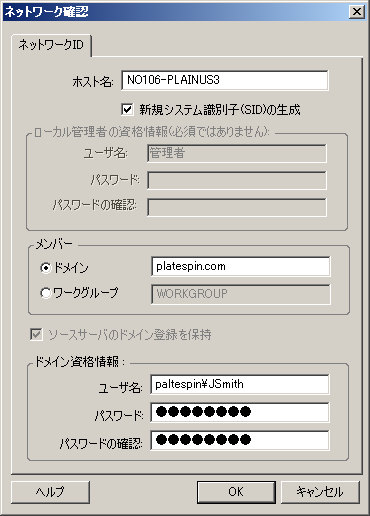
以下の設定を使用して、ターゲットWindowsワークロードのネットワークIDを設定します。
|
|
: ターゲットマシンの希望するホスト名を指定します。 : このオプションが選択されると、ターゲットワークロードは、新しいシステム識別子(SID)を割り当てます。資格情報は、Windows 2008およびVistaシステムにのみ必要で、ローカルの(埋め込まれた)管理者アカウントの資格情報でなければなりません。このアカウントがローカルにソース上で名前を変更された場合、新しい名前を提供します。このアカウントがVista (デフォルト)で無効の場合、最初にそれを有効にします。 : 必要なオプションを選択し、ターゲットマシンを参加させるドメインまたはワークグループの名前を入力します。 : ドメイン登録を保持し、ソースサーバのドメイン登録がマイグレーション時にそのままになるようにします。このオプションを無効にすると、ソースマシンのドメインアカウントがターゲットマシンに転送されます。ソースサーバは、ドメイン上にそのまま表示されますが、接続は有効ではありません。 : ターゲットマシンがドメインに属している場合は、ドメインにサーバを追加するための許可を持つユーザアカウント(Domain AdminsグループまたはEnterprise Adminsグループのメンバーなど)の有効な資格情報を指定します。 |
LinuxワークロードのネットワークIDの管理
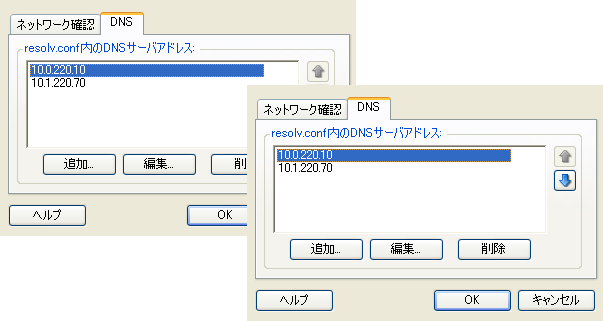
以下の設定を使用して、必要に応じてターゲットLinuxワークロードのネットワークIDとDNSサーバアドレスを指定します。
|
|
タブ: ターゲットサーバに希望するホスト名を指定します。 タブ: 、、およびボタンを使用して、新しい仮想マシンのDNSサーバエントリを管理します。 |
8.2.8 マイグレーションネットワーキングの設定
ワークロードマイグレーションジョブごとに、ワークロードのネットワーキングを適切に設定し、マイグレーションプロセス中にソースワークロードとターゲット相互間、およびPlateSpin Serverとの間で通信できるようにし、ターゲットワークロードのネットワーク設定をその終了状態に一致させる必要があります。
一時ネットワーキング: ネットワーク設定を制御とも呼ばれ、一時的な事前実行環境にブートされたソースおよびターゲットのワークロードに適用されます。一時ブート環境を使用したオフライン転送を参照してください。
一時(制御の取得)ネットワーク設定
一時(制御の取得)ネットワーク設定は、マイグレーション中に、ソースワークロード、ターゲット、およびPlateSpin Serverが互いの間でどのように通信するかを制御します。必要な場合、マイグレーション中に、一時的なネットワークアドレスを、ソースおよびターゲットに手動で指定するか、または、それらを構成してDHCPにより割り当てられたIPアドレスを使用することができます。
WindowsおよびLinuxワークロードマイグレーション中に、一時ネットワーク設定が、一時的な事前実行環境にブートされたPlateSpin Serverのソースおよびターゲットとの通信を制御します。一時ブート環境を使用したオフライン転送を参照してください。
一時(制御の取得)ネットワーク設定を構成するには
-
マイグレーションジョブを開始します。マイグレーションジョブの開始については、セクション 8.1.1, Migrate Clientの使用を参照してください。
-
[マイグレーションジョブ]ウィンドウの[ジョブ環境設定]セクションで、をクリックします。
-
ネットワークインタフェースのマッピングおよびTCP/IP設定にアクセスするには、ソースおよびターゲットの領域にあるを適宜クリックします。
-
をクリックします。
一時ネットワークの環境設定オプションは、ネットワークインタフェースが仮想か物理か、およびWindowsまたはLinuxのワークロードのいずれに接続しているのかに応じて変化します。
ターゲットの制御の取得に関するネットワーク設定は、オフラインマイグレーションプロセス中にのみ使用されます。完了すると、ターゲットのネットワーク設定がターゲットのマイグレーション後のネットワーキングに指定した設定から読み込まれます。ターゲットのマイグレーション後のネットワーキングを参照してください。
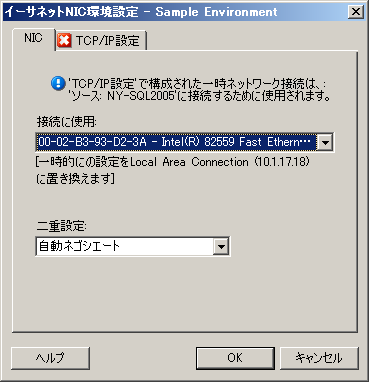
一時(制御の取得)ネットワーク設定: 物理ネットワークインタフェース
これらの設定は、ソースの物理マシンにのみ適用されます。ターゲットの物理マシンに関しては、ISOブートイメージを使用するブートプロセス中に一時(制御の取得)ネットワークが設定されます。ターゲットの物理マシンの検出を参照してください。
|
|
: ネットワークアダプタが複数存在する場合は、PlateSpin Serverとターゲットの両方と通信できるアダプタを選択します。 : ドロップダウンリストを使用して、ネットワークカードのデュプレックスを選択します。これは、ネットワークインタフェースが接続されているスイッチのデュプレックス設定と一致する必要があります。100Mbitの全二重に設定されているスイッチポートにソースが接続されており、オートネゴシエーションに変更できない場合は、を選択します。 タブ: クリックしてTCP/IPおよび詳細ネットワーク設定にアクセスします。TCP/IPおよび詳細ネットワーク設定を参照してください。 |
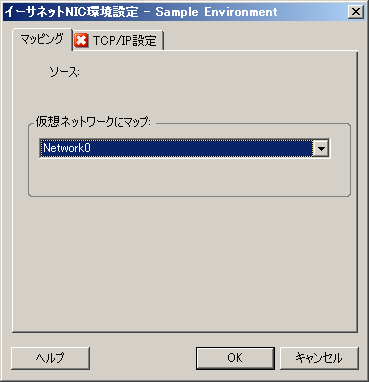
一時(制御の取得)ネットワーク設定: 仮想ネットワークインタフェース
これらの設定はソースとターゲットの両方の制御の取得ネットワーク設定に適用されます。
|
|
: ドロップダウンリストから、オフラインマイグレーション中に使用する仮想スイッチまたはネットワークを選択します。仮想ネットワークアダプタが複数存在する場合は、PlateSpin Serverとソースマシンの両方と通信できるアダプタを選択します。このネットワークは、ターゲットの仮想マシンがマイグレーション後に実行されるネットワークとは異なっていても構いません。 タブ: クリックしてTCP/IPおよび詳細ネットワーク設定にアクセスします。TCP/IPおよび詳細ネットワーク設定を参照してください。 |
ターゲットのマイグレーション後のネットワーキング
マイグレーションジョブの中で定義されたターゲットのマイグレーション後のネットワーク設定は、マイグレーションの完了後にターゲットのネットワーク環境設定を制御します。これは、物理および仮想のネットワークインタフェース両方に適用されます。
ワークロードのマイグレーション中、ワークロードが事前実行環境にブートされる間に、ターゲットワークロードのマイグレーション後のネットワーク設定が行われます。
ターゲットのマイグレーション後のネットワーク設定を行うには:
-
マイグレーションジョブを開始します。マイグレーションジョブの開始については、セクション 8.1.1, Migrate Clientの使用を参照してください。
-
[マイグレーションジョブ]ウィンドウの[Network Configuration (ネットワーク環境設定)]セクションで、次のいずれかの操作を行います。
-
ターゲット仮想マシンの場合: をクリックします。
-
ターゲット物理マシンの場合: をクリックします。
-
-
必要に応じてオプションを設定し、をクリックします。
ターゲットのマイグレーション後のネットワーク設定の環境設定オプションは、ネットワークインタフェースが仮想か物理か、およびWindowsまたはLinuxのワークロードのいずれに接続しているのかに応じて変化します。各オプションの詳細については、次の各項を参照してください。
マイグレーション後の物理ネットワークインタフェース(WindowsおよびLinux)のネットワーキング
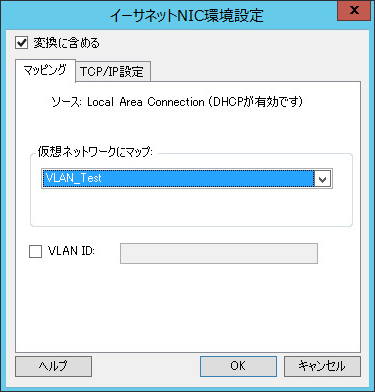
これらの設定を使用して、物理的なハードウェアに移行されているワークロードのマイグレーション後のネットワーク設定を行います。
|
|
: ネットワークアダプタが複数存在する場合は、PlateSpin Serverと通信できるアダプタを選択します。 タブ: クリックしてTCP/IPおよび詳細ネットワーク設定にアクセスします。TCP/IPおよび詳細ネットワーク設定を参照してください。 |
マイグレーション後の仮想ネットワークインタフェース(WindowsおよびLinux)のネットワーキング
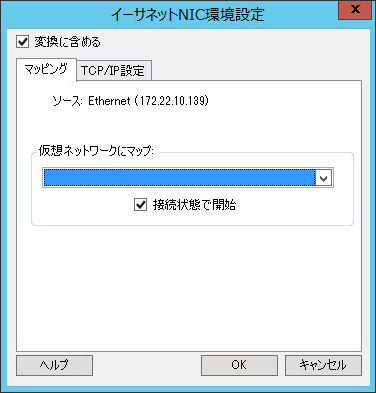
デフォルトでは、PlateSpin Migrateによって、ソース上で検出されたNICごとに仮想NICを作成するようなマイグレーションジョブが設定されます。マイグレーション後の接続のために、ターゲットの仮想NICがターゲットの仮想プラットフォーム上の適切な仮想ネットワークにマッピングされていることを確認します。
|
|
: このオプションが選択されていると、PlateSpin MigrateによってソースNIC用の仮想NICが作成されます。 ターゲットVM上で使用される仮想ネットワークを選択します。ターゲットVMがサーバと通信できる仮想ネットワークを選択します。 : ESXターゲットマシンを開始する際に、仮想ネットワークインタフェースに接続するには、このオプションを有効にします。 (Hyper-Vサーバ上のターゲットマシンにのみ適用)ターゲットマシン上で使用される仮想ネットワークIDを指定するには、このオプションを有効にします。このIDを指定していない場合は、ソースマシンの仮想ネットワークIDがデフォルトで使用されます。 タブ: クリックしてTCP/IPおよび詳細ネットワーク設定にアクセスします。TCP/IPおよび詳細ネットワーク設定を参照してください。 |
TCP/IPおよび詳細ネットワーク設定
PlateSpin Migrateでは、ソースとターゲットのネットワーク設定の両方、および一時とターゲットのマイグレーション後ネットワーキングの両方に対して、標準のネットワーク環境設定インタフェースが提供されます。環境設定は、オペレーティングシステムによってわずかに異なります。
TCP/IPおよび詳細ネットワーク設定(Windows)
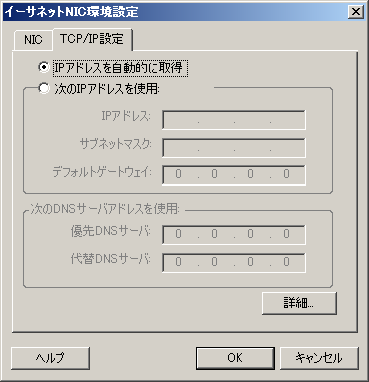
次に、Windowsのワークロードに関する標準のTCP/IPおよび詳細ネットワーク設定を示します。
|
|
: このオプションを選択した場合、ワークロードはマイグレーションプロセス中にDHCPサーバによって自動的に割り当てられるIPアドレスを使用します。 : 静的IPアドレスを指定するには、このオプションを選択します。 : 必要に応じて、DNSサーバの優先アドレスおよび代替アドレスを指定します。 : TCP/IPの詳細な環境設定にアクセスするには、このボタンをクリックし、デフォルトゲートウェイ、DNSサーバ、およびWINSサーバ情報の指定または編集を必要に応じて行います。 |
TCP/IPおよび詳細ネットワーク設定(Linux)
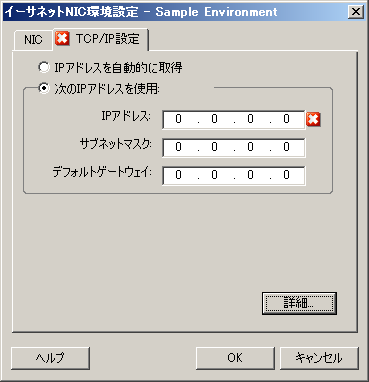
次に、Linuxのワークロードに関する標準のTCP/IPおよび詳細ネットワーク設定を示します。
|
|
: このオプションを選択した場合、ワークロードはマイグレーションプロセス中にDHCPサーバによって自動的に割り当てられるIPアドレスを使用します。 : 静的IPアドレスを指定するには、このオプションを選択します。 : DNSの環境設定にアクセスするには、このボタンをクリックし、DNSサーバの優先アドレスおよび代替アドレスを必要に応じて指定します。また、ターゲットの/etcディレクトリにあるresolv.confファイルにDNSアドレスをコピーするかどうかの指定もできます。 |
8.2.9 ターゲットの設定仮想マシン
PlateSpin Migrateでは、ワークロードの仮想化を使用するジョブ向けに、ターゲットVMの名前や環境設定ファイルのパスの提供、使用するデータストアの選択、および仮想メモリの割り当てなど、ターゲットVMの環境設定オプションを指定するメカニズムが選択した仮想化プラットフォームの機能に従って提供されます。
ターゲットの仮想化プラットフォーム上でリソースプールを設定している場合は、VMが割り当てられるリソースプールを選択できます。
メモ:ターゲットVMware ESXサーバが完全自動化されたDistributed Resource Scheduler (DRS)クラスタ(VMマイグレーション自動化レベルがに設定されたクラスタ)に含まれている場合、新たに作成されたターゲットVMの自動化レベルは、マイグレーション期間中、に変更されます。これは、ターゲットVMが最初に選択したものとは異なるESXサーバ上でパワーを増したことを意味しています。しかし、マイグレーションは自動実行を行うことができません。
ターゲットVMの設定オプションを指定する方法:
-
マイグレーションジョブを開始します。マイグレーションジョブの開始については、セクション 8.1.1, Migrate Clientの使用を参照してください。
-
[マイグレーションジョブ]ウィンドウの[Virtual Machine Configuration (仮想マシン環境設定)]セクションで、をクリックします。
-
環境設定オプションに値を指定して、をクリックします。
仮想マシン環境設定オプションの詳細については、仮想化プラットフォームに特有な仮想マシン環境設定オプションを参照してください。.
仮想化プラットフォームに特有な仮想マシン環境設定オプション
選択したターゲットの仮想マシンに特有な環境設定オプションが表示され、詳細な環境設定オプションへアクセスすることもできます。
仮想マシンの設定: VMware ESXi 5
次に、VMware vSphere 5に特有の環境設定オプションを示します(包含元のリソースプール下にあるすべてのVMに適用されます)。
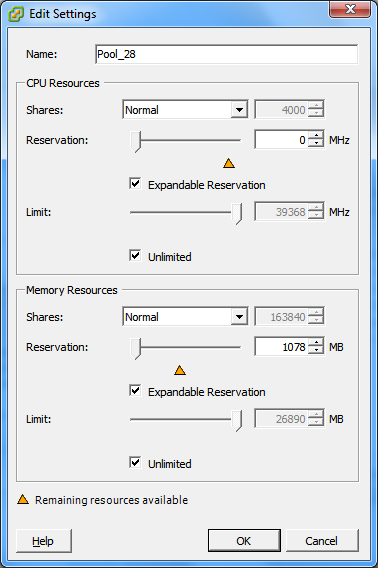
|
|
新しい仮想マシン用の表示名を指定します。
(これらはCPUリソースの設定と同様ですが、メモリリソースに適用されます) |
仮想マシンの設定: VMware ESX 4.1
次に、vSphere 5より前のVMware ESXシステムに特有の環境設定オプションを示します。リソースプール、CPUの数、CPUスケジューリングアフィニティを制御する設定にアクセスするには、[]をクリックします。
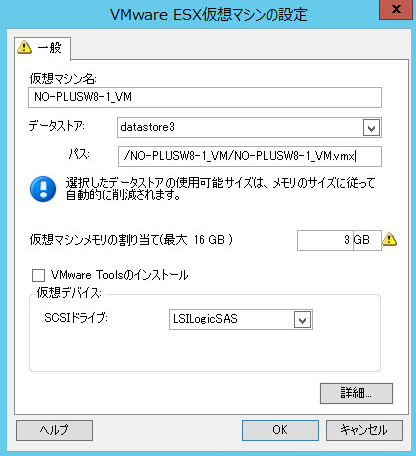
: 新しい仮想マシン用の表示名を指定します。 : *.vmxファイルを作成するデータストアを選択します。 : 仮想マシンの*.vmx環境設定ファイルの名前およびディレクトリパスを指定します。 : 仮想マシンに割り当てられる仮想RAMの容量の値を指定します。 マイグレーション中にVM Toolsをインストールするには、このオプションを有効にします(推奨)。 []または[]のいずれかを選択します(推奨オプション)。 : VMの詳細な環境設定を表示または変更するには、このボタンをクリックします。 |
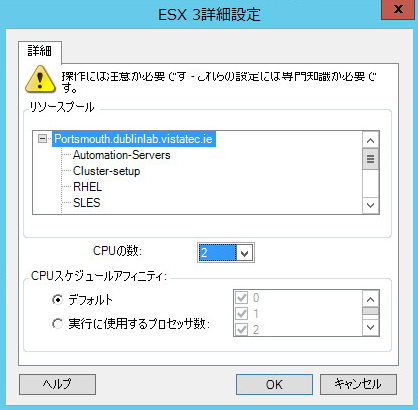
: 必要に応じて、ターゲットVMをリソースプールに割り当てます。リソースプールが指定されない場合は、VMはルートリソースプールに割り当てられます。 : ターゲットVMに割り当てる必要のあるCPUの数を選択します。たとえば、シングルプロセッサのワークロードをマルチプロセッサのVMに、またはマルチプロセッサのワークロードをシングルプロセッサのVMに変換できます。 : どのESX Serverプロセッサで仮想マシンが実行できるかを表します(ご使用のESX Serverがマルチプロセッサシステムの場合)。必要なプロセッサを指定するか、を選択します(推奨)。 詳細については、VMwareのマニュアルを参照してください。 |
仮想マシンの設定: Microsoft Hyper-V
次に、Hyper-V 2012システムに特有の環境設定オプションを示します。
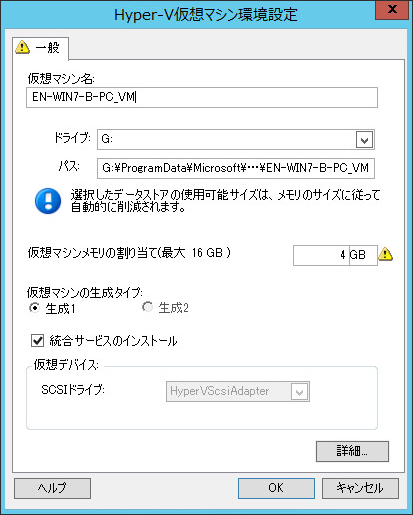
: 新しい仮想マシン用の表示名を指定します。 : *.vmxファイルを作成するデータストアを選択します。 : 仮想マシンの*.vmx環境設定ファイルの名前およびディレクトリパスを指定します。 : 仮想マシンに割り当てられる仮想RAMの容量の値を指定します。 新しい仮想マシンの生成タイプを次の中から1つ選択します。
このオプションはHyper-Vマシンに対してのみ表示されます。 : マイグレーションプロセスの実行中に統合サービスをインストールするには、このオプションを有効にします(推奨)。 []または[]のいずれかを選択します(推奨オプション)。 : VMの詳細な環境設定を表示または変更するには、このボタンをクリックします。 |
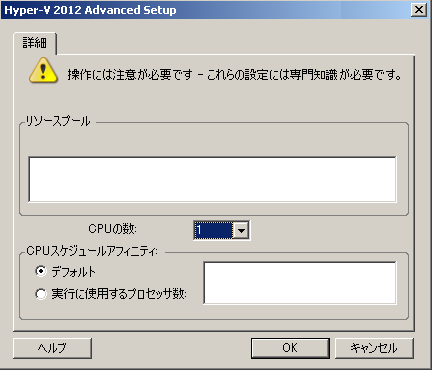
: ターゲットVMに割り当てる必要のあるCPUの数を選択します。たとえば、シングルプロセッサのワークロードをマルチプロセッサのVMに、またはマルチプロセッサのワークロードをシングルプロセッサのVMに変換できます。 メモ:世代1の場合、4個のレガシネットワークカードと8個の合成ネットワークカードを作成できます(統合サービスが有効な場合)。世代2の場合、8個の合成ネットワークカードを作成できます。 : 仮想マシンを実行可能なHyper-V Serverプロセッサを表します(ご使用のHyper-V Serverがマルチプロセッサシステムの場合)。必要なプロセッサを指定するか、を選択します(推奨)。 詳細については、Hyper-Vのマニュアルを参照してください。 |
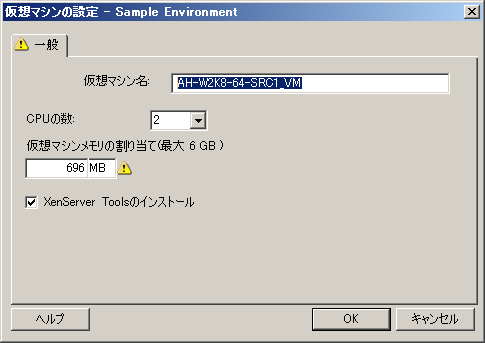
仮想マシンの構成: Citrix XenServer
次に、Citrix XenServerに特有の環境設定オプションを示します。
|
|
: 新しい仮想マシン用の表示名を指定します。 : ターゲットVMに割り当てるCPUの数を選択します。たとえば、シングルプロセッサのワークロードをマルチプロセッサのVMに、またはマルチプロセッサのワークロードをシングルプロセッサのVMに変換できます。 : 仮想マシンに割り当てられる仮想RAMの容量の値を指定します。 : マイグレーションプロセス中にXenServer Toolsをインストールするには、このオプションを有効にします(推奨)。 |
8.2.10 オペレーティングシステムのサービスとアプリケーションの処理
PlateSpin Migrateでは、マイグレーションジョブがWindowsサービス(Microsoft SQL ServerおよびMicrosoft Exchange Serverソフトウェアに関するサービス用の特別機能を含む)、Linuxデーモン、および仮想化の拡張(VMware Toolsなど)を処理するメカニズムが提供されます。さらに、Windows HALまたはカーネルファイルの交換が必要な場合は、マイグレーションジョブ中にどれが更新用に選択されたかを表示できます。
サービスの起動モードの処理(Windowsターゲット)
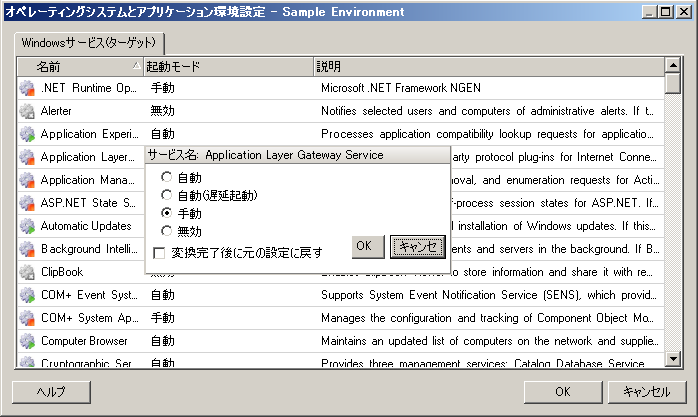
選択したWindowsサービスの起動モードを、マイグレーションの完了後に変更するジョブを設定できます。たとえば、仮想化されたワークロード上で特定のWindowsサービスを実行する必要がない場合は、そのサービスのターゲット起動タイプを[無効]に変更するジョブを設定できます。
他のサービスの要求に応じてサービスを開始する必要がある場合は、必要なサービスの起動タイプを[手動]に設定します。
また、マイグレーションの完了後、サービスの元の起動タイプを復元するジョブも設定できます。たとえば、マイグレーション中はウイルススキャナを無効にし、マイグレーションの完了後はその起動タイプを復元する必要がある場合などがあります。
ヒント:選択したWindowsサービスの起動モードの初期設定を、PlateSpin Serverのデフォルトオプションの中でグローバルに設定できます。詳細については、ターゲットサービスのデフォルトの設定を参照してください。
Windowsサービスのマイグレーション後の起動モードを設定するには:
-
マイグレーションジョブを開始します。マイグレーションジョブの開始については、セクション 8.1.1, Migrate Clientの使用を参照してください。
-
[マイグレーションジョブ]ウィンドウの[オペレーティングシステムとアプリケーション環境設定]セクションで、をクリックし、列の項目をクリックします。
-
目的の起動モードを選択します。
-
変換完了後に元の設定に戻すには、このチェックボックスをオンにします。
-
をクリックします。
ライブ転送中のソースのワークロードサービスまたはデーモンの処理(WindowsおよびLinux)
ライブ転送ジョブに関して、PlateSpin Migrateは選択したサービスまたはデーモンをマイグレーション中に停止するメカニズムを提供します。これにより、ソース上のデータが整合性を保った状態でキャプチャされます。
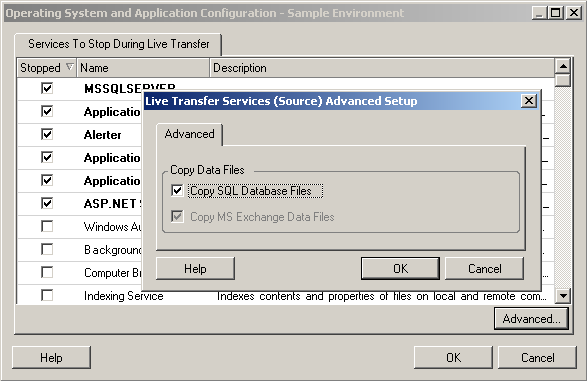
ソースワークロードでMicrosoft SQL ServerまたはMicrosoft Exchange Serverソフトウェアを実行している場合は、これらのサーバのデータベースファイルを自動的にコピーするようにマイグレーションジョブを設定できます。データベースを含むボリュームをマイグレーションに含める必要がない場合は、これらのサービスを停止しないよう考慮してください。
ソースワークロードに、ファイル転送プロセスが変更に対応するのを妨げる可能性が程度のI/Oに負担をかけるアプリケーションサービスが含まれる場合、ライブ転送マイグレーション中は、それらのサービスを停止するよう考慮してください。
マイグレーションが完了すると、完了時にソースの電源をオフにするように変換ジョブを明示的に設定しない限り、ライブ転送マイグレーション中は停止されるように選択したサービスがソース上で自動的に再開されます。
Linuxシステムでは、カスタムのfreezeおよびthawスクリプト機能の使用を考慮してください。FreezeおよびThawスクリプト機能(Linuxのブロックレベルのマイグレーション)を参照してください。
ヒント:選択したWindowsサービスが、VSSファイルベースまたはVSSブロックベースのライブ転送中は停止するように、グローバルに設定できます。ソースサービスのデフォルトの設定を参照してください。
ライブ転送中に、システムに停止させるサービスまたはデーモンを指定するには:
-
マイグレーションジョブを開始します。マイグレーションジョブの開始については、セクション 8.1.1, Migrate Clientの使用を参照してください。
-
[マイグレーションジョブ]ウィンドウの[オペレーティングシステムとアプリケーション環境設定]セクションで、をクリックします。
-
マイグレーション中にSQL ServerおよびExchange Serverのデータベースファイルがコピーされるように指定するには、をクリックします(Windowsシステムのみ該当)。
-
をクリックします。
マイグレーション中に置換のために選択されたWindowsシステムファイルの表示
ターゲットのインフラストラクチャと互換性のないシステムファイル(HALまたはカーネルファイル)を持つWindowsのワークロードを変換する場合、PlateSpin Migrateでは、ライブラリに含まれる適切なファイルを使用して、ソースファイルのバックアップコピー(*.bak)がターゲットの同じシステムディレクトリに保存されます。
PlateSpin Migrateによって置換が必要であると特定されたHALまたはカーネルファイルを、次のように表示できます。
マイグレーション中に置換する対象として選択されたファイルを表示するには:
-
マイグレーションジョブを開始します。マイグレーションジョブの開始については、セクション 8.1.1, Migrate Clientの使用を参照してください。
-
[マイグレーションジョブ]ウィンドウの[オペレーティングシステムとアプリケーション環境設定]セクションで、をクリックします。
マイグレーション中に置換する対象として選択されているファイルのリストが表示されます。
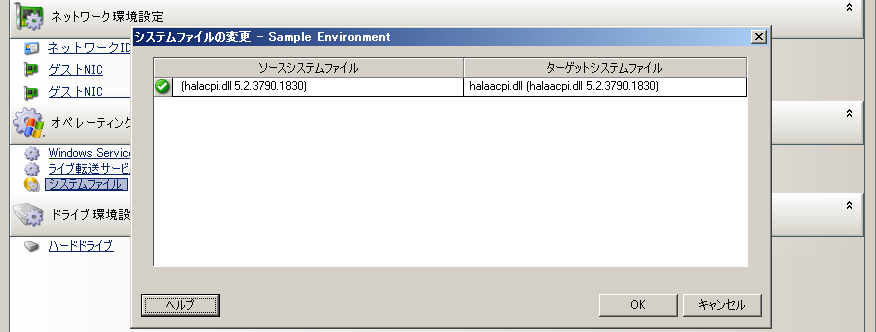
-
をクリックします。
ダイアログボックスの下部に、次の警告が表示される場合があります。
|
|
必要なファイルをソースWindowsサーバのローカルドライバキャッシュ(..\Windows\Driver Cache)の中に配置する必要がある可能性があります。 |
|
|
PlateSpin Migrateで、マトリックスに部分的には一致するものの、ドライバキャッシュには、PlateSpin Migrateが使用するよりも新しいバージョンのシステムファイルが1つ以上含まれています。 |
|
|
PlateSpin Migrateで、マトリックス内にシステムファイルに一致するものが見つかりませんでした。ソースマシンの元のシステムファイルとして検出されたものよりも古いバージョンで、システムファイルが置き換えられます。 |
|
|
PlateSpin Migrateで、マトリックス内にシステムファイルに一致するものが見つかりませんでした。ソースマシンの元のシステムファイルとして検出されたものよりも新しいバージョンで、システムファイルが置き換えられます。 |
画面に警告が表示された場合は、(警告が存在する場合にのみ利用可能)をクリックして詳細を調べます。
次のナレッジベースの記事7920815 (FAQ: システムファイル情報画面を理解する)も参照してください。
デーモンの実行レベルの処理(Linuxターゲット)
選択したLinuxデーモンの実行レベルを、マイグレーションの完了後に変更するジョブを設定できます。次の数値を使用します。
|
0 |
シャットダウン |
|
1 |
シングルユーザモード |
|
2 |
未使用(ユーザ定義) |
|
3 |
フルマルチユーザモード(GUIなし) |
|
4 |
未使用(ユーザ定義) |
|
5 |
表示マネージャを使用したフルマルチユーザモード(GUI) |
|
6 |
再起動 |
Windowsデーモンのマイグレーション後の実行レベルを設定するには:
-
マイグレーションジョブを開始します。マイグレーションジョブの開始については、セクション 8.1.1, Migrate Clientの使用を参照してください。
-
[マイグレーションジョブ]ウィンドウの[オペレーティングシステムとアプリケーション環境設定]セクションで、をクリックし、列の項目をクリックします。
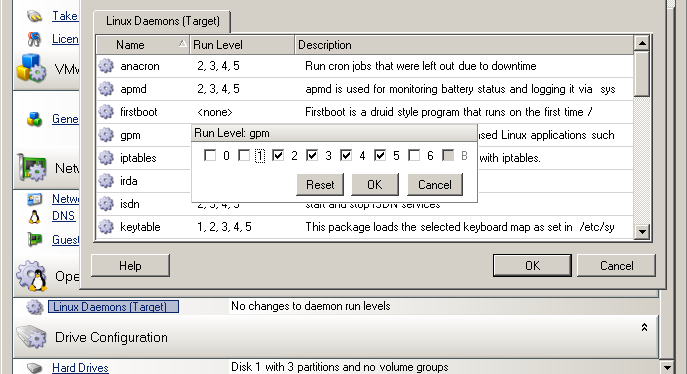
-
目的の実行レベルを選択します。をクリックします。
仮想化拡張ソフトウェアの処理
V2Xマイグレーションでは、PlateSpin MigrateによってVMware Toolsなどの仮想化拡張ソフトウェアを自動的にアンインストールするメカニズムが提供されます。
以前のバージョンのVMware ToolsがインストールされているVMwareプラットフォーム上のワークロードを変換する場合、PlateSpin Migrateによって古くなったソフトウェアが識別され、マイグレーションジョブにVMware Toolsクリーンアップの手順が追加されます。
VMware Toolsをアンインストールするには、管理者の資格情報を提供する必要があります。提供される資格情報は、VMware Toolsのインストール時にログインしていた管理者レベルのユーザアカウントに一致する必要があります。
以前のバージョンがインストールされている場合、PlateSpin Migrateは、新しいバージョンのVMware Toolsのインストールを続行します。
メモ:VMware Toolsがインストールされている仮想マシンをダウングレードする場合、または仮想マシンを古いバージョンのVMware Toolsを持つ別のVMwareターゲットに変換する場合、ターゲットの設定中にVMware Toolsのインストールが失敗します。
マイグレーション中にVMware Toolsを削除または置換するジョブを設定するには:
-
マイグレーションジョブを開始します。マイグレーションジョブの開始については、セクション 8.1.1, Migrate Clientの使用を参照してください。
-
[マイグレーションジョブ]ウィンドウの[オペレーティングシステムとアプリケーション環境設定]セクションで、をクリックします。
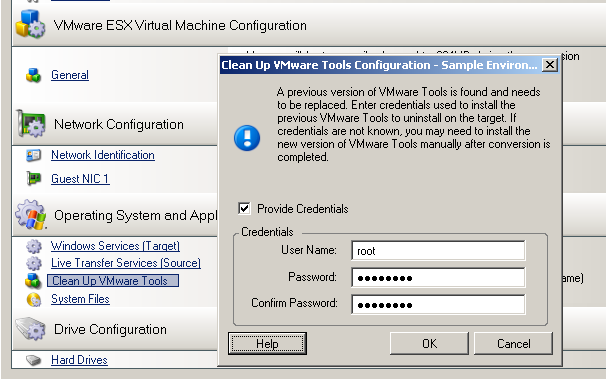
-
ターゲットに応じて、PlateSpin Migrateでは、VMware Toolsの既存のインスタンスが識別され、それらを置換するか削除するかが適宜求められます。
-
VMwareターゲットではない場合: ジョブの環境設定インタフェースによって、VMware Toolsをアンインストールするように求められます。ソフトウェアをインストールするのに使用されたのと同じ管理者レベルの資格情報を提供します。資格情報が不明な場合、マイグレーション後、VMware Toolsがターゲットマシンに残ります。
-
VMwareターゲットの場合: ジョブの環境設定インタフェースによって、VMware Toolsを置換するように求められます。古くなったVMware Toolsのバージョンをインストールするのに使用されたのと同じ管理者レベルの資格情報を提供します。資格情報が不明な場合、マイグレーションの完了後、新しいバージョンのVMware Toolsを手動でインストールします。
-
-
をクリックします。
8.2.11 ワークロードのストレージメディアとボリュームの処理
PlateSpin Migrateでは、ターゲットインフラストラクチャにおけるワークロードのボリュームおよびそれらの物理または仮想レイアウトを処理するようにマイグレーションジョブを設定するメカニズムが提供されます。サポートされているストレージの詳細については、セクション 2.1.5, サポートされるストレージを参照してください。
ストレージレイアウトおよびボリュームの環境設定は、ジョブの設定モード(詳細またはウィザード)、マイグレーションタイプ、ターゲットの仮想化プラットフォーム、およびソースのオペレーティングシステムに依存します。
詳細情報については、次のトピックを参照してください。
ストレージレイアウトとボリューム環境設定
ドライブ環境設定オプションにアクセスするには:
-
[マイグレーションジョブ]ウィンドウので、をクリックします。
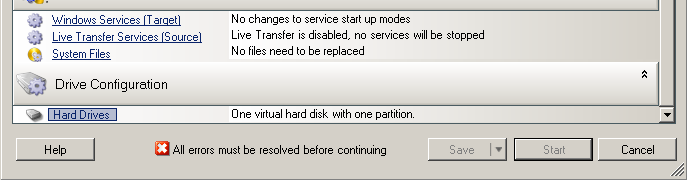
設定はターゲットシステムに応じて変化します。
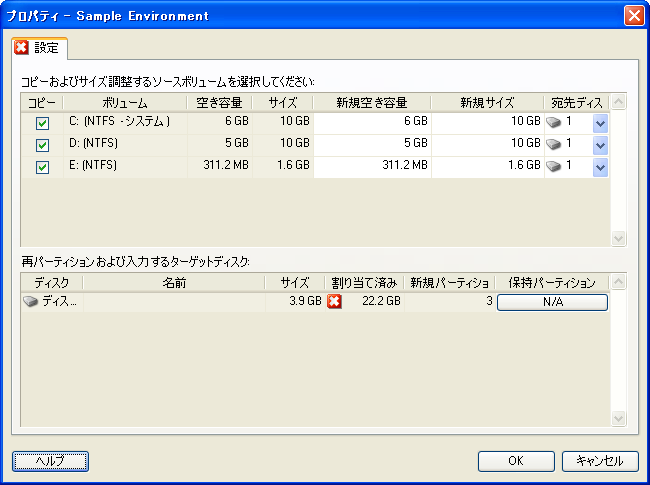
Windows X2Pドライブ環境設定
次の設定を使用し、マイグレーション中にコピーするボリュームを選択します。
|
|
: マイグレーション中にコピーするボリュームを選択します。 : マイグレーション中にボリュームのサイズを変更するには、希望する空き領域のサイズを指定します。PlateSpin Migrateでは、が自動的に調整されます。 : マイグレーション中にボリュームのサイズを変更するには、希望するサイズを指定します。PlateSpin Migrateでは、が自動的に調整されます。 : 物理ターゲットマシン上で、ボリュームがコピーされるハードドライブを選択します。 : マイグレーション中に既存のベンダパーティションをそのままの状態で保持するかを決定するには、このカラムをクリックします。パーティションが選択されないと、PlateSpin Migrateによってサーバからパーティションが永続的に削除されます。 |
LinuxドライブおよびLVMボリューム環境設定
次の設定を使用し、マイグレーション中にコピーおよびサイズ調整するボリュームとボリュームソース以外の領域を選択します。ソースにLVMがインストールされている場合は、[]タブに、対応するオプションが表示されます。
Linuxのディスクおよびボリュームグループの取り扱い
PlateSpin Migrate Clientは、Linux固有のユーザインタフェース要素を備えており、Linuxストレージを適切に扱うためのオプションが提供されています。
新しく追加されたディスクおよびボリュームを適切に設定してマッピングするために必要な次の一連の手順に注意してください。
-
新しいディスクを追加したら、[]タブに移動し、[]オプションを選択して必要なボリュームグループ名をマップします。
詳細については、LinuxドライブとLVMボリュームの環境設定(ボリュームグループタブ)を参照してください。
-
[ボリュームグループの割り当て]ボックスにサイズを指定する
-
追加されたディスクそれぞれに対して、対応する[]フィールドに必要なサイズを指定します。
システムのフォーカスがこのフィールドから離れると、新しく追加されたディスクのサイズは動的に更新されます。
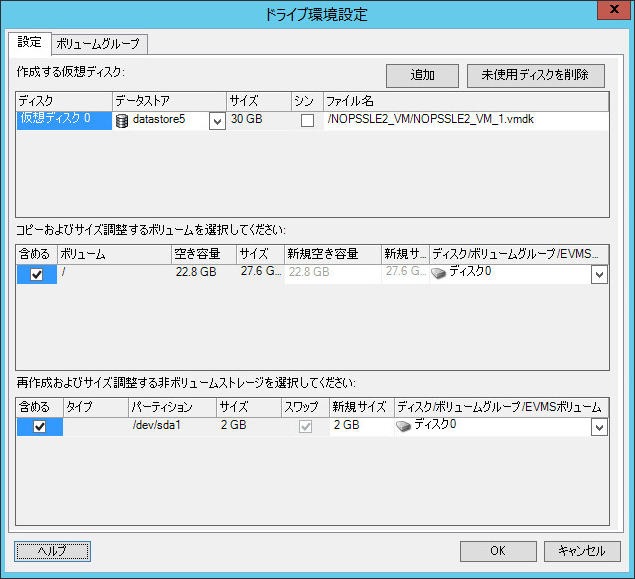
LinuxドライブとLVMボリューム環境設定([設定]タブ)
これらの設定を使用して、コピーするソースボリューム、再作成およびサイズ調整するボリュームソース以外の領域、および再パーティションと入力を行うターゲットディスクを選択します。
|
|
: マイグレーション中にコピーまたは再作成およびサイズ調整するボリュームまたはボリュームソース以外の領域を選択します。 : マイグレーション中にボリュームのサイズを変更するには、希望する空き領域のサイズを入力します。PlateSpin Migrateでは、が自動的に調整されます。 : マイグレーション中にボリュームのサイズを変更するには、希望するサイズを入力します。PlateSpin Migrateでは、が自動的に調整されます。 : 物理ターゲットマシン上で、ボリュームがコピーされるハードドライブまたはボリュームグループを選択します。 : ディスクごとに、このカラム内の該当するセルをクリックし、マイグレーション中に保持する既存のベンダパーティションを選択します。パーティションが選択されないと、PlateSpin Migrateによってサーバからパーティションが永続的に削除されます。 |
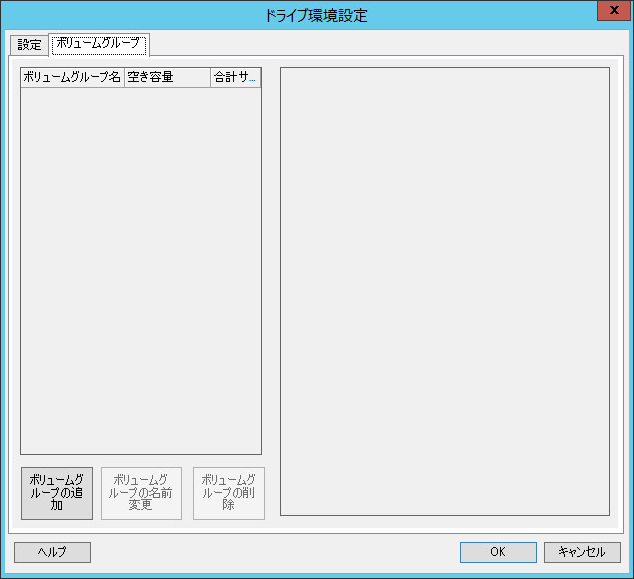
LinuxドライブとLVMボリュームの環境設定(ボリュームグループタブ)
これらの設定を使用して、ボリュームグループを管理します。
|
|
: ソースマシンには存在しないボリュームグループをターゲットマシンに作成します。 : ソースからターゲットにコピーされるボリュームグループの名前を変更します。 : ターゲットマシンで作成されないように、ボリュームグループを削除します。ボリュームグループに割り当てられているボリュームは、タブを使用して他の場所に再割り当てできます(デフォルトでは、ボリュームはディスクに割り当てられています)。 : ディスク上の領域をボリュームグループに割り当てるには、ボリュームグループを選択し、それに含めるディスクを選択します。含まれるディスクごとに、ボリュームグループに割り当てられる領域の容量を指定します。 |
ターゲットVM固有のP2V/V2Vのドライブ環境設定
ピアツーピアの仮想化ジョブを設定する場合、ジョブ設定ウィンドウでターゲットの仮想化プラットフォームに特有の設定にアクセスできます。
このセクションでは、次の情報を紹介します。
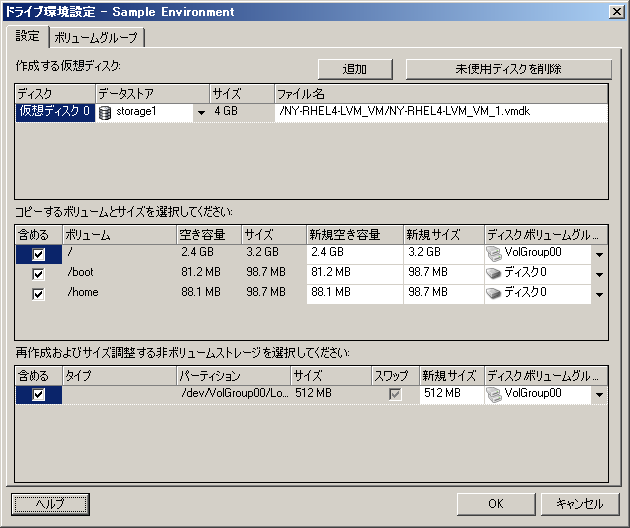
ドライブ環境設定: VMware ESX
次に、VMware ESXに特有のドライブ環境設定を示します。
|
|
|
: vmdkファイルを配置するESX サーバ上のデータストアボリュームを選択します。 : マイグレーション中にコピーするボリュームを選択します。 マイグレーション中にボリュームのサイズを変更するには、希望する空き領域のサイズを指定します。PlateSpin Migrateでは、新規サイズが自動的に調整されます。 : マイグレーション中にボリュームのサイズを変更するには、希望するサイズを指定します。PlateSpin Migrateでは、新規空き容量が自動的に調整されます。 : ディスク、またはLVMが有効な場合はボリュームグループにボリュームを割り当てます。ボリュームは、ターゲットマシン上のこのディスクまたはボリュームグループにコピーされます。 : ターゲットマシン上に作成する必要のある非ボリュームディスクパーティションを選択します(たとえば、Linuxのスワップパーティションなど)。 : マイグレーション中に非ボリュームパーティションのサイズを変更するには、希望するサイズを指定します。 |
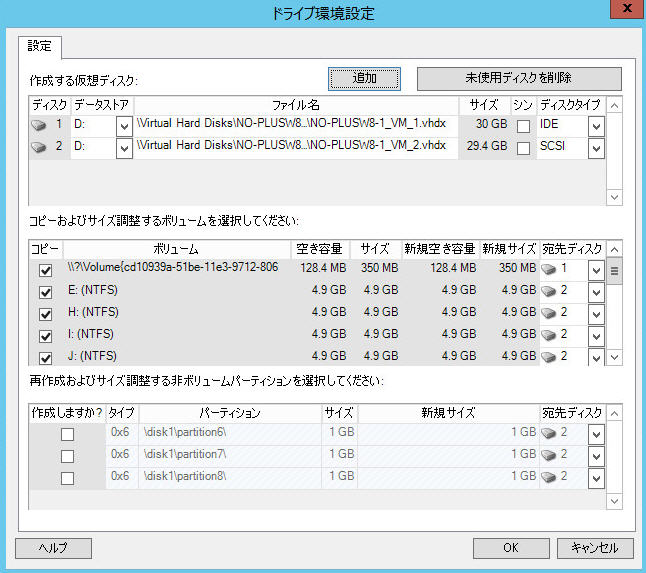
ドライブ環境設定: Hyper-V
次に、Hyper-Vに特有のドライブ環境設定を示します。
|
|
|
: .vhdファイルと.vhdxファイルを配置するHyper-Vサーバ上のデータストアボリュームを選択します。 : システム/ブートボリュームが含まれる世代1ディスクは、IDEディスク上に存在する必要があります。(最大3個のIDEディスクを作成できます) メモ:世代1ディスクの場合、2番目と3番目のディスクの値は連動します。たとえば、3番目のディスクとして(リストの先頭から)を選択すると、2番目のディスクとして自動的にが選択されます。2番目のディスクとしてを選択すると、3番目のディスクとして自動的にが選択されます。 : マイグレーション中にコピーするボリュームを選択します。 マイグレーション中にボリュームのサイズを変更するには、希望する空き領域のサイズを指定します。PlateSpin Migrateでは、新規サイズが自動的に調整されます。 : マイグレーション中にボリュームのサイズを変更するには、希望するサイズを指定します。PlateSpin Migrateでは、新規空き容量が自動的に調整されます。 : ディスクに、またはLVMが有効な場合はボリュームグループに、ボリュームを割り当てます。ボリュームは、ターゲットマシン上のこのディスクまたはボリュームグループにコピーされます。 : ターゲットマシン上に作成する必要のある非ボリュームディスクパーティション(たとえば、Linuxのスワップパーティションなど)を選択します。 : マイグレーション中に非ボリュームパーティションのサイズを変更するには、希望するサイズを指定します。 |
Server Syncでのボリュームの環境設定
2つのWindowsまたはLinuxワークロードを、サーバ同期を使用して同期する場合、PlateSpin Migrateでは、ソースボリュームとターゲット上の既存のボリューム間で必要なマッピングを指定できる機能が提供されます。サーバ同期を持つワークロードの同期を参照してください。
サーバ同期ジョブで、ボリュームの環境設定オプションにアクセスする
-
マイグレーションジョブを開始します。マイグレーションジョブの開始については、セクション 8.1.1, Migrate Clientの使用を参照してください。
-
[マイグレーションジョブ]ウィンドウのセクションで、次のいずれかの操作を行います。
-
Windowsの場合: をクリックします。
-
Linuxの場合: をクリックします。
-
-
Server Syncのボリューム環境設定オプションを設定します。
次の各項で、WindowsおよびLinux ワークロードに特有のサーバ同期ボリュームの環境設定オプションに関する情報を示します。
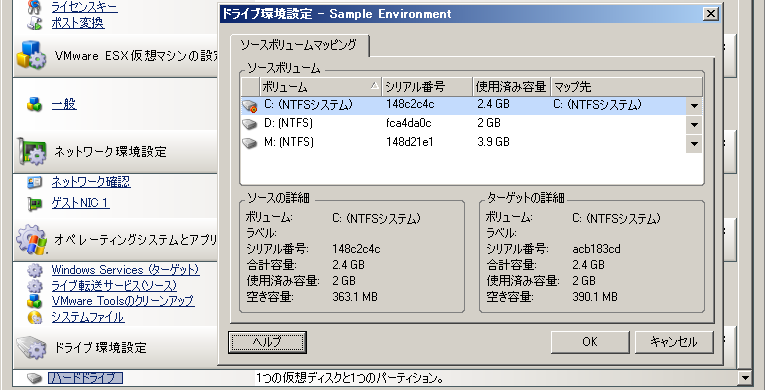
サーバ同期ボリュームの環境設定(Windows)
Windowsワークロードのサーバ同期ジョブは、ソースおよびターゲットの詳細なドライブおよびボリュームの情報を提供し、必要なマッピングを指定することができます。
|
|
: ソース上の各ボリュームをターゲット上の既存のボリュームにマッピングします。 |
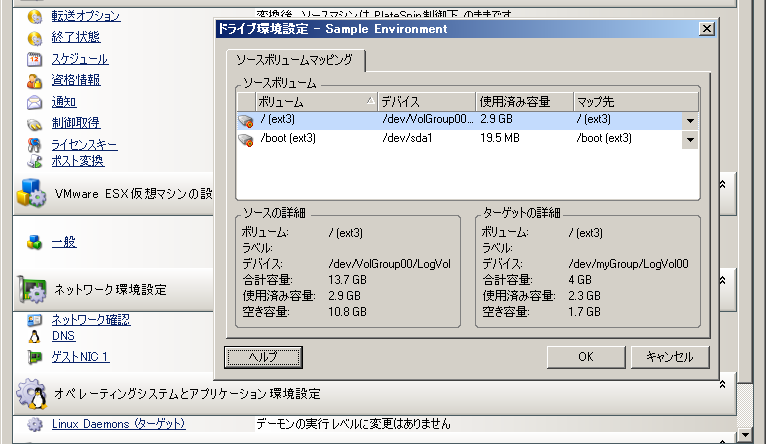
サーバ同期ボリュームの環境設定(Linux)
Linuxワークロードのサーバ同期ジョブは、ソースおよびターゲットの詳細なマウントポイントおよびボリュームの情報を提供し、必要なマッピングを指定することができます。
|
|
: ソース上の各ボリュームをターゲット上の既存のボリュームにマッピングします。 |
8.2.12 マイグレーションジョブにマイグレーション後のカスタムアクションを含める方法
ターゲットにカスタムアクションを実行するようにマイグレーションジョブを設定できます。あらかじめ、カスタムアクションとその従属ファイルを定義して保存する必要があります。カスタムアクションの管理を参照してください。
メモ:マイグレーション後のアクションは、ピアツーピアおよび使い捨てのサーバ同期マイグレーションでのみサポートされます。
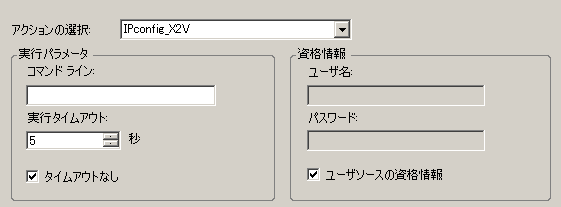
マイグレーションジョブを設定するには、必要なアクション、コマンドラインパラメータ(必要な場合)、および必要に応じてタイムアウトを選択します。また、ターゲットワークロードの有効な資格情報も提供する必要があります。ターゲットワークロードの資格情報が不明な場合は、ソースワークロードの資格情報を使用できます。
マイグレーションジョブにマイグレーション後のカスタムアクションを指定する方法:
-
マイグレーションジョブを開始します。マイグレーションジョブの開始については、セクション 8.1.1, Migrate Clientの使用を参照してください。
-
[マイグレーションジョブ]ウィンドウの[Virtual Machine Configuration (仮想マシン環境設定)]セクションで、をクリックします。
-
次のオプションを指定します。
-
アクションの選択: ドロップダウンリストから、マイグレーション後のアクションのライブラリに以前に保存されたカスタムアクションを選択します。
-
実行パラメータ: アクション用に必要なコマンドラインパラメータがあれば指定します。必要に応じて、タイムアウトを指定します。
-
資格情報: ターゲットに関する管理者の資格情報を提供します。それらがソースの資格情報と同じ場合で保存されている場合は、を選択します。
-