8.1 マイグレーションジョブの設定
8.1.1 Migrate Clientの使用
すべてのマイグレーションでは、検出されたソースと検出されたターゲットが1つずつ必要です。ソースワークロードとマイグレーションターゲットの検出の詳細については、セクション 6.3, ソースワークロードおよびターゲットの詳細の検出を参照してください。
マイグレーションジョブを開始するには:
-
次のいずれかの操作を行って、[アクション]ウィンドウを開きます。
-
検出されたソースをドラッグし、検出されたターゲットにドロップします。
-
[タスク]ペインにあるタスクをクリックします。
-
[新規ジョブ]ツールバーをクリックします。
-
[ジョブ]ビューで、ソースを右クリックし、コンテキストメニューからコマンドを選択します。利用可能なコマンドは、ソースの種類に依存します。
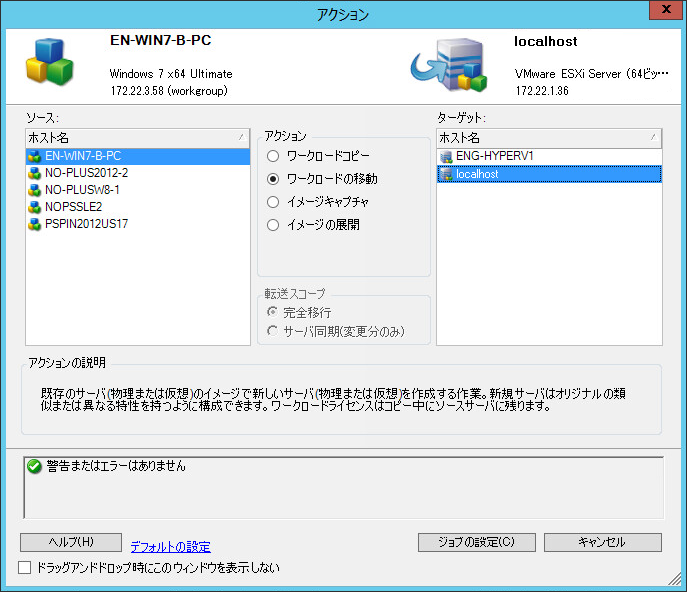
[ソース]および[ターゲット]ペインには、選択されたマイグレーションジョブの種類に当てはまるワークロードおよびターゲットが表示されます。
オプションおよびオプションは次の状況で有効です。
-
システムがターゲット上の既存のオペレーティングシステムを検出する
-
ターゲット上のオペレーティングシステムのプロファイルがソースワークロードのプロファイルと一致する
詳細については、サーバ同期を持つワークロードの同期を参照してください。
-
-
ウィンドウの下部にある検証メッセージをチェックします。
-
マイグレーションジョブの設定を開始するため、をクリックします。詳細については、「セクション 8.2, Migrate Clientを使用したマイグレーションパラメータの設定」を参照してください。
-
(オプション)利便性のためにウィンドウをドラッグアンドドロップ時に表示させないようにするには、続行する前にを選択します。それ以降のドラッグアンドドロップでは、[アクション]ウィンドウは表示されず、[変換ジョブ]ウィンドウが直接開きます。
ジョブマイグレーションの起動動作を元に戻すには、アプリケーションのデフォルトを復元します。詳細については、一般オプションの設定を参照してください。