6.2 Konfiguracja usługi RBS
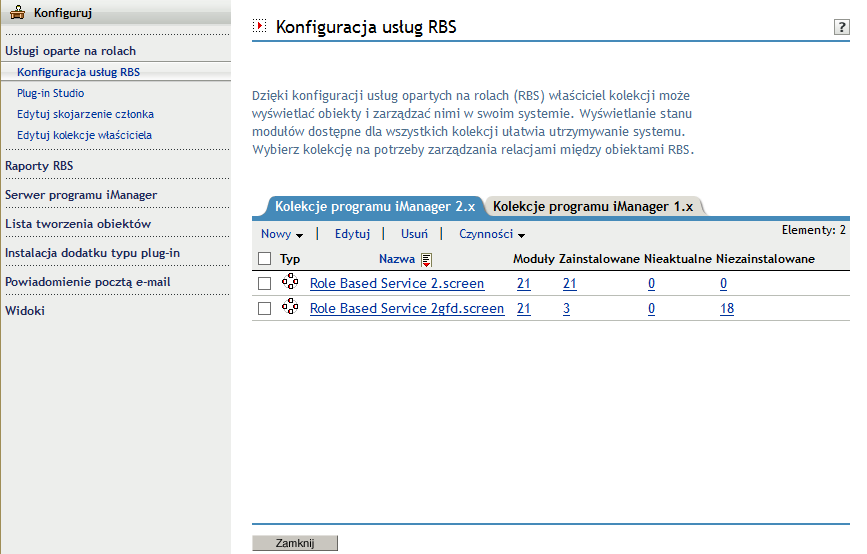
Zadanie Konfiguracja usługi RBS zapewnia pełną kontrolę nad obiektami usługi RBS. Jest to centralne miejsce służące do zarządzania obiektami RBS i ich konfigurowania. Obiekty RBS można wyświetlać i modyfikować według typu. To zadanie dostarcza również użytecznych informacji o systemie usługi RBS, takich jak: liczba modułów w kolekcji, liczba zainstalowanych, liczba niezainstalowanych i liczba nieaktualnych modułów. Niektóre zadania można wykonywać jednocześnie na wielu obiektach. Na przykład można naraz przypisać wielu członków do roli lub cofnąć przypisanie wielu członków do roli.
W widoku Konfiguruj należy wybrać kolejno Usługi oparte na rolach > Konfiguracja usług RBS, aby otworzyć stronę Konfiguracja usług RBS w ramce zawartości.
Strona zawiera dwie karty:
Kolekcja programu iManager 2.x: Zawiera bieżące kolekcje RBS.
Kolekcje programu iManager 1.x: Zawiera starsze kolekcje RBS, które można usunąć lub poddać migracji do kolekcji programu iManager 2x. W przypadku wybrania opcji Migracja, kreator poprowadzi użytkownika przez kolejne kroki procesu migracji.
Program iManager wyświetla tylko te kolekcje, których właścicielem jest użytkownik, a dla każdej kolekcji wyświetla następujące informacje:
-
Moduł — wskazuje liczbę modułów znajdujących się na serwerze sieci Web, na którym użytkownik jest zalogowany.
-
Zainstalowano — wskazuje liczbę modułów, które są obecnie zainstalowane.
-
Nieaktualny — wskazuje liczbę nieaktualnych modułów, które są obecnie zainstalowane.
-
Niezainstalowany — wskazuje liczbę modułów, które są dostępne, ale nie są zainstalowane.
Aby pracować z konkretną kolekcją, należy wybrać ją z listy. Spowoduje to otwarcie widoku specyficznego dla kolekcji, takiego jak przedstawiony na: Figura 6-2.
Figura 6-2 Praca z kolekcjami RBS w programie iManager
Dalej w tej części opisano różne karty dostępne na stronie Kolekcja RBS, a także inne zadania związane z usługami RBS w kategorii Usługi oparte na rolach.
6.2.1 Karta Rola
Karta Rola na stronie Kolekcja RBS umożliwia zarządzanie rolami RBS w kolekcji. Na karcie tej można wykonywać następujące czynności:
UWAGA:Aby wybrać rolę, należy zaznaczyć pole wyboru z lewej strony nazwy roli.
Tworzenie nowej roli
Aby utworzyć nową rolę w kolekcji:
-
Na karcie Rola wybierz kolejno Nowy > Rola programu iManager.
-
Wykonaj kroki Kreatora tworzenia roli iManager.
Kreator prowadzi użytkownika przez procesy nadawania nazwy roli, przypisywania zadań i kategorii do roli oraz przypisywania członków roli i zakresów do roli.
Edytowanie roli
Aby poddać edycji istniejącą rolę w kolekcji:
-
Na karcie Rola wybierz rolę, a następnie kliknij przycisk Edycja.
Zostanie wyświetlona lista zadań roli.
-
W zależności od potrzeb dodaj lub usuń zadanie z tej strony, a następnie kliknij przycisk OK.
Usuwanie roli
Aby usunąć rolę z kolekcji:
-
Na karcie Rola wybierz rolę, a następnie kliknij przycisk Usuń.
Zostanie wyświetlony komunikat: Ta operacja spowoduje usunięcie wszystkich wybranych ról. Czy chcesz kontynuować?
-
Kliknij przycisk OK, aby usunąć rolę.
Ustawianie skojarzenia członka
Aby dodać członka do istniejącej roli:
-
Na karcie Rola wybierz rolę, a następnie wybierz kolejno Czynności > Skojarzenia członków.
-
Podaj wymagane informacje dotyczące członka, a następnie kliknij przycisk Dodaj.
-
Nazwa: Określ żądany obiekt, który ma zostać członkiem roli, lub znajdź go przy użyciu selektora obiektów.
-
Zakres: Określ kontener definiujący zakres, w którym ten członek może wykonywać rolę, lub znajdź kontener przy użyciu selektora obiektów.
-
-
Na liście członków określ sposób przypisywania do członka praw związanych z tą rolą, a następnie kliknij przycisk OK.
-
Przypisz prawa: Zleca usłudze eDirectory automatyczne przyznawanie praw członka niezbędnych do wykonywania przypisanej roli. Jeśli opcja ta nie zostanie zaznaczona, członkowi zostanie przypisana rola, ale może on nie mieć praw do wykonywania wszystkich zadań skojarzonych z tą rolą. Przypisania praw członka są obsługiwane osobno.
-
Z możliwością dziedziczenia: Wybierz opcję drzewo podrzędne, aby wskazać, że zakres członka obejmuje wszystkie kontenery podrzędne w określonym kontekście. Wybierz opcję obiekt podstawowy, aby wskazać, że członek może wykonywać rolę tylko w określonym kontenerze.
-
UWAGA:Jeśli użytkownik jest właścicielem kolekcji i ma ustawione skojarzenie członka, może zarządzać wszystkimi obiektami RBS w zdefiniowanym zakresie. Listę obiektów RBS w katalogu eDirectory wraz z ich opisami zawiera Sekcja 6.1.1, Obiekty RBS w usłudze eDirectory.
Przypisywanie kategorii
Aby dodać przypisanie kategorii do istniejącej roli:
-
Na karcie Rola wybierz rolę, a następnie wybierz kolejno Czynności > Przypisanie kategorii.
Zostanie wyświetlona strona Przypisanie kategorii.
-
Wybierz kategorię, a następnie kliknij strzałkę w prawo, aby przypisać ją do roli.
-
Kliknij przycisk OK.
Dodawanie opisu do roli
Aby dodać opis do istniejącej roli:
-
Na karcie Rola wybierz rolę, a następnie kliknij kolejno Czynności > Opis.
-
Podaj opis w polu tekstowym, a następnie kliknij przycisk OK.
6.2.2 Karta Zadanie
Zadanie jest dodatkiem typu plug-in, służącym do wykonywania odrębnej funkcji zarządzania, na przykład tworzenia użytkownika lub ustawiania hasła. Program iManager wyświetla zadania według grup w obszarze nawigacyjnym w lewej części okna.
Karta Zadanie na stronie Kolekcja RBS umożliwia wykonywanie następujących operacji:
Tworzenie nowego zadania
Aby utworzyć nowe zadanie:
-
Na karcie Zadanie wybierz kolejno Nowy > Zadanie programu iManager.
-
Wykonaj kroki kreatora Utwórz zadanie programu iManager.
Kreator prowadzi użytkownika przez proces podawania wymaganych szczegółów dotyczących tworzonego zadania.
Aby uzyskać informacje na temat tworzenia zadań w programie Studio dodatków typu plug-in, patrz Tworzenie nowego zadania w programie Studio dodatków typu plug-in.
Usuwanie zadania
Aby usunąć istniejące zadanie:
-
Na karcie Zadanie wybierz zadanie, a następnie wybierz przycisk Usuń.
Zostanie wyświetlony komunikat: Ta operacja spowoduje usunięcie wszystkich wybranych zadań. Czy chcesz kontynuować?
-
Kliknij przycisk OK.
Edytowanie przypisania roli zadania
Aby poddać edycji listę ról, do których zadanie jest przypisane:
-
Na karcie Zadanie wybierz zadanie, a następnie wybierz kolejno Czynności > Przydział roli.
-
Na stronie Edytuj przypisanie roli dodaj lub usuń role z pola Przypisane role, a następnie kliknij przyciskOK.
Dodawanie opisu do zadania
Aby dodać opis do istniejącego zadania:
-
Na karcie Zadanie wybierz zadanie, a następnie wybierz kolejno Czynności > Opis.
-
Podaj opis w polu tekstowym, a następnie kliknij przycisk OK.
6.2.3 Karta Książka właściwości.
W książce właściwości są wyświetlane atrybuty określonego typu obiektu, które użytkownik może modyfikować. Są to właściwości obiektu lub zbioru obiektów tego samego typu.
Książki właściwości mogą być przypisywane do ról i wyświetlane na liście zadań dla roli. Na przykład książka właściwości służąca do modyfikowania atrybutów obiektu użytkownika może zawierać stronę pozwalającą na określenie skryptu logowania użytkownika. Inna strona tej książki może umożliwiać zmianę adresu e-mail i numeru telefonu użytkownika.
Strony książki właściwości są podobne do zadań. Jednakże są przeznaczone do wyświetlania i modyfikowania atrybutów w pojedynczym widoku. Aby wykonywać te operacje w bardziej złożonym, podobnym do kreatora interfejsie użytkownika, należy utworzyć zadanie.
Karta Książka właściwości na stronie Kolekcja RBS umożliwia wykonywanie następujących operacji:
Tworzenie nowej książki właściwości
Aby utworzyć nową książkę właściwości:
-
Na karcie Książka właściwości wybierz przycisk Nowy.
-
Wykonaj kroki kreatora Utwórz książkę właściwości.
Kreator prowadzi użytkownika przez proces podawania wymaganych szczegółów dotyczących tworzonej książki właściwości.
WAŻNE:Niektóre znaki mają w programie iManager znaczenie specjalne i dlatego należy wpisywać je razem z ukośnikiem odwrotnym (\): Więcej informacji znajduje się w: Sekcja 3.2, Znaki specjalne.
Usuwanie książki właściwości
Aby usunąć książkę właściwości:
-
Na karcie Książka właściwości wybierz książkę właściwości, a następnie wybierz przycisk Usuń.
Zostanie wyświetlony komunikat: Ta operacja spowoduje usunięcie wszystkich wybranych książek właściwości. Czy chcesz kontynuować?
-
Kliknij przycisk OK.
Edytowanie przypisania roli w książce właściwości
Aby zmodyfikować listę ról, do których książka właściwości jest przypisana:
-
Na karcie Książka właściwości wybierz książkę właściwości, a następnie wybierz kolejno opcje Czynności > Przydział roli.
-
Na stronie Edytuj przypisanie roli dodaj lub usuń role z pola Przypisane role, a następnie kliknij przyciskOK.
Modyfikowanie listy stron książki właściwości
Aby zmodyfikować strony atrybutów skojarzone z książką właściwości:
-
Na karcie Książka właściwości wybierz książkę właściwości, a następnie wybierz kolejno opcje Czynności > Lista stron.
-
Na stronie Edytuj listę stron dodaj lub usuń role w polu Przypisane strony. Aby zmienić kolejność stron, zaznacz stronę i kliknij przycisk Przenieś w górę lub Przenieś > w dół.
Modyfikowanie przypisania typu obiektu książki właściwości
Aby zmodyfikować listę typów obiektów skojarzonych z książką właściwości:
-
Na karcie Książka właściwości wybierz książkę właściwości, a następnie wybierz kolejno opcje Czynności > Rodzaj obiektu.
-
Na stronie Edytuj typ obiektu dodaj lub usuń role z pola Przypisane typy obiektów, a następnie kliknij przyciskOK.
Dodawanie lub modyfikowanie opisu książki właściwości
Aby dodać lub zmodyfikować opis w istniejącym zadaniu:
-
Na karcie Książka właściwości wybierz książkę właściwości, a następnie wybierz kolejno Czynności > Opis.
-
Podaj lub zmień opis w polu tekstowym, a następnie kliknij przycisk OK.
Definiowanie/modyfikowanie preferowanej metody wybierania obiektów dla zadania w książce właściwości
Aby zdefiniować lub zmodyfikować preferowaną metodę wybierania obiektów dla istniejącego zadania:
-
Na karcie Książka właściwości wybierz książkę właściwości, a następnie wybierz kolejno opcje Czynności > Tryb wybierania obiektów docelowych.
-
Z listy Tryb wybierz odpowiedni tryb — Pojedynczy, Wielokrotny, Prosta lub Zaawansowane — a następnie kliknij przycisk OK.
Zostanie wyświetlony komunikat o pomyślnej zmianie. Kliknij przycisk OK.
UWAGA:Aby zmiany modułu Podstawowa zawartość programu iManager zostały uwzględnione, należy uruchomić ponownie serwer Tomcat.
6.2.4 Karta Moduł
Na stronie Moduł jest wyświetlana lista modułów RBS zainstalowanych obecnie w wybranej kolekcji. Każdy moduł zawiera książki właściwości i zadania RBS. Na stronie tej można dodawać (w celu tworzenia niestandardowych książek właściwości) i usuwać moduły, a także można wpisywać opis wybranego modułu dodatków typu plug-in.
Karta Moduł na stronie kolekcja RBS umożliwia wykonywanie następujących operacji:
Dodawanie nowego modułu dodatków typu plug-in
Aby dodać nowy moduł dodatków typu plug-in:
-
Na karcie Moduł wybierz przycisk Nowy.
-
Podaj nazwę i kontekst docelowy modułu RBS, a następnie kliknij przycisk OK.
Program iManager wyświetli komunikat informujący o dodaniu modułu.
Usuwanie modułu RBS
Aby usunąć istniejący moduł dodatków typu plug-in:
-
Na karcie Moduł wybierz moduł do usunięcia, a następnie wybierz przycisk Usuń.
-
Kliknij przycisk OK, aby potwierdzić usunięcie modułu.
Dodawanie opisu
Aby dodać opis do istniejącego modułu dodatków typu plug-in:
-
Na karcie Moduł wybierz moduł, a następnie wybierz kolejno Czynności > Opis.
-
Podaj opis modułu, a następnie kliknij przycisk OK.
6.2.5 Karta Kategoria
Kategorie grupują powiązane role i zadania. Karta Kategoria na stronie Kolekcja RBS umożliwia wykonywanie następujących operacji:
Dodawanie nowej kategorii
Aby dodać opis do istniejącego modułu dodatków typu plug-in:
-
Na karcie Kategoria wybierz przycisk Nowy.
Spowoduje to uruchomienie Kreatora tworzenia kategorii.
-
Podaj nazwę i opis (opcjonalnie) kategorii, a następnie kliknij przycisk Dalej.
-
Wybierz role, które mają zostać skojarzone z nową kategorią, a następnie kliknij przycisk Dalej.
-
Przejrzyj podsumowanie nowej kategorii, a następnie kliknij przycisk Zakończ.
Usuwanie kategorii
Aby usunąć istniejącą kategorię:
-
Na karcie Kategoria wybierz kategorię do usunięcia, a następnie kliknij przycisk Usuń.
-
Kliknij przycisk OK, aby potwierdzić usunięcie kategorii.
Dodawanie opisu
Aby dodać lub zmodyfikować opis istniejącej kategorii:
-
Na karcie Kategoria wybierz kategorię, a następnie wybierz kolejno Czynności > Opis.
-
Podaj opis kategorii, a następnie kliknij przycisk OK.
6.2.6 Studio dodatków typu plug-in
Studio dodatków typu plug-in oferuje szybki i prosty sposób usprawnienia obsługi zadań wykonywanych kilka razy dziennie. Za pomocą Studia dodatków plug-in można dynamicznie tworzyć zadania dla najczęściej wykonywanych operacji. Można w nim również tworzyć, edytować i usuwać zadania.
Na przykład aby zmodyfikować użytkownika, można — zamiast wybierać polecenie Modyfikuj obiekt — utworzyć dynamiczny interfejs użytkownika, aby edytować tylko wybrane atrybuty, takie jak imię lub tytuł. Dane są przechowywane w katalogu TOMCAT_HOME/webapps/nps/portal/modules/custom.
UWAGA:Firma NetIQ zaleca, aby podczas używania Studia dodatków plug-in nie uruchamiać wielu serwerów programu iManager przy użyciu tych samych usług opartych na rolach. Studio dodatków plug-in nie aktualizuje poprawnie dodatków typu plug-in w usłudze eDirectory.
Za pomocą programu Studio dodatków typu plug-in można wykonywać następujące operacje:
Tworzenie nowego zadania w programie Studio dodatków typu plug-in
Aby utworzyć nowe zadanie za pomocą programu Studio dodatków typu plug-in:
-
W widoku Konfiguruj wybierz kolejno Usługi oparte na rolach > Studio dodatków typu plug-in.
-
Wybierz przycisk Nowy.
Zostanie wyświetlony kreator zadań, który pomaga utworzyć niestandardowe zadania i strony właściwości.
-
Określ typ obiektu i informacje o platformie, a następnie kliknij przycisk Dalej.
Dostępne klasy: Określ klasę obiektu skojarzoną z nowym zadaniem.
Urządzenie docelowe: Określ platformę, na której jest używane zadanie. Zazwyczaj wybór domyślny (opcja Domyślny) działa poprawnie.
Typ dodatku plug-in: Określ typ tworzonego zadania.
Dodaj klasy pomocnicze: Wybierz tę opcję, aby dodać obsługę klas pomocniczych do zadania.
-
Na ekranie Pola dodatku typu plug-in podaj wymagane informacje, a następnie kliknij przycisk Instaluj.
Po kliknięciu przycisku Instaluj program iManager dynamicznie utworzy plik XML, plik JSP i pliki Java, służące do wykonywania zadania, a następnie zainstaluje te pliki w systemie.
Atrybuty: Z listy dostępnych atrybutów wybierz atrybut, który ma zostać skojarzony z zadaniem.
Kliknij atrybut dwukrotnie, aby przenieść go do pola Pola dodatku typu plug-in, używając formantu domyślnego.
Przyciski: Wyświetla wszystkie dostępne formanty dla atrybutu wybranego w polu Atrybuty.
Kliknij formant dwukrotnie, aby przenieść bieżący atrybut do pola Pola dodatku typu plug-in, używając wybranego formantu.
Pola dodatku typu plug-in: Zawiera każdy atrybut/formant skojarzony aktualnie z zadaniem. Za pomocą tego pola można usuwać atrybuty z zadania, zmieniać formanty skojarzone z atrybutem oraz modyfikować właściwości formantu dla atrybutu.
Właściwości dodatku typu plug-in: Umożliwia określenie identyfikatora dodatku typu plug-in, przypisanie zadania do kolekcji RBS oraz przypisanie zadania do roli. Przypisana rola określa miejsce wyświetlania tego zadania w ramce nawigacyjnej widoku Role i zadania.
Edytowanie zadania
Aby poddać edycji istniejący dodatek typu plug-in za pomocą programu Studio dodatków typu plug-in:
-
W widoku Konfiguruj wybierz kolejno Usługi oparte na rolach > Studio dodatków typu plug-in.
-
Wybierz zadanie, a następnie kliknij przycisk Edycja.
-
Zmodyfikuj ustawienia opisane w częściTworzenie nowego zadania, a następnie kliknij przycisk Instaluj.
Program iManager wyświetli komunikat potwierdzenia informujący o pomyślnym utworzeniu i zainstalowaniu dodatku typu plug-in.
Usuwanie zadania
Aby usunąć istniejący dodatek typu plug-in za pomocą programu Studio dodatków typu plug-in:
-
W widoku Konfiguruj wybierz kolejno Usługi oparte na rolach > Studio dodatków typu plug-in.
-
Wybierz dodatek z listy zainstalowanych niestandardowych dodatków typu plug-in, a następnie kliknij przycisk Usuń.
Zostanie wyświetlony komunikat: Czy na pewno chcesz usunąć ten dodatek?
-
Kliknij przycisk OK, aby usunąć dodatek typu plug-in.
Program iManager wyświetli komunikat potwierdzenia informujący o pomyślnym usunięciu dodatku typu plug-in.
Kopiowanie zadań niestandardowych
Aby skopiować istniejący dodatek typu plug-in za pomocą programu Studio dodatków typu plug-in:
-
W widoku Konfiguruj wybierz kolejno Usługi oparte na rolach > Studio dodatków typu plug-in.
-
Wybierz dodatek z listy zainstalowanych niestandardowych dodatków typu plug-in, a następnie kliknij kolejno Czynności > Kopiuj.
-
Podaj nazwę kopiowanego dodatku typu plug-in, a następnie kliknij przycisk OK.
Eksportowanie zadań niestandardowych
To zadanie służy do eksportowania swoich zadań niestandardowych, aby umożliwić ich wdrażanie na innych serwerach iManager.
-
W widoku Konfiguruj wybierz kolejno Usługi oparte na rolach > Studio dodatków typu plug-in.
-
Wybierz niestandardowy dodatek typu plug-in do wyeksportowania, a następnie kliknij kolejno Czynności > Eksportuj.
Importowanie zadań niestandardowych
To zadanie służy do wdrażania wyeksportowanych zadań niestandardowych na wielu serwerach programu iManager.
-
W widoku Konfiguruj wybierz kolejno Usługi oparte na rolach > Studio dodatków typu plug-in.
-
Wybierz kolejno Czynności > Importuj.
-
Określ kolekcję RBS, do której mają zostać zaimportowanie niestandardowe dodatki typu plug-in, lub znajdź ją przy użyciu selektora obiektów.
-
Określ lub wyszukaj za pomocą funkcji przeglądania wcześniej wyeksportowany plik modułu NPM.
-
Kliknij przycisk Importuj.
6.2.7 Edytowanie skojarzeń członków
Istnieją dwie metody kojarzenia członków z rolami:
-
Wybór członka, a następnie skojarzenie go z rolą w zakresie, zgodnie z opisem w rozdziale Ustawianie skojarzenia członka.
-
Wybór roli, a następnie skojarzenie z nią członków i zakresu, zgodnie z opisem poniżej.
Aby przypisać istniejącą rolę do wybranego zadania:
-
W widoku Konfiguruj wybierz kolejno Usługi oparte na rolach > Edytuj skojarzenie członka.
-
Określ członka lub znajdź go za pomocą selektora obiektów, a następnie kliknij przycisk OK.
Zostanie wyświetlona lista ról, do których jest przypisany ten członek.
-
Określ rolę i zakres roli, jakie mają zostać dodane do tego członka, a następnie kliknij przycisk OK.
Dane te zostaną zapisane w katalogu eDirectory. Po zalogowaniu się nowo przypisana rola będzie wyświetlana w lewej kolumnie członka będącego właścicielem tej roli.
6.2.8 Edytowanie kolekcji właścicieli
To zadanie służy do zmiany właściciela przypisanego do kolekcji.
-
W widoku Konfiguruj wybierz kolejno Usługi oparte na rolach > Edytuj kolekcje właściciela.
-
Określ właściciela kolekcji lub znajdź go za pomocą selektora obiektów, a następnie kliknij przycisk OK.
-
Dodaj lub usuń kolekcje, których ta osoba może być właścicielem, a następnie kliknij przycisk OK.