4.1 Używanie widoku obiektu
Widok obiektu umożliwia przeglądanie i wyszukiwanie obiektów w katalogu. Po wybraniu obiektów, na których mają zostać wykonane zadania, można określić te zadania. Aby otworzyć widok obiektu, należy wybrać ikonę Wyświetl obiekty w ramce nagłówka.
Ramka nawigacyjna widoku obiektu zawiera następujące karty, z których każda zapewnia inną metodę przeglądania i wyszukiwania obiektów katalogu:
4.1.1 Drzewo
Karta Drzewo umożliwia przeglądanie drzewa katalogu, którego wygląd i sposób działania przypomina funkcję dostępną w programie ConsoleOne™. Funkcje widoku drzewa są udostępniane zarówno przez ramkę nawigacyjną, jak i ramkę zawartości.
Figura 4-1 Karta Drzewo w widoku obiektu programu iManager
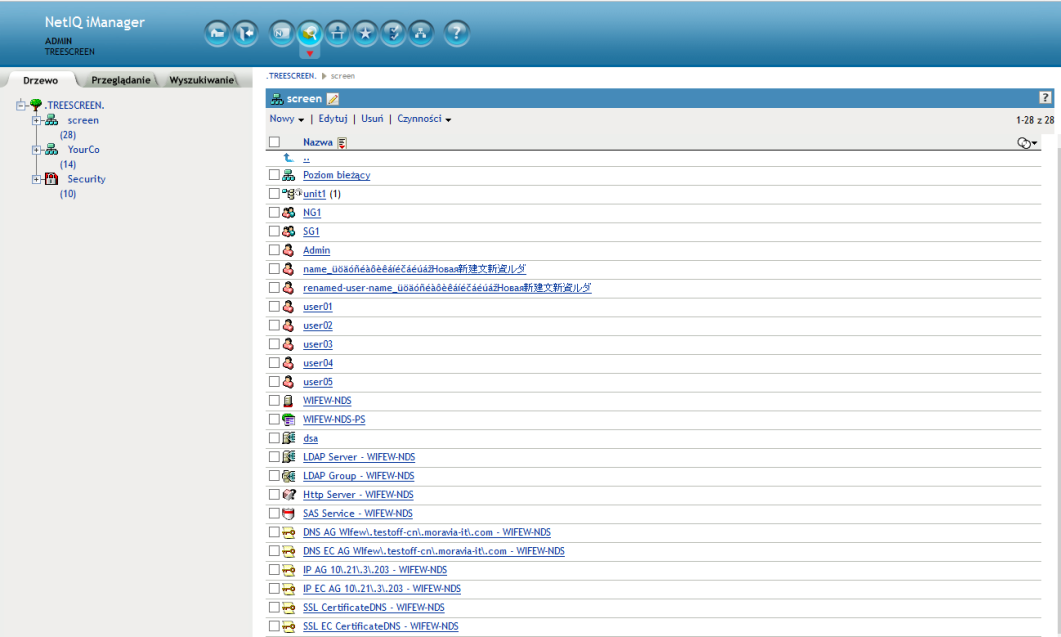
Ramka nawigacyjna widoku drzewa
W ramce nawigacyjnej widoku drzewa jest wyświetlana struktura katalogów w znanym formacie programu ConsoleOne. W ramce nawigacyjnej są wyświetlane obiekty kontenerów, w tym obiekty wolumenów (systemu plików). Klikając ikony ze znakami plus i minus, można rozwijać i zwijać obiekty kontenerów oraz przeglądać drzewo katalogu.
Domyślnie w widoku drzewa jest wyświetlane do 100 obiektów podrzędnych dla każdego kontenera, ale ustawienie to można zmienić w oknie Preferencje widoku obiektu.
Ramka zawartości widoku drzewa
Wybranie jednego z obiektów kontenerów w ramce nawigacyjnej powoduje wyświetlenie wszystkich obiektów zawartych w tym kontenerze w ramce zawartości. Ramka zawartości to miejsce manipulowania obiektami katalogu. Zawiera ona nagłówek, z którego można wybierać dostępne czynności:
Elementy ścieżki przejścia: W górnej części ramki zawartości widoku drzewa jest dostępna funkcja ścieżki przejścia, która umożliwia poruszanie się po kontenerach w bieżącym kontekście.
Pasek tytułu: Na pasku tytułu ramki zawartości jest wyświetlana nazwa obecnie wybranego obiektu kontenera. Klikając ikonę ołówka, można poddać edycji właściwości tego kontenera.
Nagłówek listy obiektów: Nagłówek listy obiektów zapewnia dostęp do następujących elementów:
-
Pasek menu: pasek menu ramki zawartości zapewnia dostęp do możliwych do wykonywania czynności związanych z obiektem. Dostępne są następujące opcje:
-
: otwiera menu rozwijane zadań tworzenia.
-
: otwiera książkę właściwości dla zaznaczonych obiektów, umożliwiając zmodyfikowanie ich atrybutów. Wybranie wielu obiektów tego samego typu umożliwia ustawienie atrybutów dla wszystkich obiektów na tę samą wartość.
UWAGA:Książkę właściwości obiektu liścia można też otworzyć, wybierając ją na liście obiektów. Wybranie obiektu kontenera na liście obiektów powoduje otwarcie wybranego kontenera i wyświetlenie wszystkich jego obiektów podrzędnych. Aby poddać edycji atrybuty obiektu kontenera, należy zaznaczyć odpowiadające mu pole wyboru i kliknąć przycisk .
-
: Usuwa zaznaczone obiekty. Aby wybrać obiekt do edycji, należy zaznaczyć odpowiadające mu pole wyboru na liście obiektów.
-
: Otwiera menu rozwijane obsługiwanych zadań dla zaznaczonych obiektów. Aby wykonać zadanie, należy je wybrać z menu rozwijanego, a następnie podać wymagane informacje.
UWAGA:Uwaga: Jeśli są skonfigurowane usługi RBS, w menu Czynności są wyświetlane tylko zadania w rolach przypisanych użytkownikowi.
-
-
: z prawej strony paska menu widoku drzewa jest wyświetlana liczba obiektów na bieżącej stronie oraz całkowita liczba obiektów w wybranym kontenerze.
-
: pole wyboru w nagłówku pełni funkcję pola wyboru „zaznacz wszystko” dla bieżącej strony obiektów.
-
Sortuj: bezpośrednio nad listą obiektów znajduje się nagłówek kolumny Nazwa oraz ikona sortowania
 . Klikanie dowolnego z tych elementów powoduje przełączanie sortowania obiektów między rosnącą a malejącą kolejnością alfabetyczną.
-
Zdefiniuj filtr: na prawym końcu nagłówka, pod liczbą obiektów, znajduje się ikona filtru
 . Wybranie tej ikony umożliwia utworzenie filtru ograniczającego obiekty wyświetlane na liście obiektów. Obiekty można filtrować według typów i nazw, zgodnie z potrzebami.
Wybranie opcji powoduje wyświetlenie obiektów kontenerów na liście obiektów bez względu na zdefiniowany filtr.
Wybranie opcji Filtr zaawansowany powoduje otwarcie okna dialogowego Filtr zaawansowany, w którym można utworzyć filtr, używając niemal dowolnego atrybutu obiektu. Więcej informacji można znaleźć w części Wybór zaawansowany.
UWAGA:Gdy filtr jest aktywny, jego ikona staje się kolorowa
 , a obok ikony jest wyświetlone ustawienie filtru. Jeśli zostanie skonfigurowany filtr zaawansowany, program iManager wyświetla ikonę znacznika wyboru
 obok ikony filtru.
Lista obiektów: Na liście obiektów w ramce zawartości są wyświetlane wszystkie obiekty zawarte w kontenerze wybranym obecnie w ramce nawigacyjnej. Domyślnie na jednej stronie listy obiektów jest wyświetlane 100 obiektów, ale ustawienie to można zmienić w oknie Preferencje widoku obiektu.
Aby wykonać czynność na obiekcie, należy zaznaczyć odpowiadające mu pole wyboru, a następnie wybrać odpowiednią czynność z nagłówka listy obiektów. Aby wykonać czynność na przeglądanym obecnie kontenerze, należy wybrać obiekt Poziom bieżący.
Aby przejść o jeden poziom w górę do kontenera nadrzędnego, należy wybrać obiekt podwójnej kropki.
WAŻNE:Widok drzewa nie obsługuje wybierania obiektów z wielu stron na liście obiektów. Aby to zrobić, należy użyć karty Przeglądaj widoku obiektu, która pozwala wykonać czynność na wielu obiektach. Więcej informacji znajduje się w: Przeglądanie.
4.1.2 Przeglądanie
Karta Przeglądaj udostępnia narzędzie przeglądania katalogów za pomocą interfejsu użytkownika i funkcji podobnych do selektora obiektów. Informacje o poruszaniu się po interfejsie użytkownika funkcji Przeglądaj można znaleźć w części Korzystanie z selektora obiektów.
Figura 4-2 Karta Przeglądaj w widoku obiektu programu iManager
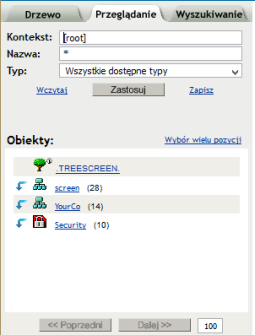
Funkcje karty Przeglądaj są udostępniane jedynie przez ramkę nawigacyjną. Zawiera ona następujące składniki podstawowe:
Filtr obiektów: Znajdujący się w górnej części ramki nawigacyjnej filtr obiektów umożliwia ograniczanie obiektów wyświetlanych na liście obiektów. Aby po zdefiniowaniu filtru użyć go, należy kliknąć przycisk .
WAŻNE:Filtrowanie obiektów na karcie Przeglądaj obejmuje tylko obiekty katalogu. Funkcja ta nie filtruje obiektów systemu plików, nawet jeśli są one widoczne na karcie Przeglądaj.
W filtrze obiektów są używane następujące pola:
-
Kontekst: powoduje wyświetlanie tylko obiektów w określonym kontekście. Efekt jest identyczny z otwarciem kontenera z poziomu listy obiektów.
-
Nazwa: powoduje wyświetlanie tylko tych obiektów, które odpowiadają określonemu filtrowi nazwy. Aby określić nazwę częściową, należy użyć gwiazdki (*) jako znaku wyrażenia regularnego. Przykłady: ldap*, *cert, *server*.
-
Typ: powoduje wyświetlanie tylko obiektów określonego typu.
UWAGA:Wybranie określonego typu obiektu powoduje pojawienie się ikony plus [+], umożliwiającej otwarcie narzędzia Wybór zaawansowany, w którym można określić dodatkowe ustawienia filtru na poziomie atrybutów. Więcej informacji znajduje się w: Wybór zaawansowany.
-
Załaduj/Zapisz: te dwa łącza umożliwiają — odpowiednio — załadowanie wcześniej utworzonej definicji filtru oraz zapisanie bieżącego filtru do ponownego użycia.
Wybór wielu pozycji/Wybór jednej pozycji: Znajdujące się nad prawą częścią listy obiektów, łącze to umożliwia przełączanie między trybem wyboru jednego lub wielu obiektów, na których ma zostać wykonane zadanie. Opcją domyślną jest Wybór jednej pozycji. Więcej informacji znajduje się w: Wybieranie i filtrowanie obiektów.
Lista obiektów: Zawiera listę obiektów katalogu, tak jak definiują kryteria filtru obiektów. Domyślnie na jednej stronie listy obiektów jest wyświetlane 100 obiektów, ale wartość tę można zmienić w oknie Preferencje widoku obiektu. Poruszanie się między stronami obiektów umożliwiają przyciski Poprzednia i Dalej. Pomiędzy obiektami na liście obiektów można się poruszać w następujący sposób:
-
 Aby otworzyć kontener i wyświetlić jego obiekty na liście obiektów, należy wybrać ikonę ze strzałką w dół obok obiektu tego kontenera.
-
 Aby wyświetlić zawartość obiektu nadrzędnego bieżącego kontenera, należy wybrać ikonę ze strzałką w górę w górnej części listy obiektów. Spowoduje to przejście o jeden poziom do góry w drzewie katalogu.
-
Wybranie obiektu — kontenera lub liścia — powoduje otwarcie okna zawierającego zadania dostępne dla tego typu obiektu. Wybranie zadania powoduje otwarcie interfejsu zadania w ramce zawartości.
4.1.3 Znajdź
Karta Szukaj jest podobna do karty Przeglądaj, ale zamiast wyświetlać strukturę drzewa w ramce nawigacyjnej, zawiera tylko te obiekty, które są wynikiem określonego wyszukiwania.
Figura 4-3 Karta Szukaj w widoku obiektu programu iManager
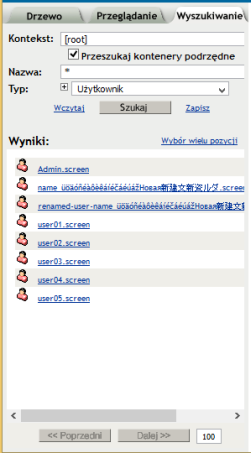
Funkcje karty Szukaj są udostępniane jedynie przez ramkę nawigacyjną. Zawiera ona następujące składniki podstawowe:
Wyszukiwanie obiektu: Znajdująca się w górnej części ramki nawigacyjnej funkcja wyszukiwania obiektów umożliwia definiowanie kryteriów wyszukiwania. Aby po zdefiniowaniu kryteriów wykonać określoną operację wyszukiwania, należy kliknąć przycisk .
WAŻNE:Filtrowanie obiektów na karcie Szukaj obejmuje tylko obiekty katalogu. Funkcja ta nie filtruje obiektów systemu plików, nawet jeśli są one widoczne na karcie Szukaj.
Wyszukiwanie można zdefiniować przy użyciu następujących pól:
-
Kontekst: określa kontener początkowy dla operacji wyszukiwania. Jeśli podczas wyszukiwania mają być uwzględniane kontenery podrzędne, należy wybrać opcję .
-
Nazwa: definiuje filtr nazwy obiektu dla tego wyszukiwania. Aby określić nazwę częściową, należy użyć gwiazdki jako znaku wyrażenia regularnego. Przykłady: ldap*, *cert, *server*.
-
Typ: definiuje filtr typu obiektu dla tego wyszukiwania. Program iManager wyświetla tylko obiekty określonego typu.
UWAGA:Wybranie określonego typu obiektu powoduje pojawienie się ikony plus [+], umożliwiającej otwarcie narzędzia Wybór zaawansowany, w którym można określić dodatkowe ustawienia filtru na poziomie atrybutów. Więcej informacji znajduje się w: Wybór zaawansowany.
-
Załaduj/Zapisz: te łącza umożliwiają — odpowiednio — załadowanie wcześniej utworzonej definicji wyszukiwania oraz zapisanie bieżącego wyszukiwania do ponownego użycia.
Wybór wielu pozycji/Wybór jednej pozycji: Znajdujące się nad prawą częścią listy wyników, łącze to umożliwia przełączanie między trybem wyboru jednego lub wielu obiektów, na których ma zostać wykonane zadanie. Opcją domyślną jest Wybór jednej pozycji. Więcej informacji znajduje się w: Wybieranie i filtrowanie obiektów.
Lista wyników: Zawiera wyniki operacji wyszukiwania. Domyślnie na jednej stronie listy obiektów jest wyświetlane 100 obiektów, ale wartość tę można zmienić w oknie Preferencje widoku obiektu. Poruszanie się między stronami wyników umożliwiają przyciski Poprzednia i Dalej. Wybranie obiektu — kontenera lub liścia — powoduje otwarcie okna zawierającego zadania dostępne dla tego typu obiektu. Wybranie zadania powoduje otwarcie interfejsu zadania w ramce zawartości.
UWAGA:Karta Szukaj nie umożliwia poruszania się po obiektach, na przykład otwierania obiektów kontenerów, na liście wyników. Aby to zrobić, należy użyć karty Drzewo lub Przeglądaj.