4.2 Korzystanie z selektora obiektów
Selektor obiektów umożliwia wybieranie obiektów, na których ma zostać wykonane bieżące zadanie. Program iManager udostępnia to narzędzie w każdej sytuacji, w której użytkownik wybiera zadanie lub czynność przed określeniem obiektów, do których zadanie lub czynność ma zostać zastosowana.
Dostęp do selektora obiektów można uzyskać, wybierając ikonę szkła powiększającego  w dowolnym miejscu, w którym pojawi się ona w ramce zawartości. Selektor obiektów jest otwierany w osobnym oknie na wierzchu programu iManager.
Figura 4-4 Selektor obiektów programu iManager
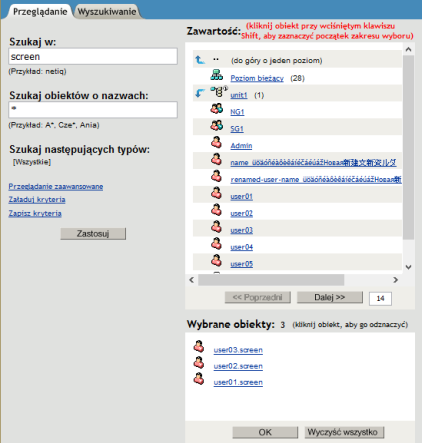
Selektor obiektów zawiera dwie karty umożliwiające wyszukiwanie obiektów docelowych dla wykonywanego zadania:
4.2.1 Przeglądanie
Karta Przeglądaj (domyślna) umożliwia poruszanie się po drzewie katalogu w celu wyszukiwania żądanych obiektów. Zawiera ona następujące składniki podstawowe:
Filtr obiektów: Znajdujący się z lewej strony selektora obiektów filtr obiektów umożliwia ograniczanie obiektów wyświetlanych na liście zawartości. Aby po zdefiniowaniu filtru użyć go, należy kliknąć przycisk Zastosuj. W filtrze obiektów są używane następujące pola:
-
Szukaj w: powoduje wyświetlanie tylko obiektów w określonym kontekście. Efekt jest identyczny z otwarciem kontenera z poziomu listy zawartości.
-
Szukaj obiektów o nazwach: powoduje wyświetlanie tylko tych obiektów, które odpowiadają określonemu filtrowi nazwy. Aby określić nazwę częściową, należy użyć gwiazdki (*) jako znaku wyrażenia regularnego. Przykłady: ldap*, *cert, *server*.
-
Przeglądanie zaawansowane: to łącze otwiera narzędzie Wybór zaawansowany, w którym można określić dodatkowe ustawienia filtru na poziomie atrybutów. Więcej informacji znajduje się w: Wybór zaawansowany.
-
Załaduj kryteria/Zapisz kryteria: te dwa łącza umożliwiają — odpowiednio — załadowanie wcześniej utworzonej definicji filtru oraz zapisanie bieżącego filtru do ponownego użycia.
Lista zawartości: Zawiera listę obiektów katalogu, tak jak definiują kryteria filtru obiektu. Domyślnie na jednej stronie listy obiektów jest wyświetlanych 100 obiektów, ale liczbę tę można w razie potrzeby zmienić. Poruszanie się między stronami obiektów umożliwiają przyciski Poprzednia i Dalej. Pomiędzy obiektami na liście zawartości można się poruszać w następujący sposób:
-
 Aby otworzyć kontener i wyświetlić jego obiekty na liście zawartości, należy wybrać ikonę ze strzałką w dół obok obiektu tego kontenera.
-
 Aby wyświetlić zawartość obiektu nadrzędnego bieżącego kontenera, należy wybrać ikonę ze strzałką w górę w górnej części listy obiektów. Spowoduje to przejście o jeden poziom do góry w drzewie katalogu.
-
Wybranie obiektu powoduje zidentyfikowanie go przez program iManager jako obiektu, na którym ma zostać wykonane bieżące zadanie.
Wybrane obiekty: Ten składnik pojawia się tylko w przypadku wybierania wielu obiektów dla bieżącego zadania. W polu Wybrane obiekty jest wyświetlana lista obiektów wybranych aktualnie dla zadania. Gdy lista jest już kompletna, należy kliknąć przycisk . Aby opróżnić listę wybranych obiektów i zacząć od początku, należy kliknąć przycisk Wyczyść wszystko.
Więcej informacji o wybieraniu jednego lub wielu obiektów dla zadania można znaleźć w części Wybieranie i filtrowanie obiektów.