5.1 Poruszanie się w widoku Role i zadania
Poruszanie się po zadaniach w programie iManager jest prostym procesem, który obejmuje następujące kroki ogólne:
-
(Ramka nawigacyjna) Otwórz kategorię zawierającą żądane zadanie.
-
(Ramka nawigacyjna) Wybierz żądane zadanie z listy zadań danej kategorii.
-
(Ramka zawartości) Podaj informacje wymagane do wykonania zadania. W niektórych przypadkach może to obejmować określenie obiektów, do których ma zostać zastosowane zadanie.
Informacje o wybieraniu obiektów, do których ma zostać zastosowane zadanie, można znaleźć w części Wybieranie i filtrowanie obiektów.
-
(Ramka zawartości) Kliknij przycisk , aby wykonać zadanie.
5.1.1 Wybieranie i filtrowanie obiektów
W przypadku zadań, które można stosować do więcej niż jednego obiektu jednocześnie (na przykład Modyfikuj użytkownika), program iManager udostępnia opcje (wybierane w ramce zawartości) umożliwiające wyszukiwanie żądanych obiektów.
Figura 5-1 Opcje wybierania obiektów w zadaniu

Wybierz jeden obiekt
Jest to domyślna metoda wybierania obiektów. Opcja Wybierz jeden obiekt umożliwia określenie jednego obiektu, do którego ma zostać zastosowane zadanie. Gdy do wyszukiwania obiektu jest używany selektor obiektów, wybranie obiektu powoduje automatyczne zamknięcie selektora obiektów i wstawienie wybranego obiektu do pola nazwy obiektu zadania. Więcej informacji o selektorze obiektów można znaleźć w części Korzystanie z selektora obiektów.
Wybierz kilka obiektów
Opcja Wybierz kilka obiektów powoduje zmodyfikowanie pola nazwy obiektu zadania, tak aby akceptowało listę obiektów zamiast tylko jednego obiektu. Selektor obiektów również działa w trybie wielu obiektów, umożliwiając wybranie więcej niż jednego obiektu jednocześnie. Więcej informacji o selektorze obiektów można znaleźć w części Korzystanie z selektora obiektów.
Wybór prosty
Opcja Wybór prosty powoduje otwarcie podstawowego narzędzia podstawowego w ramce zawartości. Za pomocą tego narzędzia można wyszukiwać obiekty w drzewie katalogu na podstawie określonej wartości właściwości.
Figura 5-2 Podstawowy filtr obiektów w zadaniu

Lista zawiera atrybuty, na których można wykonywać operację wyszukiwania.
Lista zawiera różne operatory, których można używać w operacji wyszukiwania.
Jeśli obiekty zwrócone w wyniku operacji wyszukiwania mają być sortowane, należy zaznaczyć pole wyboru .
Z opcją Wybór prosty są związane następujące ograniczenia:
-
Przeszukiwane jest całe drzewo katalogu.
-
Nie są obsługiwane znaki wyrażeń regularnych w kryteriach wyszukiwania.
-
Obsługiwane są tylko filtry „Rozpoczyna się od” oraz „Równe” dla wartości właściwości.
Wybór zaawansowany
Opcja Wybór zaawansowany zapewnia bardziej konfigurowalne środowisko wyszukiwania żądanych obiektów w katalogu.
Figura 5-3 Interfejs wyboru zaawansowanego w programie iManager
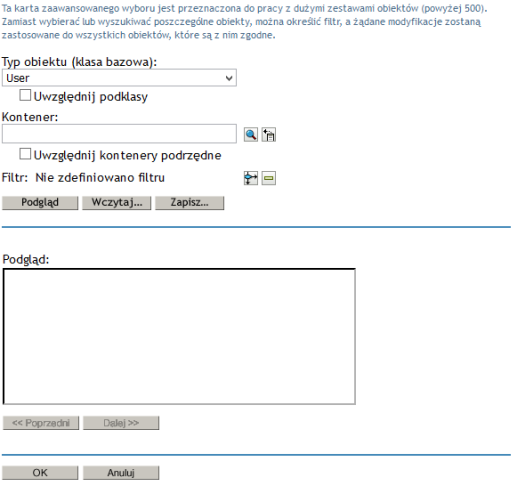
Opcja Wybór zaawansowany zapewnia bardziej szczegółową kontrolę nad filtrem obiektów używanym podczas operacji wyszukiwania. Opcje wyboru zaawansowanego można konfigurować przy użyciu następujących pól:
Typ obiektu: Określa wyszukiwaną klasę bazową obiektu. Na przykład: Użytkownik.
Kontener: Określa kontener, od którego ma się rozpocząć wyszukiwanie. Aby przeszukiwać kontenery podrzędne, należy wybrać opcję .
Filtr:
Określa filtr, jaki ma zostać zastosowany do wyszukiwania. Wybranie ikony filtru  powoduje otwarcie osobnego okna, w którym można zdefiniować filtr. Po ukończeniu definiowania filtru należy kliknąć przycisk .
Figura 5-4 Okno dialogowe Filtr zaawansowany w programie iManager

Interfejs filtru zawiera następujące pola:
Klasy pomocnicze: Określa klasę pomocniczą do uwzględnienia w wyszukiwaniu.
Atrybut: Określa atrybut (właściwość), który ma zostać użyty jako część filtru.
Operator: Określa operator logiczny do zastosowania w filtrze. Dostępne są następujące opcje
Wartość: Określa wartość atrybutu używaną w charakterze filtru. Aby wskazać część wartości, można użyć gwiazdki (*) jako znaku wyrażenia regularnego. Na przykład: kowal*, *ski i *walsk*.
Ponadto można połączyć wiele filtrów atrybutów w grupę filtrów, używając ikony + w celu dodania drugiego atrybutu do listy. W przypadku używania wielu filtrów atrybutów należy je połączyć za pomocą operatorów logicznych AND lub OR.
Po zdefiniowaniu filtru, kliknięciu opcji , a następnie kliknięciu przycisku zostanie wyświetlony ekran Modyfikuj obiekt. Są na nim wyświetlane atrybuty zdefiniowane dla obiektów w kontenerze. Lista zawiera wspólne wartości atrybutów. Na przykład, tak jak widać poniżej (Figura 5-5), atrybuty Imię, Nazwisko i Pełna nazwa mają wspólne wartości dla wszystkich obiektów w określonym kontenerze. Atrybuty, których pola są puste, nie zawierają wspólnej wartości dla wszystkich obiektów. Do tych atrybutów można również dodawać wartości.
Figura 5-5 Ekran Modyfikuj obiekt
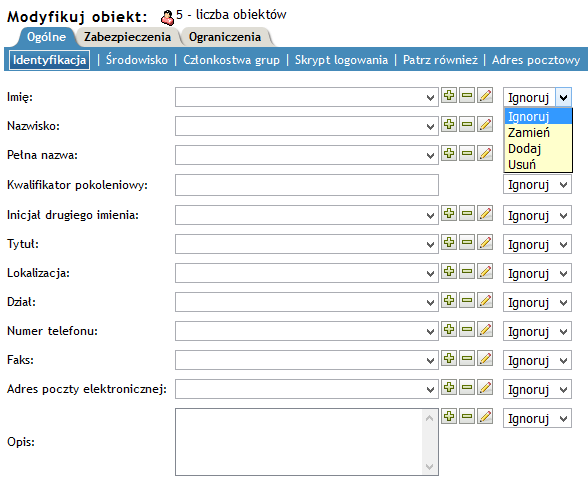
Można wykonać następujące zadania z atrybutami i wszystkie obiekty w kontenerze zostaną zaktualizowane:
Zignoruj: Opcja powodująca, że zmiany obiektów nie są aktualizowane.
Zastąp: Opcja umożliwiająca zastąpienie istniejącej wartości atrybutu na liście. Aby zastąpić, należy kliknąć dwukrotnie wartość, wprowadzić zmiany i nacisnąć klawisz > .
Dodaj: Opcja umożliwiająca dodawanie wartości do atrybutu. Można dodać więcej niż jedną wartość do atrybutu. Na przykład, więcej niż jedno imię dla wszystkich obiektów.
Usuń. Opcja umożliwiająca usuwanie wartości atrybutów. Aby usunąć wartość atrybutu:
-
Jeśli atrybut ma więcej niż jedną wartość, najpierw musisz ukryć wartości, które nie mają zostać usunięte, naciskając klawisz na klawiaturze. Jest to wymagane, ponieważ opcja powoduje usunięcie wszystkich wartości widocznych na liście. Więc w pierwszej kolejności musisz ukryć wartości, których nie chcesz usunąć.
Jedynie wartości przeznaczone do usuniecia są wyświetlone na liście atrybutów.
-
Kliknij opcję na liście rozwijanej.
Określone wartości zostaną usunięte i ukryte wartości pojawią się na liście.