Met de actie Rolcatalogus op het tabblad Rollen en resources van de gebruikersinterface van Identity Manager kunt u rollen weergeven die al eerder zijn gedefinieerd in de catalogus. Hiermee kunt u ook nieuwe rollen maken en bestaande rollen wijzigen, verwijderen en toewijzen.
Klik op Rolcatalogus in de lijst met acties voor Rollen en resources.
De Gebruikerstoepassing geeft een lijst weer met rollen die momenteel zijn gedefinieerd in de catalogus.
Klik op Filter weergeven rechtsboven in de weergave Rolcatalogus.
Geef een filterreeks op voor de rolnaam of beschrijving of selecteer een of meer rolniveaus of categorieën in het dialoogvenster Filter.
Klik op Filter om de selectiecriteria toe te passen.
Klik op Beginwaarden om het huidige filter te verwijderen.
Klik op de vervolgkeuzelijst Rijen en selecteer het aantal rijen dat u op elke pagina wilt weergeven.
Als u naar een andere pagina in de lijst met rollen wilt bladeren, klikt u op Volgende, Vorige, Eerste of Laatste onder aan de lijst.
Als u de lijst met rollen wilt sorteren, klikt u op de koptekst van de kolom waarop u wilt sorteren.
De piramidevormige sorteerindicator geeft aan welke kolom de nieuwe primaire sorteerkolom is. Als u oplopend sorteert, wordt de sorteerindicator weergegeven in de normale, omhoog gerichte positie.
Bij aflopend sorteren wijst de sorteerindicator naar beneden.
De eerste sorteerkolom wordt vastgesteld door de beheerder.
Als u de eerste sorteerkolom negeert, wordt uw sorteerkolom toegevoegd aan de lijst met vereiste kolommen. Vereiste kolommen worden aangeduid met een asterisk (*).
Wanneer u de sorteervolgorde wijzigt voor de takenlijst, wordt de voorkeur opgeslagen in de opslagplaats voor id's samen met uw andere gebruikersvoorkeuren.
Klik op Nieuw boven aan de weergave Rolcatalogus.
In de Gebruikerstoepassing wordt het dialoogvenster Nieuwe rol weergegeven:
Details opgeven voor de taakdefinitie, zoals beschreven in Tabel 16-1.
Tabel 16-1 Details van rol
|
Veld |
Beschrijving |
|---|---|
|
Weergavenaam |
Deze tekst wordt gebruikt wanneer de rolnaam wordt weergegeven in de Gebruikerstoepassing. U kunt de volgende tekens niet gebruiken in de Weergavenaam wanneer u een rol maakt: < > , ; \ " + # = / | & * U kunt deze naam vertalen naar alle ondersteunde talen van de Gebruikerstoepassing. Zie Tabel 1-1, Gemeenschappelijke knoppen voor meer informatie. |
|
Beschrijving |
Deze tekst wordt gebruikt wanneer de rolbeschrijving wordt weergegeven in de Gebruikerstoepassing. U kunt deze, net als de weergavenaam, vertalen naar alle ondersteunde talen van de Gebruikerstoepassing. Zie Tabel 1-1, Gemeenschappelijke knoppen voor meer informatie. |
|
Rolniveau |
(Alleen-lezen wanneer u een rol aanpast). Kies een rolniveau uit de vervolgkeuzelijst. U kunt rolniveaus definiëren met de editor voor rolconfiguratie van Designer voor Identity Manager. |
|
Rolsubcontainer |
(Alleen-lezen wanneer u een rol aanpast). De locatie van rolobjecten in het stuurprogramma. Rolcontainers bevinden zich onder rolniveaus. De Gebruikerstoepassing laat alleen rolcontainers zien die zich bevinden onder het rolniveau dat u selecteert. U kunt een rol rechtstreeks in een rolniveau maken of in een container binnen het rolniveau. Het opgeven van de rolcontainer is optioneel. |
|
Categorieën |
Hiermee kunt u rollen categoriseren voor rolindeling. Categorieën worden gebruikt om lijsten met rollen te filteren. U kunt meerdere categorieën selecteren. |
|
Eigenaars |
Gebruikers die zijn aangewezen als de eigenaars van de roldefinitie. Wanneer u een rapport genereert met de rollencatalogus, kunt u het rapport filteren op basis van de roleigenaar. De roleigenaar heeft niet automatisch de autorisatie om wijzigingen in een roldefinitie aan te brengen. |
Klik op Opslaan om de roldefinitie op te slaan.
De Gebruikerstoepassing bevat diverse extra tabs onder aan het venster voor het voltooien van de roldefinitie.
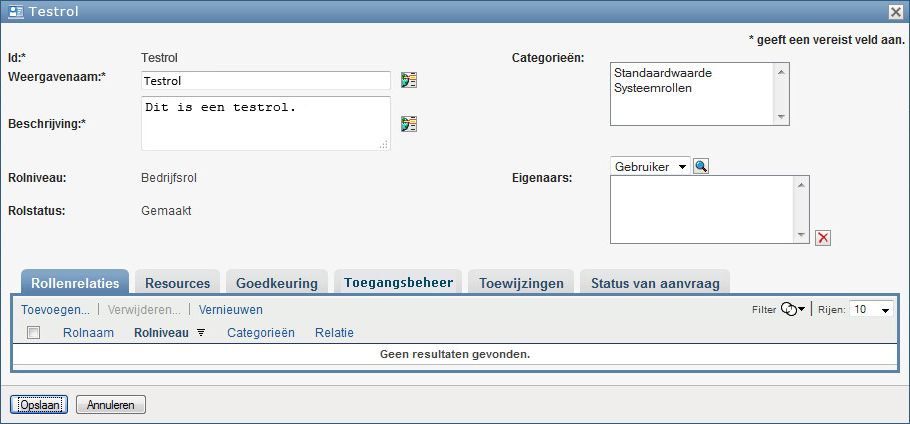
Met het tabblad Rolrelaties kunt u definiëren hoe rollen op hogere en lagere niveaus in de hiërarchie met elkaar in verband staan. Met deze hiërarchie kunt u toestemmingen en resources in rollen op een lager niveau groeperen in een rol op hoger niveau zodat het toewijzen van toestemmingen eenvoudiger wordt. De volgende relaties zijn toegestaan:
Niveaus van het hoogste niveau (bedrijfsrollen) kunnen rollen van een lager niveau bevatten. Ze kunnen zich niet in andere rollen bevinden. Als u een rol van het hoogste niveau selecteert, kunt u met de pagina Rolrelaties alleen nieuwe rolrelaties van een lager niveau toevoegen.
Rollen van een gemiddeld niveau (IT-rollen) kunnen rollen van een lager niveau bevatten en kunnen zich in rollen van een hoger niveau bevinden. Op de pagina Rolrelatie kunt u rollen van een lager niveau of een hoger niveau toevoegen.
Rollen van het laagste niveau (toestemmingsrollen) kunnen zich in rollen van een hoger niveau bevinden maar ze kunnen geen rollen van het laagste niveau bevatten. Met de pagina Rolrelaties kunt u alleen rollen van een hoger niveau toevoegen.
U kunt als volgt een rolrelatie definiëren:
Klik op het tabblad Rolrelaties.
Klik op Toevoegen.
Het dialoogvenster Rolrelatie toevoegen wordt weergegeven.
Omschrijf de relatie in het veld Beschrijving van oorspronkelijke aanvraag.
Geef het type relatie op dat u wilt definiëren door het type te selecteren in de vervolgkeuzelijst Rolrelatie.
Als de nieuwe rol een IT-rol is, kunt u met de vervolgkeuzelijst Rolrelatie een onderliggende of bovenliggende relatie definiëren. Als de nieuwe rol een zakelijke rol is, bevat de vervolgkeuzelijst Rolrelatie alleen-lezen tekst die aangeeft dat dit een onderliggende relatie is, aangezien alleen onderliggende rollen een relatie met een zakelijke rol kunnen hebben. Als de nieuwe rol een machtigingsrol is, bevat de vervolgkeuzelijst Rolrelatie alleen-lezen tekst die aangeeft dat dit een bovenliggende relatie is, aangezien alleen bovenliggende rollen een relatie met een machtigingsrol kunnen hebben.
De lijst met rollen die beschikbaar zijn voor selectie, kan worden gefilterd op het door u geselecteerde type.
Gebruik de objectselector rechts van het veld Geselecteerde rollen om de rollen te selecteren die u aan de nieuwe rol wilt koppelen.
Klik op Toevoegen.
U kunt als volgt een resource koppelen aan een rol:
Klik op het tabblad Resources.
Klik op Toevoegen.
Het dialoogvenster Resourcekoppeling toevoegen verschijnt.
Gebruik de objectselector om de gewenste resource te selecteren en tekst in te voeren met de reden voor de koppeling.
De wizard geeft een pagina weer met informatie over de geselecteerde resource, zoals de naam van de resourcecategorieën, de eigenaar, het recht en de waarden van de rechten.
Voor rechten met statische parameterwaarden, die aanvullende kenmerken of gedetailleerde informatie voor het recht bevatten, geeft de wizard de statische waarden weer naast het label Waarde van rechten. Voor rechten met dynamische parameters geeft de wizard het resourceaanvraagformulier weer dat velden bevat voor de dynamische parameters en eventuele velden voor beslissingsondersteuning die voor het formulier zijn gedefinieerd.
Typ in het veld Beschrijving van koppeling een toelichting waarom de resource aan de rol is gekoppeld.
Klik op Toevoegen om de resource aan de rol te koppelen.
De Lijst met resourcekoppelingen geeft de resource weer die u aan de roldefinitie hebt toegevoegd.
Wat gebeurt er met bestaande roltoewijzingen Wanneer u een nieuwe resourcekoppeling toevoegt aan een rol waaraan al identiteiten zijn gekoppeld, initieert het systeem een nieuwe aanvraag om de resource toe te wijzen aan elk van de identiteiten.
U kunt als volgt een resourcekoppeling voor een rol verwijderen:
Selecteer de resourcekoppeling in de Lijst met resourcekoppelingen.
Klik op Verwijderen.
Wat gebeurt er met bestaande roltoewijzingen Wanneer u een resourcekoppeling verwijdert van een rol waaraan al identiteiten zijn gekoppeld, initieert het systeem een nieuwe aanvraag voor het intrekken van de resource voor elk van de identiteiten.
U kunt als volgt het goedkeuringsproces voor een rol definiëren:
Klik op het tabblad Goedkeuring.
Details opgeven voor het goedkeuringsproces, zoals hieronder wordt beschreven:
Tabel 16-2 Details van goedkeuring
|
Veld |
Beschrijving |
|---|---|
|
Goedkeuring vereist |
Schakel dit selectievakje in wanneer de rol bij aanvraag moet worden goedgekeurd en u wilt dat de standaardgoedkeuringsdefinitie voor roltoewijzing wordt uitgevoerd door het goedkeuringsproces. Schakel dit selectievakje uit als de rol bij aanvraag niet hoeft te worden goedgekeurd. OPMERKING:Goedkeuringen voor rollen worden alleen ingeschakeld bij expliciete toewijzingen van rollen aan gebruikers. |
|
Aangepaste goedkeuring |
Selecteer dit keuzerondje als u een aangepaste goedkeuringsdefinitie wilt gebruiken (aanvraagdefinitie voor provisioning). Gebruik de Objectselector om de goedkeuringsdefinitie te selecteren. |
|
Standaardgoedkeuring |
Selecteer dit keuzerondje als deze rol werkt met de standaardgoedkeuringsdefinitie voor roltoewijzing die is opgegeven in de configuratie van het subsysteem Rollen en resources. De naam van de goedkeuringsdefinitie wordt weergegeven als alleen-lezen in de onderstaande Definitie goedkeuring roltoewijzing. U moet het type goedkeuring selecteren, Serie of Quorum en de geldige fiatteurs. |
|
Goedkeuringstype |
Selecteer Serie als u wilt dat de rol wordt goedgekeurd door alle gebruikers in de lijst Fiatteurs. De fiatteurs worden op volgorde van de lijst verwerkt. Selecteer Quorum als u wilt dat de rol wordt goedgekeurd door een percentage van de gebruikers in de lijst Fiatteurs. De goedkeuring is voltooid wanneer een opgegeven percentage gebruikers is bereikt. Als u bijvoorbeeld wilt dat één van de vier gebruikers in de lijst de voorwaarde goedkeuren, stelt u de Quorum in op een percentage van 25. U kunt ook 100% opgeven als u wilt dat alle fiatteurs akkoord gaan. De waarde moet een geheel getal zijn tussen 1 en 100. TIP:De velden Serie en Quorum hebben tekst bij het aanwijzen die het gedrag van de velden uitlegt. |
|
Fiatteurs |
Selecteer Gebruiker als de rolgoedkeuringstaak moet worden toegewezen aan een of meer gebruikers. Selecteer Groep als de rolgoedkeuringstaak moet worden toegewezen aan een groep. Selecteer Container als de rolgoedkeuringstaak moet worden toegewezen aan een container. Selecteer Rol als de rolgoedkeuringstaak moet worden toegewezen aan een rol. Gebruik de Objectselector om een bepaalde gebruiker, groep, container of rol te zoeken. Zie Sectie 1.5.2, Gemeenschappelijke gebruikersacties om de volgorde van de lijst van fiatteurs te wijzigen of om een fiatteur te verwijderen. |
|
Goedkeuring van intrekking vereist (zelfde als bij configuratie voor verlenen) |
Schakel dit selectievakje in als de rol bij intrekken moet worden goedgekeurd. De goedkeuringsprocedure die wordt gebruikt voor aanvragen voor het intrekken van rollen is, net als de lijst met fiatteurs, dezelfde als voor aanvragen voor het verlenen van rollen. Als u hebt aangegeven dat in de goedkeuringsprocedure de standaarddefinitie voor roltoewijzing wordt uitgevoerd, wordt de bovenstaande procedure gebruikt. U kunt echter ook een aangepaste goedkeuringsprocedure instellen voor zowel rolverleningsaanvragen als rolintrekkingsaanvragen. Binnen een aangepaste definitie van aanvragen voor provisioning kunt u aangeven of de te ondernemen actie verlenen of intrekken moet zijn, en de goedkeuringsprocedure op basis daarvan aanpassen. Schakel dit selectievakje uit als de rol bij intrekken niet hoeft te worden goedgekeurd. |
Zie Sectie 16.1.5, Rollen toewijzen voor meer informatie over het maken van roltoewijzingen.
Met de actie Status van aanvraag kunt u de status van aanvragen voor roltoewijzingen weergeven (inclusief aanvragen die u rechtstreeks hebt gemaakt en aanvragen voor roltoewijzingen voor groepen of containers waarvan u lid bent). U kunt van elke aanvraag de huidige status bekijken. Daarnaast hebt u de mogelijkheid om een aanvraag die nog niet voltooid of beëindigd is, in te trekken als de aanvraag bij nader inzien niet hoeft te worden uitgevoerd.
Met de actie Status van aanvraag kunt u alle aanvragen van roltoewijzingen weergeven, inclusief de aanvragen die actief, in behandeling voor goedkeuring, goedgekeurd, voltooid, afgewezen of beëindigd zijn.
U kunt als volgt de status van aanvragen voor roltoewijzingen weergeven:
Klik op het tabblad Status van aanvraag.
Bij Aanvraagactie wordt weergegeven of de actie een verlening of een intrekking betrof. Als goedkeuring vereist was en de goedkeuringsprocedure nog niet is voltooid, is de status Goedkeuring in behandeling.
Klik op de status als u gedetailleerde statusinformatie voor een aanvraag wilt weergeven.
Het venster Details van toewijzing wordt weergegeven.
Details over de betekenis van de statuswaarden vindt u in Sectie 11.4, De status van uw aanvraag weergeven.
Selecteer de aanvraag en klik op Aanvraag om een aanvraag in te trekken.
U hebt toestemming nodig om een aanvraag in te trekken.
Als de aanvraag is voltooid of beëindigd, ziet u een foutbericht als u de aanvraag probeert in te trekken.
Selecteer een eerder gedefinieerde rol en klik op Bewerken:
Breng wijzigingen aan in de rolinstellingen en klik op Opslaan.
Rechten gekoppeld aan bestaande rollen Aan rollen die in eerdere versies van de Rolgebaseerde provisioning-module zijn gedefinieerd, zijn mogelijk rechten gekoppeld. Als aan een rol een recht is gekoppeld, geeft de gebruikersinterface het tabblad Rechten weer, zodat u de toegewezen rechten kunt weergeven en eventueel verwijderen. Rechttoewijzingen voor rollen werken nog wel in deze versie, maar NetIQ raadt u aan om rechten te koppelen aan resources in plaats van aan rollen.
Selecteer een eerder gedefinieerde rol en klik op Bewerken:
Als u in de Gebruikerstoepassing hebt ingesteld om een rol te verwijderen, wordt de rolstatus eerst ingesteld op Verwijderen in behandeling. Vervolgens wordt de statuswijziging overgenomen door het rol- en resourceservicestuurprogramma en worden de volgende stappen uitgevoerd:
De resourcetoewijzingen voor de rol worden verwijderd
De rol zelf wordt verwijderd
De procedure wordt geoptimaliseerd door het rol- en resourceservicestuurprogramma. Houd er rekening mee dat de procedure enige tijd in beslag kan nemen, afhankelijk ook van het aantal gebruikers dat is toegewezen aan een rol, omdat het rol- en resourceservicestuurprogramma controleert of er geen resources ten onrechte worden verwijderd van een gebruiker wanneer die over bepaalde resources beschikken om andere redenen. Als de rol ongebruikelijk lang de status Verwijderen in behandeling blijft behouden, controleer dan of de meest actuele versie van het stuurprogramma hebt en of het nog actief is.
Als een rol de status Verwijderen in behandeling heeft, kunt u de rol niet bewerken, verwijderen of toewijzen.
Wat gebeurt er met bestaande roltoewijzingen Als u een rol verwijdert waaraan een resource en een of meer identiteiten zijn gekoppeld, verwijdert het systeem de resourcetoewijzing uit elke identiteit waarvoor dit van toepassing is.
OPMERKING:Als u een rol verwijdert waaraan een resource is toegewezen (of als u een gebruiker uit een rol verwijdert), worden resourcetoewijzingen voor gebruikers in die rol verwijderd, zelfs als die resources in eerste instantie rechtstreeks waren toegewezen. De reden hiervoor is dat het systeem aanneemt dat de laatste bron met autoriteit voor een resourcetoewijzing de controller van die resource is. Bijvoorbeeld:
Er wordt een resource gemaakt en toegewezen aan bepaalde rechten.
Er wordt een gebruiker toegewezen aan de zojuist gemaakte resource.
Er wordt een rol gemaakt die is gekoppeld aan de zojuist gemaakte resource.
Dezelfde gebruiker wordt vervolgens toegewezen aan de zojuist gemaakte rol.
De gebruiker wordt verwijderd uit de rol.
In dit voorbeeld wordt de gebruiker uit de resource verwijderd, ook al is de resource rechtstreeks toegewezen. Aanvankelijk wordt de resourcetoewijzing als leidend gezien. Wanneer de gebruiker echter wordt toegewezen aan een rol die is gekoppeld aan dezelfde resource, wordt de rol leidend.
Rollen verwijderen uit beperkingen van scheiding van taken Wanneer een conflicterende rol van een beperking van scheiding van taken wordt verwijderd, wordt de beperking van scheiding van taken weergegeven met het woord Ongeldig tussen haakjes achter de naam, bijvoorbeeld Dokter Apothekers SoD [Ongeldig], in de lijst Catalogus van scheiding van taken.
WAARSCHUWING:Een rolmanager met de machtiging Rol verwijderen voor systeemrollen (of voor de container die deze rollen bevat) kan systeemrollen verwijderen. U kunt de systeemrollen beter niet verwijderen. Als een van de systeemrollen wordt verwijderd, werkt de Gebruikerstoepassing mogelijk niet meer correct.
U kunt een rol toewijzen op een van de volgende twee manieren:
Via de Rolcatalogus
Via het dialoogvenster Rol bewerken
Beide methoden worden hieronder beschreven.
Selecteer een eerder gedefinieerde rol in de Rolcatalogus en klik op Toewijzen.
In de Gebruikerstoepassing wordt het dialoogvenster Rol toewijzen weergegeven.
Vul de velden in het dialoogvenster Rol toewijzen in:
Omschrijf de reden voor de aanvraag in het veld Beschrijving van oorspronkelijke aanvraag.
Selecteer in het veld Type toewijzing Gebruiker, Groep of Container om aan te geven aan welk type identiteit de rol wordt toegewezen.
Geef een zoekopdracht op in de objectselector en klik op Zoeken. Selecteer de gebruikers, groepen of containers die u wilt toewijzen.
Een rol toewijzen aan meerdere identiteiten U kunt een of meer gebruikers (of groepen of containers) selecteren voor de roltoewijzing. Als u meerdere identiteiten selecteert, ontvangen alle geselecteerde identiteiten dezelfde waarden voor de roltoewijzing.
Geef de begindatum voor de roltoewijzing op in het veld Ingangsdatum.
Typ een datum in de notatie mm/dd/jjjj uu:mm:ss a (waarbij 'a' staat voor a.m. of p.m. (voormiddag of namiddag)). U kunt ook op het agendapictogram klikken en de datum selecteren in het pop-upvenster Agenda.
Geef de verloopdatum voor de roltoewijzing op in het veld Verloopdatum.
OPMERKING:De verloopdatum is alleen van toepassing voor gebruikerstoewijzingen. Voor groepen en containers is het veld Verloopdatum niet beschikbaar.
Klik op Verval opgeven om de verloopdatum op te geven. Typ een datum in de notatie mm/dd/jjjj uu:mm:ss a (waarbij a staat voor a.m. of p.m. (voormiddag of namiddag)). U kunt ook op het agendapictogram klikken en de datum selecteren in het pop-upvenster Agenda.
Standaard is de vervaldatum ingesteld op Vervalt niet, wat betekent dat deze roltoewijzing voor een ongedefinieerde periode van kracht blijft.
Klik op Indienen.
Selecteer in de Rolcatalogus een rol en klik op Bewerken om het dialoogvenster Rol bewerken te openen.
Klik op het tabblad Toewijzingen.
Het tabblad Toewijzingen geeft een lijst met toewijzingen weer voor de geselecteerde rol.
Klik op Toewijzen om een nieuwe toewijzing toe te voegen.
In de Gebruikerstoepassing wordt het dialoogvenster Rol toewijzen weergegeven.
Zie Een rol toewijzen vanuit de catalogus voor meer informatie over het werken met het aanvraagformulier voor roltoewijzing.
Als een conflict in scheidingen van taken gaat optreden wanneer een rol wordt toegewezen aan een of meer gebruikers, wordt het vak Scheiding van taken conflicteert weergegeven. In dit geval moet u een bedrijfsrechtvaardiging voor de roltoewijzing opgeven. Zie Bladeren door de Catalogus van scheiding van taken voor meer informatie over beperkingen van scheidingen van taken.
OPMERKING:U hoeft geen rechtvaardiging op te geven in gevallen wanneer een nieuwe roltoewijzing een conflict geeft met een bestaande toewijzing die de gebruiker niet-rechtstreeks heeft verkregen. Dit kan via een rolrelatie of lidmaatschap in een groep of container.
Wanneer een gebruiker niet rechtstreeks aan een rol wordt toegevoegd en een conflict van scheidingen van taken wordt gedetecteerd, kan de nieuwe toewijzing met de Gebruikerstoepassing worden toegevoegd en wordt de schending vastgelegd voor rapportage en controle. Indien nodig, kan de rolbeheerder de schending corrigeren door de rollen opnieuw te definiëren.
Klik op Vernieuwen om de lijst met rollen te vernieuwen.
OPMERKING:Als u een roltoewijzing maakt en deze weer verwijdert, wordt een melding weergegeven waarin wordt vermeld dat de toewijzing is verwijderd, maar dat deze nog wel kan voorkomen in de lijst. Als u de pagina vernieuwt, wordt de toewijzing als het goed is niet meer vermeld.
In de sectie Rolcatalogus van het dashboard kunt u kolommen selecteren en de selectie ongedaan maken en ook de kolommen in de takenlijst in een andere volgorde plaatsen. Dit wordt bepaald door een instelling in het dialoogvenster Weergave van rolcatalogus aanpassen. Wanneer u de lijst met kolommen wijzigt of de volgorde aanpast, worden de aanpassingen opgeslagen in de opslagplaats voor id's samen met uw andere gebruikersvoorkeuren.
U kunt als volgt de kolomweergave aanpassen:
Klik op Aanpassen in de Rolcatalogus:
In de Gebruikerstoepassing wordt de lijst met kolommen weergegeven die momenteel voor de weergave zijn geselecteerd en een lijst met extra kolommen die beschikbaar zijn voor selectie.
Als u een extra kolom in de weergave wilt opnemen, selecteert u de kolom in de keuzelijst Beschikbare kolommen en sleept u deze naar de keuzelijst Geselecteerde kolommen.
Houd Ctrl ingedrukt en selecteer de kolommen als u meerdere kolommen in de lijst wilt selecteren. Houd Shift ingedrukt en selecteer de kolommen als u een bereik van kolommen in de lijst wilt selecteren.
U kunt de volgorde van de kolommen in de weergave wijzigen door ze omhoog of omlaag te verplaatsen in de keuzelijst Geselecteerde kolommen.
Als u een kolom uit de weergave wilt verwijderen, selecteert u de kolom in de keuzelijst Beschikbare kolommen en sleept u deze naar de keuzelijst Geselecteerde kolommen.
De kolom Rolnaam is een verplichte kolom die niet kan worden verwijderd uit de rollenweergave.
Klik op Opslaan om de wijzigingen op te slaan.