1.5 De Gebruikerstoepassing verkennen
Afhankelijk van de functionaliteit van de Gebruikerstoepassing die u wilt gebruiken, klikt u op de juiste koppeling op de pagina van het dashboard. In Afgebeelde 1-4 wordt de standaardinterface van de Gebruikerstoepassing weergegeven.
Afgebeelde 1-4 Standaardpagina Gebruikerstoepassing
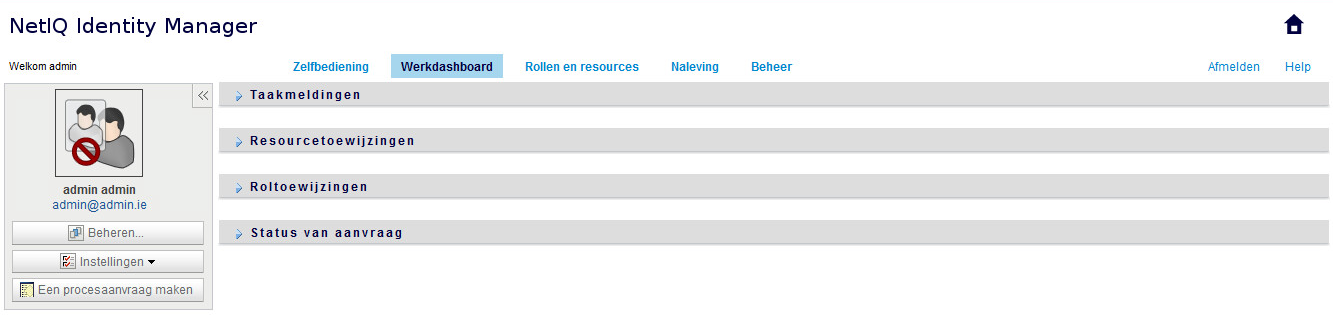
De Gebruikerstoepassing biedt de volgende hoofdtabbladen:
-
Identiteit-zelfbediening (deze pagina is standaard geopend)
Zie Sectie II, Uw toestemmingen en identiteitsprofiel beheren voor informatie over dit tabblad en hoe u ermee kunt werken.
-
Werkdashboard
Zie Sectie IV, Het tabblad Werkdashboard gebruiken voor informatie over dit tabblad en hoe u ermee kunt werken.
-
Rollen en resources
Zie Sectie V, Rollen en resources beheren voor informatie over dit tabblad en hoe u ermee kunt werken.
-
Compliantie
Zie Sectie VI, Het tabblad Compliantie gebruiken voor informatie over dit tabblad en hoe u ermee kunt werken.
OPMERKING:Wat u ziet kan afhangen van de beveiligingsmachtigingen die aan u zijn toegewezen.
Als u vanuit de Gebruikerstoepassing terug wilt gaan naar het dashboard, klikt u op het -pictogram rechtsboven in de pagina.
1.5.2 Gemeenschappelijke gebruikersacties
De Gebruikerstoepassing levert een consistente gebruikersinterface met gemeenschappelijke gebruikersinteracties voor het openen en weergeven van gegevens. In dit gedeelte wordt een aantal gemeenschappelijke elementen van de gebruikersinterface beschreven. Daarnaast vindt u in dit gedeelte instructies voor:
Tabel 1-1 Gemeenschappelijke knoppen
|
Knop |
Beschrijving |
|---|---|

|
Objectselector: hiermee hebt u toegang tot een dialoogvenster of vak voor zoeken. U kunt zoekcriteria invoeren voor verschillende typen objecten op basis van waar u zich bevindt in de Gebruikerstoepassing. Zo kunt u op het tabblad Identiteit-zelfbediening zoeken naar gebruikers en groepen en op het tabblad Rollen naar gebruikers, groepen en rollen. 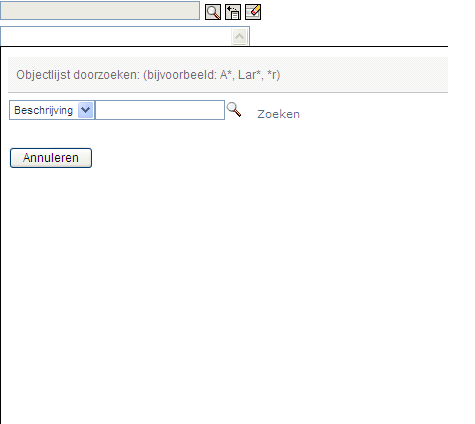
|

|
Historie weergeven: hier vindt u koppelingen naar eerder geopende gegevens. U kunt de koppeling selecteren om de gegevens weer te geven van de vorige selectie. Het is mogelijk sneller om op Historie weergeven te klikken dan te zoeken als u weet dat u recentelijk met een item hebt gewerkt. 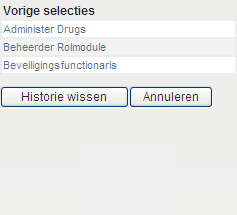
|

|
Opnieuw instellen: hiermee wist u de huidige selectie. |

|
Lokaliseren Hiermee geeft u een dialoogvenster weer waarmee u tekst invoert, doorgaans voor een veldnaam of een beschrijving in een van de landinstellingen die op dit moment worden ondersteund door de Gebruikerstoepassing. 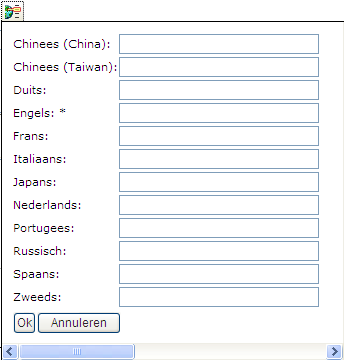
|

|
Toevoegen hiermee voegt u een nieuw item of object toe. U wordt gevraagd om meer informatie over het type object dat u toevoegt. |

|
Verwijderen: hiermee verwijdert u het huidige geselecteerde item. |


|
Pijltje omhoog of omlaag Hiermee verplaatst u het huidige geselecteerde object naar boven of naar beneden in de lijst |

|
Legenda: hiermee geeft u een beschrijving weer voor de symbolen die in de gebruikersinterface worden weergegeven. |
De knop Objectselector gebruiken voor zoeken
U gebruikt de knop Objectselector als volgt:
-
Klik op
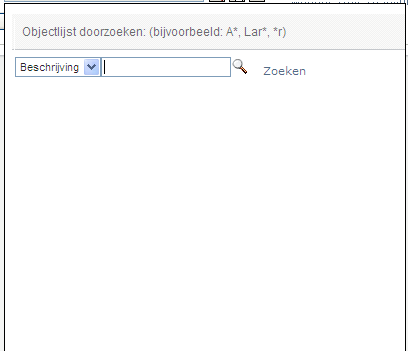
 . Het dialoogvenster Zoeken wordt weergegeven:
-
Geef uw zoekcriteria als volgt op:
-
Gebruik de vervolgkeuzelijst om een veld te kiezen waarop u wilt zoeken. De velden in de vervolgkeuzelijst zijn afhankelijk van waar u begint met zoeken. In dit voorbeeld kunt u of opgeven.
-
In het tekstvak naast de vervolgkeuzelijst kunt u volledige of gedeeltelijke zoekcriteria typen (zoals naam of beschrijving). Bij het zoeken worden alle voorkomende objecten gevonden van het type dat u zoekt en die beginnen met de tekst die u hebt getypt. Eventueel kunt u in de tekst het sterretje (*) gebruiken als jokerteken dat staat voor nul of meer willekeurige tekens. Alle volgende voorbeelden vinden bijvoorbeeld de rol Verpleger:
verpleger
v
v*
-
-
Klik op .
De zoekresultaten worden weergegeven. U kunt de zoekresultaten in oplopende of aflopende volgorde sorteren door op de kolomkoppen te klikken.
Als de lijst het gewenste resultaat bevat, kunt u naar Stap 4 gaan. Is dit niet het geval, dan gaat u naar Stap 2.b.
-
Selecteer het gewenste item in de lijst. De zoekpagina wordt gesloten en de pagina wordt gevuld met gegevens die bij uw selectie horen.
Gegevens filteren
De tabbladen en van de Gebruikerstoepassing bevatten filters waarmee u alleen de gewenste gegevens kunt weergeven. Daarnaast kunt u het aantal weergegeven gegevens op één pagina beperken met de instelling Maximum aantal rijen per pagina. Onder andere de volgende filters zijn beschikbaar:
-
Filteren op toegewezen rollen of resources en bron (beschikbaar in de acties Roltoewijzingen en Resourcetoewijzingen)
-
Filteren op rol- of resourcenaam, gebruiker en status (beschikbaar in de actie Verzoekstatus weergeven)
-
Filteren op rolniveau en categorie (beschikbaar in de actie Rollencatalogus)
U kunt als volgt filteren:
-
Geef als volgt een waarde op in een tekstveld (zoals het veld of ) in het dialoogvenster :
-
Beperk de items die beginnen met een bepaalde reeks tekens door de gehele of gedeeltelijke reeks tekens in te voeren. Eventueel kunt u in de tekst het sterretje (*) gebruiken als jokerteken dat staat voor nul of meer willekeurige tekens. Het filter wordt toegepast op basis van het eerste teken in de weergavenaam.
Alle volgende voorbeelden vinden bijvoorbeeld de roltoewijzing Verpleger:
verpleger
v
v*
OPMERKING:Wanneer u op rolnaam filtert, beperkt dit niet het aantal geretourneerde objecten uit de opslagplaats voor id's. Alleen het aantal objecten dat wordt weergegeven, wordt beperkt op basis van de filtercriteria. Andere filters (zoals Status) beperken wel het aantal geretourneerde objecten uit de opslagplaats voor id's.
-
U kunt aanvullende filtercriteria opgeven wanneer u de weergegeven items nog meer wilt filteren. Met de Gebruikerstoepassing kunt u criteria op verschillende manieren selecteren, afhankelijk van de gegevens. U kunt mogelijk een selectievakje inschakelen of een of meer items selecteren uit een keuzelijst (met de toetsaanslag voor meerdere selecties van uw platform). De criteria hebben de operator AND zodat alleen de items die aan al uw criteria voldoen, worden weergegeven.
-
Klik op om de filtercriteria die u hebt opgegeven toe te passen op de weergave.
-
Klik op om de momenteel opgegeven filtercriteria te wissen.
-
-
Selecteer een aantal in de vervolgkeuzelijst om het maximum aantal weergegeven items die overeenkomen met de filtercriteria op te geven.
De functie Lookahead gebruiken
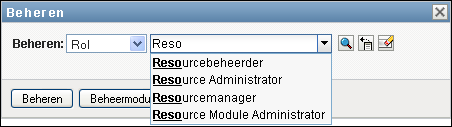
Veel van de AJAX-besturingselementen in de Gebruikerstoepassing ondersteunen slimme lookaheadbewerkingen. Met deze functie vermindert u het aantal toetsaanslagen dat nodig is om gewenste items te zoeken. Als u deze functie wilt gebruiken, typt u vier of meer tekens in het besturingselement en selecteert u een van de overeenkomende items uit de automatisch gegenereerde vervolgkeuzelijst.
In het onderstaande voorbeeld wordt de lookaheadfunctie gebruikt om naar alle rollen die beginnen met de letters Reso te zoeken:
Als u een tekenreeks invoert waarvoor geen overeenkomstige gegevens bestaan, ziet u een foutmelding, zoals hieronder:

Deze functie wordt in de Gebruikerstoepassing ondersteund door de zoekbesturingselementen voor alle gebruikers, groepen of rollen wanneer één waarde wordt verwacht.