4.1 Az Objektum nézet használata
Az Objektum nézetet úgy tervezték, hogy tallózással meg lehessen keresni a könyvtár objektumait. Miután kiválasztotta azokat az objektumokat, amelyekkel dolgozni szeretne, megadhatja, hogy milyen feladatokat szeretne elvégezni ezeken az objektumokon. Nyissa meg az Objektum nézetet a fejléckeret Objektumok megtekintése ikonjával.
Objektum nézetben a navigációs keretben a következő fülek jelennek meg, melyek mindegyikében más mód áll rendelkezésre a könyvtárobjektumok tallózására és megkeresésére:
4.1.1 Fa
A Fa lapon lehetséges a könyvtárfa tallózása a ConsoleOne™ szoftverhez hasonló módon. A fanézet funkciói a navigációs keret és a tartalomkeret használatával érhetők el.
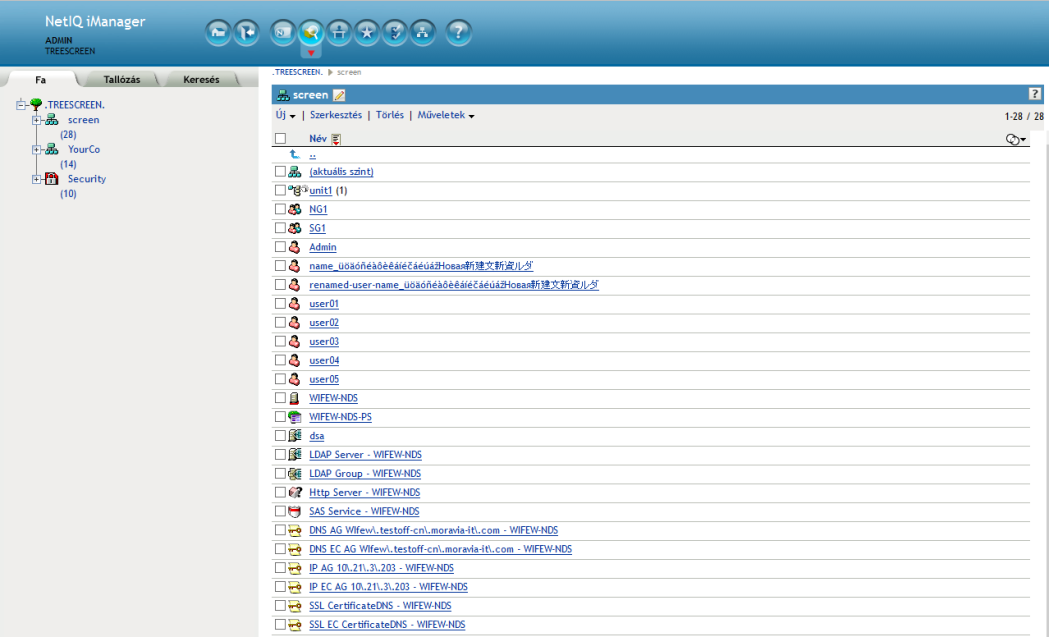
Ábra 4-1 A Fa lap az iManager konzol Objektum nézetében
A fanézet navigációs kerete
Fanézetben a navigációs keret a könyvtárszerkezetet az ismerős ConsoleOne formátumban jeleníti meg. A navigációs keretben láthatók a konténerobjektumok, például a kötet (fájlrendszer). A címtárfa tallózásához és a konténerobjektumok kibontásához, illetve összecsukásához kattintson a plusz- és mínuszjelet ábrázoló ikonokra.
Alapértelmezés szerint fanézetben konténerenként akár 100 alárendelt objektum is megjeleníthető, de ezt a beállítást módosíthatja az Objektum nézet beállításai menüben.
A fanézet tartalomkerete
Ha a navigációs keretben kijelöl egy konténerobjektumot, a tartalomkeretben megjelenik a konténerben lévő összes objektum. A könyvtárobjektumokat ténylegesen a tartalomkeretben lehet kezelni. A tartalomkeret tartalmazza a fejlécet, ahol több rendelkezésre álló művelet közül választhat:
Navigációs vezérlőelemek: A tartalomkeret tetején lévő fanézet navigációs vezérlőelemeivel navigálhat a konténerek mentén az aktuális környezetben.
Címsor: A tartalomkeret címsorában megjelenik a jelenleg kiválasztott konténerobjektum neve. Kattintson a ceruzát ábrázoló ikonra a konténer tulajdonságainak szerkesztéséhez.
Objektumlista fejléce: Itt a következők elérése lehetséges:
-
Menüsáv: A tartalomkeret menüsávjában hozzáférhet az objektumokhoz kapcsolódó végrehajtható műveletkehez. A következő lehetőségek közül választhat:
-
: A létrehozási feladatok legördülő menüjének megnyitása.
-
: A kijelölt objektumok tulajdonságjegyzékének megnyitása az attribútumok módosítása céljából. Ha több azonos típusú objektumot jelöl ki, az összes objektum esetében azonos értéket állíthat be.
MEGJEGYZÉS:Levélobjektum tulajdonságjegyzékét is megnyithatja, ha kiválasztja az objektumlistából. Ha kiválaszt egy konténerobjektumot az objektumlistából, megnyílik a kiválasztott konténer, és megjelenik minden alárendelt eleme. A konténerobjektum attribútumainak szerkesztéséhez be kell jelölnie a jelölőnégyzetét, és rá kell kattintania a lehetőségre.
-
: A kijelölt objektumok törlése. Az objektum szerkesztésre történő kijelöléséhez jelölje be az objektum jelölőnégyzetét az objektumlistában.
-
: A kijelölt objektum esetében támogatott feladatok legördülő menüjének megnyitása. Feladat végrehajtásához válassza ki a kívánt feladatot a legördülő menüből, és adja meg a szükséges adatokat.
MEGJEGYZÉS:Ha konfigurálta az RBS-t, a Műveletek menüben csak a hozzárendelt szerepekben lévő feladatok láthatók.
-
-
: A menüsortól jobbra a fanézet felsorolja az aktuális oldalon, illetve a kijelölt konténerben található objektumok számát.
-
: A fejlécben található jelölőnégyzet az összes kijelölésére szolgáló jelölőnégyzetként működik az objektumok aktuális oldalán.
-
: Közvetlenül az Objektum lista fölött található a Név oszlopfejléc és a rendezés ikonja
 . Bármelyikre kattintva növekvő vagy csökkenő ábécérendbe rendezheti az objektumokat.
-
: A fejléc jobb szélén, az objektumszám alatt található az objektumszűrés ikonja
 . Az ikonra kattintva létrehozhat egy olyan szűrőt, amellyel korlátozhatja az objektumok megjelenítését az objektumlistában. Szükség szerint az objektumok típusa és neve alapján szűrhet.
elemre kattintva megjelenítheti a konténerobjektumokat az objektumlistában a definiált szűrőtől függetlenül.
A Speciális szűrő elemre kattintva megjelenítheti a Speciális szűrő párbeszédpanelt, amelyben szinte bármely objektumattribútummal létrehozhat szűrőt. További információ: Speciális kiválasztás.
MEGJEGYZÉS:Ha valamelyik szűrő aktív, a szűrő ikonja színesé válik
 , és megjelenik az ikon mellett a szűrőbeállítás. Ha speciális szűrőt konfigurál, az iManager pipaikont jelenít meg
 a szűrőikon mellett.
Objektumlista: A tartalomkeret objektumlistájában megjelenik a navigációs keretben kiválasztott konténer összes objektuma. Alapértelmezés szerint az objektumlistában oldalanként 100 objektum jelenik meg, de ezt a beállítást módosíthatja az Objektum nézet beállításai menüben.
Egy objektumon történő műveletvégzéshez jelölje be ezt a jelölőnégyzetet, majd jelölje ki a műveletet az objektumlista fejlécében. Az éppen tallózott konténeren történő műveletvégzéshez jelölje ki az (aktuális szintű) objektumot.
A dupla pontra kattintva egy szinttel feljebb, a szülőkonténerre léphet.
FONTOS:A fanézetben nem támogatott az objektumlista eltérő lapjain lévő objektumok egyidejű kijelölése. Ha egyidejűleg több objektumon szeretne műveletet végrehajtani, használja az Objektum nézet Tallózás lapját. További információ: Tallózás.
4.1.2 Tallózás
A Tallózás lap az objektumválasztóhoz hasonló felhasználói felülettel és funkciókkal rendelkező könyvtárböngésző eszköz. A Tallózás felhasználói felületének kezeléséről szóló információkért lásd: Az objektumválasztó használata.
Ábra 4-2 Az iManager Objektum nézetének Tallózás lapja
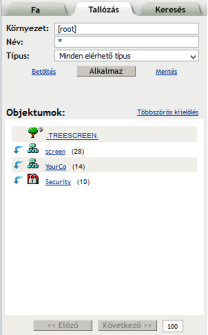
A Tallózás lap funkciói a navigációs keretben érhetők el. Az alábbi alapvető összetevőket tartalmazza:
Objektumszűrő: A navigációs keret felső részén található objektumszűrővel lehet korlátozni az objektumlistában megjelenő elemeket. A definiálása után kattintson az gombra a szűrő használatához.
FONTOS:A Tallózás lapon az objektumszűrés csak a könyvtárobjektumokra alkalmazható. A fájlrendszerobjektumok szűrésére nem alkalmas, de a Tallózás lapon ezek is megjelenhetnek.
Az objektumszűrőben az alábbi mezők állnak rendelkezésre:
-
Környezet: kizárólag a meghatározott környezethez tartozó objektumok megjelenítése. Ez megegyezik a konténer objektumlistáról történő megnyitásával.
-
Név: csak a megadott névszűrőnek megfelelő objektumok megjelenítése. Részleges név megadásához használja a csillag (*) helyettesítő karaktert. Például: ldap*, *cert, *server*.
-
Típus: csak a megadott típusú objektumok megjelenítése.
MEGJEGYZÉS:Ha kiválaszt egy adott objektumtípust, megjelenik a plusz ikon [+], amellyel meg lehet nyitni a Speciális kiválasztás eszközt a további, attribútumszintű szűrési beállítások meghatározásához. További információ: Speciális kiválasztás.
-
Betöltés/Mentés: Ez a két hivatkozás lehetővé teszi egy előzőleg megadott szűrődefiníció betöltését és a jelenlegi szűrő mentését, hogy újból felhasználható legyen.
Többszörös kijelölés/Egyszeres kijelölés: Az objektumlista jobb oldala fölött található hivatkozás, amelyben át lehet váltani egy és több objektum kijelölése között, hogy a kijelölt objektumon végrehajthassa a feladatot. Az alapértelmezett beállítás az Egyszeres kijelölés. További információ: Objektumok kijelölése és szűrése.
Objektumlista: Könyvtárobjektumok listájának megjelenítése az objektumszűrőben megadott feltételek szerint. Alapértelmezés szerint az objektumlistában oldalanként 100 objektum jelenik meg, de ezt a beállítást módosíthatja az Objektum nézet beállításai menüben. Az objektumoldalak közötti navigáláshoz használja az Előző és a Következő gombokat. Az objektumlistában az alábbi módon navigálhat az objektumok között:
-
 Kattintson a konténerobjektum melletti lefelé mutató nyílikonra a konténer megnyitásához és a tartalmának az objektumlistában történő megjelenítéséhez.
-
 Kattintson az objektumlista tetején lévő felfelé mutató nyílikonra a jelenlegi konténer szülőjéhez tartozó tartalom megjelenítéséhez. Így egy szinttel feljebb lép a könyvtárfán.
-
Jelöljön ki egy objektumot, amely lehet konténer vagy levél, az objektumtípushoz rendelkezésre álló feladatokat tartalmazó ablak megnyitásához. Ha kijelöl egy feladatot, az ahhoz tartozó felhasználói felület megnyílik a tartalomkeretben.
4.1.3 Keresés
A Keresés lap hasonló a Tallózás laphoz, de a navigációs keretben a fastruktúra helyett csak a megadott keresés eredményéül kapott objektumok jelennek meg.
Ábra 4-3 Az iManager Objektum nézetének Keresés lapja
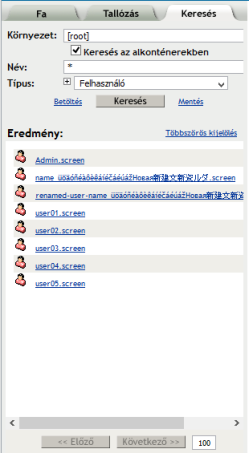
A Keresés lap a funkciói biztosításához csak a navigációs keretet használja. Az alábbi alapvető összetevőket tartalmazza:
Objektumkeresés: A navigációs keret tetején található objektumkeresés lehetővé teszi a keresési feltételek megadását. A megadásuk után kattintson a gombra a meghatározott keresési művelet végrehajtásához.
FONTOS:A Keresés lapon az objektumszűrés csak a könyvtárobjektumokra vonatkozik. A fájlrendszerobjektumok szűrésére nem alkalmas, de a Keresés lapon ezek is megjelenhetnek.
A keresést a következő mezőkben definiálhatja:
-
Környezet: a keresési művelet kezdő konténerének meghatározása. Ha azt szeretné, hogy a rendszer a keresést alárendelt konténerekben is elvégezze, válassza a lehetőséget.
-
Név: a keresés objektumnévszűrőjének meghatározása. Részleges név megadásához használja a csillag helyettesítő karaktert. Például: ldap*, *cert, *server*.
-
Típus: a keresés objektumtípus-szűrőjének meghatározása. Az iManager csak a megadott típusú objektumokat jeleníti meg.
MEGJEGYZÉS:Ha kiválaszt egy adott objektumtípust, megjelenik a plusz ikon [+], amellyel meg lehet nyitni a Speciális kiválasztás eszközt a további, attribútumszintű szűrési beállítások meghatározásához. További információ: Speciális kiválasztás.
-
Betöltés/Mentés: Ezekkel a hivatkozásokkal lehet betölteni az előzőleg megadott szűrődefiníciót és menteni a jelenlegi keresést, hogy újból felhasználható legyen.
Többszörös kijelölés/Egyszeres kijelölés: Az objektumlista jobb oldala fölött található hivatkozás, amellyel át lehet váltani egy és több objektum kijelölése között, hogy a kijelölt objektumon végrehajthassa a feladatot. Az alapértelmezett beállítás az Egyszeres kijelölés. További információ: Objektumok kijelölése és szűrése.
Eredménylista: A keresési művelet eredményeinek megjelenítése. Alapértelmezés szerint az objektumlistában oldalanként 100 objektum jelenik meg, de ezt a beállítást módosíthatja az Objektum nézet beállításai menüben. Az eredményoldalak közötti navigáláshoz használja az Előző és a Következő gombokat. Jelöljön ki egy objektumot, amely lehet konténer vagy levél, az objektumtípushoz rendelkezésre álló feladatokat tartalmazó ablak megnyitásához. Ha kijelöl egy feladatot, az ahhoz tartozó felhasználói felület megnyílik a tartalomkeretben.
MEGJEGYZÉS:A Keresés lapon nem lehetséges az objektumok tallózása, például konténerobjektumok megnyitása az eredménylistában. Ha ezt szeretné tenni, használja a Fa lapot vagy a Tallózás lapot.