4.2 Az objektumválasztó használata
Az objektumválasztóban ki lehet jelölni azokat az objektumokat, amelyekkel dolgozni szeretne a jelenlegi feladatban. Az iManager konzolban ez az eszköz mindig elérhető, amikor kiválaszt egy feladatot vagy műveletet, mielőtt kiválasztaná azokat az objektumokat, amelyekre a feladatot vagy műveletet alkalmazni szeretné.
Az objektumválasztót a nagyítóüveg ikonnal  nyithatja meg, ahol megjelenik a tartalomkeretben. Az objektumválasztó a saját ablakában nyílik meg, az iManager felső részén.
Ábra 4-4 Az iManager objektumválasztója
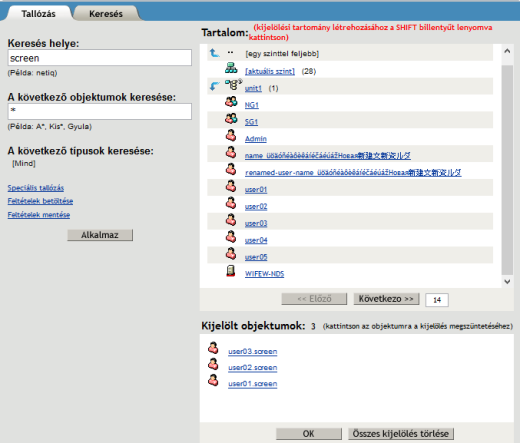
Az objektumválasztó két fület tartalmaz, ahol megkeresheti a célobjektumokat az elvégzendő feladatokhoz:
4.2.1 Tallózás
A Tallózás lapon (alapértelmezett) a könyvtárfán tallózással lehet megkeresni a kívánt objektumokat. Az alábbi alapvető összetevőket tartalmazza:
Objektumszűrő: Az objektumválasztó bal oldalán található objektumszűrővel lehet korlátozni, hogy milyen objektumok jelenjenek meg a tartalomlistában. A definiálása után kattintson az Alkalmaz gombra a szűrő használatához. Az objektumszűrőben az alábbi mezők állnak rendelkezésre:
-
Keresés helye: kizárólag a meghatározott környezethez tartozó objektumok megjelenítése. Ez megegyezik a konténer tartalomlistából történő megnyitásával.
-
A következő objektumok keresése: csak a megadott névszűrőnek megfelelő objektumok megjelenítése. Részleges név megadásához használja a csillag (*) helyettesítő karaktert. Például: ldap*, *cert, *server*.
-
Speciális tallózás: Ez a hivatkozás megnyitja a Speciális kiválasztás eszközt, ahol további, attribútumszintű szűrőbeállításokat adhat meg. További információ: Speciális kiválasztás.
-
Feltételek betöltése/Feltételek mentése: Ez a két hivatkozás lehetővé teszi egy előzőleg megadott szűrődefiníció betöltését és a jelenlegi szűrő mentését, hogy újból felhasználható legyen.
Tartalomlista: Könyvtárobjektumok listájának megjelenítése az objektumszűrőben megadott feltételek szerint. Alapértelmezés szerint az objektumlistában oldalanként 100 objektum jelenik meg, de ezt a számot módosíthatja. Az objektumoldalak közötti navigáláshoz használja az Előző és a Következő gombokat. A tartalomlistában az alábbi módon navigálhat az objektumok között:
-
 Kattintson a konténerobjektum melletti lefelé mutató nyílikonra a konténer megnyitásához és az objektumainak a tartalomlistában történő megjelenítéséhez.
-
 Kattintson az objektumlista tetején lévő felfelé mutató nyílikonra a jelenlegi konténer szülőjéhez tartozó tartalom megjelenítéséhez. Így egy szinttel feljebb lép a könyvtárfán.
-
Ha kijelöl egy objektumot, az iManager ezen az objektumon fogja elvégezni az aktuális feladatot.
Kijelölt objektumok: Ez az összetevő csak akkor jelenik meg, ha több objektumot is kijelöl az aktuális feladathoz. A Kijelölt objektumok mezőben a feladathoz kijelölt objektumok jelennek meg. Ha teljes a lista, kattintson az gombra. Ha törölni szeretné a kijelölt objektumok listáját, és elölről kezdeni a kijelölést, kattintson Az összes törlése gombra.
Ha szeretne többet megtudni arról, hogyan lehet egy vagy több objektumot kijelölni a feladathoz, olvassa el a következő szakaszt: Objektumok kijelölése és szűrése.