5.1 Navigálás a Szerepek és feladatok nézetben
Az iManager feladatai között egyszerűen lehet navigálni az alábbi, általános lépések követésével:
-
(Navigációs keret) Nyissa meg az elvégezni kívánt feladatot tartalmazó kategóriát.
-
(Navigációs keret) Válassza ki a megfelelő feladatot a kategória feladatlistájából.
-
(Tartalomkeret) Adja meg a szükséges információt a feladat elvégzéséhez. Amikor szükséges, ez magában foglalja azoknak az objektumoknak a meghatározását, amelyekre a feladatot alkalmazza.
Azoknak az objektumoknak a kijelöléséről, amelyekre a feladatot alkalmazni fogja, olvassa el a következő szakaszt: Objektumok kijelölése és szűrése.
-
(Tartalomkeret) Kattintson az gombra a feladat elvégzéséhez.
5.1.1 Objektumok kijelölése és szűrése
Azoknál a feladatoknál, amelyeket egyszerre több objektumra is lehet alkalmazni (például felhasználó módosítása), a rendszer az iManager konzolon a tartalomkeretben választható lehetőségeket biztosít a kívánt objektumok megkeresésére.
Ábra 5-1 Objektumválasztási lehetőségek a feladatban

Egyetlen objektum kiválasztása
Ez az alapértelmezett objektumválasztási lehetőség. Ezzel a lehetőséggel kiválaszthat egy objektumot, amelyre a feladatot alkalmazza. Ha az objektumválasztót használja az objektum megkeresésére, az objektum kiválasztásával automatikusan bezárul az objektumválasztó, és az alkalmazás beilleszti a kiválasztott objektumot a feladat objektumnév mezőjébe. Az objektumválasztóval kapcsolatos további információkért lásd: Az objektumválasztó használata.
Több objektum kiválasztása
Ezzel a lehetőséggel módosítja a feladathoz tartozó objektumnév mezőt, hogy egy objektum helyett többet is be tudjon fogadni. A rendszer az objektumválasztót is több objektum kijelölése módban futtatja, hogy egyszerre több objektumot is ki tudjon jelölni. Az objektumválasztóval kapcsolatos további információkért lásd: Az objektumválasztó használata.
Egyszerű kiválasztás
Ezzel a lehetőséggel megnyit egy egyszerű keresőeszközt a tartalomkeretben. Ezzel az eszközzel egy meghatározott tulajdonságérték alapján kereshet objektumokat a könyvtárfán.
Ábra 5-2 Alapszintű objektumszűrő egy feladatban

Az lista azoknak az attribútumoknak a listáját tartalmazza, amelyeken elvégezheti a keresési műveletet.
Az lista különféle kapcsolókat tartalmaz a keresési művelethez.
Ha szeretné elrendezni a keresési művelet eredményéül kapott objektumokat, jelölje be jelölőnégyzetet.
Az egyszerű kiválasztásra az alábbi korlátok vonatkoznak:
-
A teljes könyvtárfán keres.
-
Keresési feltételként nem lehet helyettesítő karaktert megadni.
-
A tulajdonságértékek megadásakor csak a „kezdődik” és az „egyenlő” szűrőket lehet használni.
Speciális kiválasztás
Ezzel a lehetőséggel konfigurálhatóbb környezetben lehet keresni a könyvárban a kívánt objektumokat.
Ábra 5-3 Az iManager speciális kiválasztási felülete
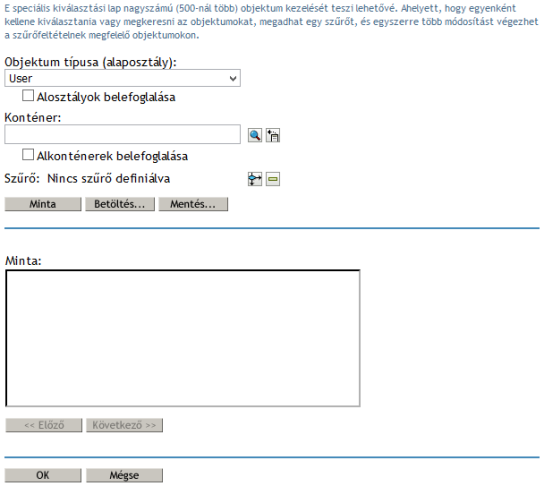
Ezzel a lehetőséggel többféle szempont alapján lehet beállítani a keresési művelethez használt objektumszűrőt. A speciális kiválasztási lehetőségeket az alábbi mezőkben állíthatja be:
Objektumtípus: Annak az alap objektumosztálynak a meghatározása, amelyet keres. Például: felhasználó.
Konténer: Annak a konténernek a megadása, ahol kezdeni szeretné a keresést. Az alárendelt konténerekben való kereséshez jelölje be az jelölőnégyzetet.
Szűrő:
A keresésre alkalmazandó szűrő megadása. Kattintson a Szűrő ikonra  egy különálló ablak megnyitásához, ahol definiálhatja a szűrőt. Ha kész a szűrő, kattintson az gombra.
Ábra 5-4 Az iManager Speciális szűrő párbeszédablaka

A Szűrő kezelőfelülete a következő mezőket tartalmazza:
Segédosztályok: A keresésbe belefoglalni kívánt kiegészítő osztály megadása.
Attribútum: Egy attribútum (tulajdonság) megadása, amelyet fel szeretne használni a szűrő részeként.
Operátor: A szűrőre alkalmazni kívánt logikai műveleti jel megadása. Az alábbi lehetőségek közül választhat:
Érték: A szűrőként használt attribútumérték megadása. A csillagot (*) használhatja helyettesítő karakterként részérték megadásához. Például: sim*, *on. és *imo*.
Ezenkívül több attribútumszűrő egymáshoz kapcsolásával szűrőcsoportot hozhat létre. A második attribútumot a + ikonnal adhatja hozzá a listához. Ha több attribútumot tartalmazó szűrőt használ, kapcsolja őket össze logikai AND vagy logikai OR műveleti jellel.
A szűrő definiálása után kattintson a , majd az gombra. Megjelenik az Objektum módosítása képernyő. Megjeleníti a konténerben lévő objektumokhoz definiált attribútumokat. Megjelennek a listában a közös attribútumértékek. Amin azt az Ábra 5-5 szemlélteti, az Utónév, a Vezetéknév és a Teljes név attribútumok közös értékekkel rendelkeznek a meghatározott konténer minden objektumánál. Az üres mezővel rendelkező attribútumok azt jelzik, hogy ezeknek az attribútumoknak nincsenek közös értékeik mindegyik objektumhoz. Ezekhez az attribútumokhoz is megadhat értékeket.
Ábra 5-5 Az Objektum módosítása képernyő
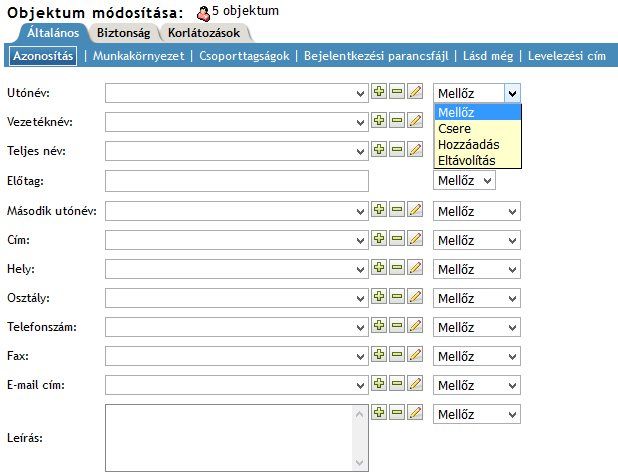
A következő feladatokat hajthatja végre az attribútumokon, és a konténerben lévő összes objektum frissül:
Mellőzés: A módosítások nem frissülnek az objektumokban.
Csere: A meglévő attribútumérték cseréje a listában. A cseréhez kattintson duplán az értékre, végezze el a módosításokat, és nyomja meg az billentyűt, majd kattintson a gombra.
Hozzáadás: Értékek hozzáadása az attribútumhoz. Egy attribútumhoz több értéket is hozzáadhat. Például egynél több utónév tartozik az összes objektumhoz.
Eltávolítás: Az attribútumértékek eltávolítása. Attribútumérték(ek) eltávolításához:
-
Ha az attribútumnak több értéke van, akkor először el kell rejtenie a megtartani kívánt értékeket a billentyűzeten található billentyű megnyomásával. Erre azért van szükség, mert az lehetőséggel a listában megjelenő összes értéket törli. Ezért először el kell rejtenie azokat az értékeket, amelyeket nem kíván törölni.
Az attribútumlistában csak a törlendő értékeket jelenítse meg.
-
Kattintson az lehetőségre a legördülő listában.
A megadott értékek ekkor törlődnek, és az elrejtett értékek megjelennek a listában.