6.6 將 Forge 管理虛擬機器復原為出廠預設設定
若要將 Forge 管理虛擬機器復原為出廠預設設定:
-
暫停所有複製排程,並確定沒有任何複製在執行:
-
在 PlateSpin Forge Web 介面中,選取所有工作負載,按一下,然後按一下。
-
確保所有工作負載的狀態都顯示為。
-
確定每個受保護工作負載的複製狀態均為。等待所有正在執行的複製完成,或者將執行中的操作中止。
-
-
(選擇性) 如果將虛擬機器復原為出廠預設設定後要使用相同的合約,請輸出工作負載合約資料:
-
以管理員使用者身分登入 Forge 管理虛擬機器。
-
開啟指令提示畫面,然後導覽至 D:\Program Files\PlateSpin Forge Server\PlateSpin Forge\bin\ImportExport。
-
輸入
ImportExportAll.bat /export "C:\temp"
-
將輸出的 XML 檔案複製到在復原虛擬機器後可從中輸入的位置。
-
-
關閉 Forge 管理虛擬機器。請參閱關閉或啟動 Forge 管理虛擬機器。
-
啟動 Forge 裝置組態主控台 (Forge ACC):開啟網頁瀏覽器,然後移至 http://<Forge_IP_address>:10000。
-
使用 forgeuser 帳戶登入,然後按一下。
-
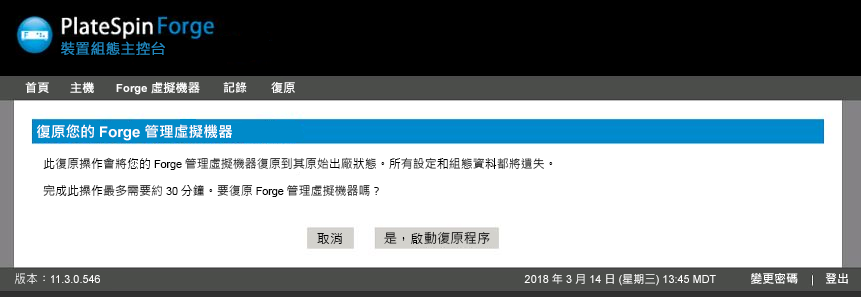
查看建議,然後按一下予以確認。
-
等待組態程序完成,直至瀏覽器視窗顯示「復原成功」訊息。
-
啟動 Forge ACC 並使用 forgeuser 帳戶登入,然後按一下,指定所需參數,最後按一下。
-
驗證設定是否正確,然後按一下,等待程序完成。
附註:如果您之前將 Forge 虛擬機器設定為使用 DHCP,請在復原後執行以下操作:
1. 確定 Forge 虛擬機器的新 IP 位址。使用 vSphere Web 用戶端存取 Forge 虛擬機器,然後在虛擬機器的 Windows 介面中查詢該 IP 位址。
2. 使用新 IP 位址啟動 PlateSpin Forge Web 介面,然後重新整理容器 (按一下 > ,然後按一下
 )。
-
如果您在步驟 2 中輸出了合約,請將其輸入至復原後的虛擬機器:
-
以管理員使用者身分登入 Forge 管理虛擬機器。
-
將輸出的 XML 檔案複製到 C:\temp。
-
開啟指令提示畫面,然後導覽至 D:\Program Files\PlateSpin Forge Server\PlateSpin Forge\bin\ImportExport。
-
輸入
ImportExportAll.bat /import "C:\temp"
-
完成輸入後,連接 Forge Web 介面以確認資料完整無損。
-
-
繼續執行暫停的複製。
如果失敗,請致電 Micro Focus 客戶服務中心,並準備好提供記錄檔案。對復原程序進行疑難排解所需的記錄檔案為:
-
/var/log/forge/forge-recovery.log
-
/var/log/forge/INSTALL_LOG.log
-
/var/log/weasel.log
-
/vmfs/volumes/ForgeSystem/PLATESPINFORGE_LOGS/forge.log
也可以在 Forge ACC 介面中選取索引標籤來獲取這些記錄檔案的內容。
