6.4 使用 vSphere Web 用戶端管理 Forge 虛擬機器

有時您可能需要直接使用 Forge 虛擬機器並依照本節所述執行維護任務,或者在 PlateSpin 支援人員的建議下執行這些任務。使用 vSphere Web 用戶端存取 Forge 虛擬機器,包括其作業系統介面和虛擬機器設定。

6.4.1 存取 vSphere Web 用戶端

vSphere Web 用戶端是 VMware ESXi 主機的管理介面。Forge 裝置上已自動安裝該用戶端。可透過 Forge 管理電腦上的網頁瀏覽器加以存取。需要在管理電腦與 Forge 裝置之間建立網路連接。

您將使用 vSphere Web 用戶端來設定 Forge 裝置軟體的各個方面。此外,還要使用它來管理 ESXi 主機、開啟和關閉 Forge 管理虛擬機器,以及存取 Forge 管理虛擬機器的主控台。

使用管理電腦上的受支援網頁瀏覽器來連接 VMware vSphere Web 用戶端。

附註:VMware 支援在最新版 Google Chrome、Mozilla Firefox,以及 Internet Explorer 11 上使用 vSphere Web 用戶端。請參閱 VMware 知識庫文章 vSphere Client (HTML5) and vSphere Web Client 6.5 FAQ (vSphere 用戶端 (HTML5) 和 vSphere Web 用戶端 6.5 常見問題集) (2147929)。

  1. 在 PlateSpin 管理電腦上啟動受支援的網頁瀏覽器。

  2. 指定 ESXi 監管程式 URL,以在 Forge 裝置上開啟 VMware vSphere Web 用戶端:

    https://192.168.1.200

  3. 如果系統提示您的連接不安全,請為 Forge 裝置上的 VMware ESXi 伺服器新增安全性例外。按一下 Add Exception (新增例外),檢查證書資訊,然後按一下 Confirm Security Exception (確認安全性例外)。

  4. 使用 vSphere 管理員身分證明登入 vSphere Web 用戶端。預設的身分證明為:

    使用者名稱: root

    密碼: Password1

  5. 如果瀏覽器中的快顯對話方塊提示您儲存身分證明,請勿選擇儲存身分證明。

  6. 在「Help Us Improve theVMware Host Client」(協助我們改進 VMware 主機用戶端) 對話方塊中,取消選取 Join theVMware Customer Experience Improvement Program (加入 VMware 客戶體驗改進計畫) 核取方塊,然後按一下 OK (確定)。

6.4.2 存取 Forge 管理虛擬機器的主控台

  1. 在 PlateSpin 管理電腦上啟動 vSphere Web 用戶端,然後使用您的管理員層級身分證明登入。

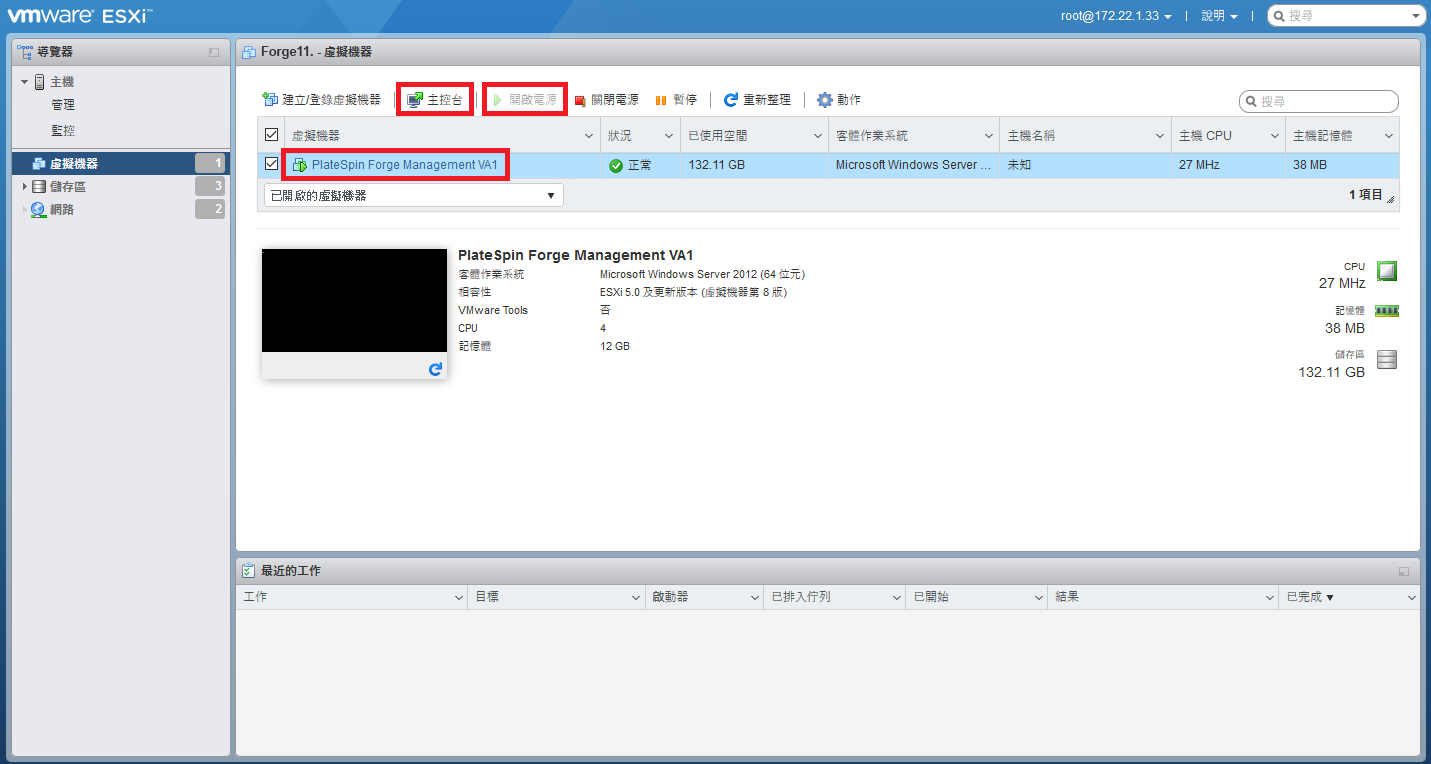
  2. 如果 PlateSpin Forge 管理虛擬機器未執行,請將其開啟。在程式樹狀結構檢視中,選取 PlateSpin Forge Management VM (PlateSpin Forge 管理虛擬機器),然後按一下綠色的 Play (播放) 按鈕將其開啟。

  3. 在右側面板頂部,按一下 Console (主控台) 索引標籤。

    該用戶端的主控台區域會顯示該 Forge 虛擬機器的 Windows 介面。

  4. 在遠端主控台視窗內部按一下,以存取虛擬機器的 Windows 桌面。

使用主控台操作 Forge 管理虛擬機器的方式與在實體機器上操作 Windows 的方式相同。

提示:

  • 若要解除鎖定管理虛擬機器,請在主控台內按一下並按住 Ctrl+Alt+Insert。

  • 若要釋放遊標以便在 vSphere Web 用戶端外部操作,請按 Ctrl+Alt。

6.4.3 關閉或啟動 Forge 管理虛擬機器

有時,您可能需要將 Forge 管理虛擬機器關機再重新啟動,例如在重新安置裝置時。

若要將 Forge 虛擬機器正常關機:

  1. 使用 vSphere Web 用戶端存取 Forge 虛擬機器主機。

  2. 開啟 Forge 虛擬機器的虛擬機器主控台。

  3. 在虛擬機器主控台中,使用標準的 Windows 程序將虛擬機器關機 (選取開始 > 關機)。

    等待虛擬機器正常關機。

若要開啟 Forge 虛擬機器:

  1. 使用 vSphere 用戶端存取 Forge 虛擬機器主機。

  2. 在左側的庫存面板中,以滑鼠右鍵按一下 PlateSpin Forge VM (PlateSpin Forge 管理虛擬機器) 項目,然後選取 Power on (開啟)。

    或者,可在程式樹狀結構檢視中選取 PlateSpin Forge Management VM (PlateSpin Forge 管理虛擬機器),然後按一下綠色的 Play (播放) 按鈕將其開啟。

6.4.4 在裝置主機上管理 Forge 虛擬機器的快照

有時,您可能需要擷取管理虛擬機器的時間點快照,例如在升級 Forge 軟體或執行疑難排解任務時。有時,您也可能需要移除快照 (復原點) 以釋放儲存空間。

若要管理 Forge 管理虛擬機器的快照︰

  1. 啟動 vSphere 用戶端,然後使用管理員層級身分證明登入裝置主機。

  2. 在左側的庫存面板中,以滑鼠右鍵按一下 PlateSpin Forge VM (PlateSpin Forge 管理虛擬機器) 項目,然後選取 Snapshot (快照) > Take Snapshot (擷取快照)。

  3. 輸入快照名稱與描述,然後按一下 OK(確定)。

若要將 Forge 虛擬機器回復到先前狀態:

  1. 啟動 vSphere 用戶端,然後使用管理員層級身分證明登入裝置主機。

  2. 在左側的庫存面板中,以滑鼠右鍵按一下 PlateSpin Forge VM (PlateSpin Forge 管理虛擬機器) 項目,然後選取 Snapshot (快照) > Snapshot Manager (快照管理員)。

  3. 在虛擬機器狀態的樹狀結構中,選取快照,然後按一下 Go to (移至)。

若要移除代表復原點的快照:

  1. 啟動 vSphere 用戶端,然後使用管理員層級身分證明登入裝置主機。

  2. 在左側的庫存面板中,以滑鼠右鍵按一下 PlateSpin Forge VM (PlateSpin Forge 管理虛擬機器) 項目,然後選取 Snapshot (快照) > Snapshot Manager (快照管理員)。

  3. 在虛擬機器狀態的樹狀結構中,選取快照,然後按一下 Remove (移除)。

6.4.5 手動將虛擬機器輸入至裝置主機的資料儲存

如果您希望以不同的方式建立容錯移轉工作負載,可能需要手動將虛擬機器輸入至裝置主機的資料儲存。請參閱啟始複製方法 (完整與增量)。

  1. 在線上站點中,從線上工作負載建立一個虛擬機器 (例如,使用 PlateSpin Migrate 來建立),並將 ESX 主機的資料儲存中的虛擬機器檔案複製到可攜式媒體,例如可攜式硬碟或 USB 快閃磁碟機。使用用戶端軟體的資料儲存瀏覽器瀏覽並找到這些檔案。

  2. 在災難備援站點,將媒體連接至可透過網路存取 Forge 的工作站。

  3. 使用 vSphere Client 的資料儲存瀏覽器存取 Forge 資料儲存 (Storage1),並從暫存媒體上傳虛擬機器檔案。使用上傳的虛擬機器在裝置主機中進行註冊 (按一下滑鼠右鍵,然後按一下 Add to Inventory (新增至庫存))。

  4. 重新整理 PlateSpin Forge 庫存。在 PlateSpin Forge Web 介面中,按一下設定 > 容器,然後按一下裝置主機旁邊的「重新整理」圖示 。

6.4.6 將 Windows 安全性更新套用於 Forge 虛擬機器

建議您在維護期間,使用 Windows 更新將 Windows Server 2012 R2 安全性更新套用於 Forge 虛擬機器。使用以下程序來確保更新程序不會干擾您的保護程序和工作流程。

若要將 Windows 安全性更新套用於 Forge 虛擬機器:

  1. 在維護期間,使用 VMware vSphere Web 用戶端存取 Forge 虛擬機器主控台。

  2. 在 Forge 虛擬機器的 Windows 介面中,檢查有無 Microsoft 的安全性更新。

  3. 透過暫停所有複製排程並確定完成所有未完成的複製,使用 PlateSpin Forge Web 介面將 PlateSpin Forge 置於維護模式。

  4. 擷取 Forge 虛擬機器的快照。請參閱在裝置主機上管理 Forge 虛擬機器的快照。

  5. 下載並安裝所需的安全性修補程式。完成安裝後,將 Forge 虛擬機器重新開機。

  6. 使用 PlateSpin Forge Web 介面繼續執行在步驟 3 中暫停的複製,然後驗證複製是否正常運作。

  7. 移除在步驟 4 中擷取的 Forge 管理虛擬機器快照。請參閱在裝置主機上管理 Forge 虛擬機器的快照。