6.5 實體重新定位裝置
如果您將實體 PlateSpin Forge 裝置重新安置,則必須修改其元件的 IP 位址,以反映新的環境。這些 IP 位址是您在啟始安裝裝置時指定的 IP 位址。請參閱《PlateSpin Forge 入門指南》。
重新配置程序的具體步驟視裝置的新 IP 位址在目標網站是已知 (狀況 1) 還是未知 (狀況 2) 而異。
6.5.2 情境 1:當新 IP 位址已知時重新安置 Forge
若要在知道 Forge 裝置硬體新 IP 位址的情況下予以重新定位︰
-
確定所有工作負載的複製排程處於「暫停」狀態。
請參閱重新安置 Forge 的先決條件。
-
啟動 Forge 裝置組態主控台 (Forge ACC)。啟動網頁瀏覽器,並移至 <Forge_IP_address>:10000。
-
使用 forgeuser 帳戶登入,然後按一下。
-
輸入新網路參數,按一下,然後按一下以確認變更。
如果您要將 Forge 裝置重新安置到目前不可存取 (在將實體裝置重新安置之前) 的新 IP 位址,則必須先在「確認」對話方塊中取消選取再繼續,否則組態將無法設定新 IP 位址。
-
等待組態程序完成,直至瀏覽器視窗顯示「組態設定成功」快顯視窗。
如果組態程序傳回逾時錯誤,請確定您已使用單個容器授權正確為 Forge 管理虛擬機器授權,然後重試。
附註:快顯視窗中新 Forge ACC 位址的連結無法正常運作,除非您斷開裝置的實體連接,並將其連接到新的子網路。
-
在 vSphere 用戶端中關閉裝置:
-
關閉 Forge 管理虛擬機器。(在 Forge 管理虛擬機器主控台中,選取 > )。
請參閱關閉或啟動 Forge 管理虛擬機器。等待虛擬機器正常關閉。
-
關閉裝置主機︰
-
在 Forge 管理虛擬機器主控台中,按 Alt-F2 切換到 ESX Server 主控台。
-
以進階使用者 (使用者 root 和關聯的密碼) 身分登入。
-
輸入以下指令,然後按 Enter︰
shutdown -h now
等待裝置主機正常關機。
-
-
關閉裝置。
-
-
斷開裝置連接,將其移至新位置並連至新的子網路,然後開機。
現在,新的 IP 位址便有效了。
-
啟動 Forge ACC 並使用 forgeuser 帳戶登入,然後按一下,指定所需參數,最後按一下。
-
驗證設定是否正確,然後按一下,等待程序完成。
附註:如果您之前將 Forge 管理虛擬機器設定為使用 DHCP,請在重新安置後執行以下操作:
1. 確定 Forge 管理虛擬機器的新 IP 位址。使用 vSphere Web 用戶端存取 Forge 管理虛擬機器,然後在虛擬機器的 Windows 介面中查詢該 IP 位址。
2. 使用新 IP 位址啟動 PlateSpin Forge Web 介面,然後重新整理容器。按一下 > ,然後按一下「重新整理」圖示
 。
-
繼續執行暫停的複製。
6.5.3 情境 2:當新 IP 位址未知時重新安置 Forge
若要在不知道 Forge 裝置硬體新 IP 位址的情況下予以重新定位︰
-
確定所有工作負載的複製排程處於「暫停」狀態。
請參閱重新安置 Forge 的先決條件。
-
關閉裝置︰
-
將 Forge 管理虛擬機器關機:
-
存取 Forge 管理虛擬機器主控台。
-
在主控台內部按一下以存取 Windows 桌面。
-
關閉 Forge 管理虛擬機器 (選取 > )。
等待虛擬機器正常關閉。
-
-
將 VMware 主機關機:
-
登入 Forge 裝置的本地主控台,然後按 Alt+F2 以開啟 VMware 主控台。
-
在主控台提示畫面中輸入 halt,或按 F12 以啟動關機序列。
關機序列將切換螢幕,並隱藏 VMware 關機程序。按 Alt+F2 可回到顯示關機序列的螢幕。
完成關機後,主控台上會顯示 System halted (系統已停止) 訊息。
-
-
關閉裝置。
-
-
斷開裝置連接,將其移至新位置並連至新的網路,然後開機。
-
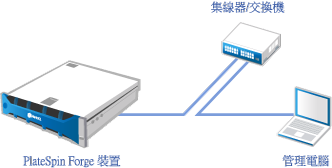
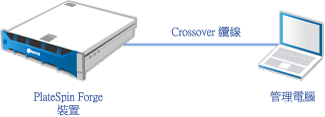
設定管理電腦 (建議使用筆記型電腦),使它可用目前設定的 IP 位址 (舊站點的 IP 位址) 來與 Forge 通訊,然後使用以下方法之一將其連接至裝置:
-
將兩部機器連接至同一個乙太網路交換器或中樞器。
-或-
-
用乙太網路跳接纜線連接兩部機器。
-
-
啟動 Forge ACC。開啟瀏覽器,並移至 http://<Forge_IP_address>:10000。
-
使用 forgeuser 帳戶登入,然後按一下。
-
輸入新的網路參數並按一下。
-
等待組態程序完成,直至瀏覽器視窗顯示「組態設定成功」快顯視窗。
如果組態程序傳回逾時錯誤,請確定已使用單個容器授權正確為 Forge 虛擬機器授權,然後重試。
附註:只有在將裝置連接至新的子網路後,快顯視窗中新 Forge ACC 位址的連結才會正常運作。
-
斷開電腦與裝置的連接,然後將裝置連接至新的子網路。
現在,新的 IP 位址便有效了。
-
啟動 Forge ACC 並使用 forgeuser 帳戶登入,然後按一下,指定所需參數,最後按一下。
-
驗證設定是否正確,然後按一下,等待程序完成。
附註:如果之前設定 Forge 虛擬機器使用 DHCP,請在重新配置後執行以下操作︰
-
確定 Forge 虛擬機器的新 IP 位址。
使用 vSphere Web 用戶端存取 Forge 管理虛擬機器,並在虛擬機器的 Windows 介面中查詢該位址。請參閱存取 Forge 管理虛擬機器的主控台。
-
使用新 IP 位址啟動 PlateSpin Forge Web 介面,然後重新整理容器。按一下 > ,然後按一下「重新整理」圖示
。
-
-
繼續執行暫停的複製。