15.7 完成 Identity Applications 的安装
本节提供了在安装 Identity Applications 及其框架后可能要执行的活动的说明:
15.7.6 更改 User Application 的默认环境名称
如果不使用默认环境名称,您可以根据组织的要求创建新环境。您可以通过执行下列操作来更改环境名称:
-
使用 services.msc 文件停止 Tomcat 服务。
-
导航到 C:\NetIQ\idm\apps\UserApplication 中的 User Application 目录。
-
在 GUI 模式下起动 configupdate 实用程序。
确保 configupdate.bat.properties 文件中的 use_console 选项设置为 false。
-
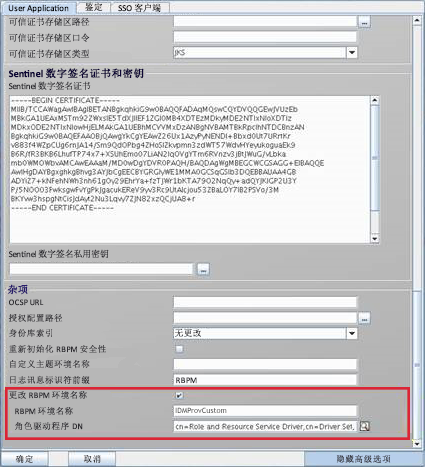
在 选项卡中单击,然后执行以下步骤:
-
选择。
-
在 中指定自定义环境名称。例如 IDMProvCustom。
-
浏览到并选择“角色驱动程序 DN”。例如 cn=Role and Resource Service Driver,cn=Driver Set,o=system。
-
单击。
-
-
校验 war 文件是否已重命名。
-
导航到 Tomcat webapps 文件夹,检查 IDMProvCustom.war 项是否已更新。
-
导航到 \TOMCAT_INSTALLED_HOME\conf 中的 ism-configuration properties 文件,并检查 portal.context 项是否指定了新的环境名称。
-
-
使用 C:\NetIQ\idm\apps\UserApplication 中的 update-context.bat 文件将数据库更新为采用新的环境名称。
执行以下命令以运行 update-context.bat 文件。
ua:C:\NetIQ\idm\apps\UserApplication # vi update-context.bat
屏幕上应该会显示以下项:
# copy and paste or execute this script before changing context name
# Substitute your new context where indicated
#
C:\NetIQ\idm\jre\bin\java -Xms256m -Xmx256m  -Dwar.context.name=[New Context Here] -Ddriver.dn=[UA Driver DN] -jar C:\NetIQ\idm\apps\UserApplication\liquibase.jar --databaseClass=liquibase.database.core.PostgresDatabase  --driver=org.postgresql.Driver  --classpath=
C:\NetIQ\idm\apps\postgres\postgresql-9.4.1212.jdbc42.jar:
C:\NetIQ\idm\apps\tomcat\webapps\IDMProv.war --changeLogFile=UpdateProducerId.xml   --url="jdbc:postgresql://localhost:5432/idmuserappdb?compatible=true" --contexts="prov,updatedb" --logLevel=debug --username=******** --password=******** update
例如,如果您使用的是 PostgreSQL 数据库,请运行以下脚本:
C:\NetIQ\idm\apps\jre\bin\java -Xms256m -Xmx256m  -Dwar.context.name=IDMProvCustom  -Ddriver.dn= cn=Role and Resource Service Driver,cn=driverset1,o=system -jar
C:\NetIQ\idm\apps\UserApplication\liquibase.jar --databaseClass=liquibase.database.core.PostgresDatabase  --driver=org.postgresql.Driver  --classpath=
C:\NetIQ\idm\apps\postgres\postgresql-9.4.1212.jdbc42.jar:
C:\NetIQ\idm\apps\tomcat\webapps\IDMProv.war --changeLogFile=UpdateProducerId.xml   --url="jdbc:postgresql://<Database Server:5432/idmuserappdb?compatible=true" --contexts="prov,updatedb" --logLevel=debug -–username=dbadmin --password=******** update
其中
-Dwar.context.name=IDMProvCustom 指定新环境。
-Ddriver.dn ="cn=User Application Driver,cn=driverset1,o=system" 指定 User Application 驱动程序 DN。
--username=dbadmin 指定可创建数据库表、视图和其他项目的数据库管理员用户名。
重要说明:对于其他支持的数据库,请不要更改脚本中的数据库驱动程序细节。
-
校验数据库表是否使用了新的环境名称。
表名
要检查的列
PORTALPRODUCERS
producerid
PORTALPRODUCERREGISTRY
producerid
PORTALREGISTRY
producerid
PORTALPORTLETSETTINGS
producerid
PORTALPORTLETHANDLES
producerid
PROFILEGROUPPREFERENCES
elementid
例如,运行以下 SQL 命令可在 PORTALPRODUCERS 表中校验新环境名称:
Select * from PORTALPRODUCERS;
该命令应该只返回新环境名称。
-
使用 services.msc 文件启动 Tomcat 服务。
15.7.8 配置忘记口令管理
Identity Manager 安装中包含 Self Service Password Reset,可帮助您管理忘记口令的重设置过程。此外,您也可以使用外部口令管理系统。
使用 Self Service Password Reset 进行忘记口令管理
在大多数情况下,您可以在安装 SSPR 和 Identity Applications 时启用忘记口令管理功能。但是,有时您可能没有指定当口令更改后,SSPR 要将用户定向到的 Identity Applications 登录页 URL。此时,您也需要启用忘记口令管理。本节提供以下信息:
将 Identity Manager 配置为使用 Self Service Password Reset
本节提供了将 Identity Manager 配置为使用 SSPR 的相关信息。
-
登录到安装了 Identity Applications 的服务器。
-
运行 RBPM 配置实用程序。有关详细信息,请参见部分 15.8.1, 运行 Identity Applications 配置实用程序。
-
在实用程序中,浏览到。
-
对于,请指定 。
-
选择。
-
浏览到 。
-
对于 ,请指定要用于供鉴定服务器识别 SSPR 单点登录客户端的名称。默认值为 sspr。
-
对于 ,请指定 SSPR 单点登录客户端的口令。
-
对于 ,请指定在完成鉴定后,鉴定服务器要将浏览器客户端重定向到的绝对 URL。
使用以下格式:protocol://server:port/path。例如,http://10.10.10.48:8180/sspr/public/oauth。
-
保存更改并关闭实用程序。
为 Identity Manager 配置 Self Service Password Reset
本节提供了配置 SSPR 以与 Identity Manager 配合使用的相关信息。例如,您可能想要修改口令策略和询问应答问题。
如果您随 Identity Manager 一起安装了 SSPR,即已指定了管理员可用来配置应用程序的口令。NetIQ 建议您修改 SSPR 设置,然后指定可以配置 SSPR 的管理员帐户或组。有关配置口令的详细信息,请参见部分 14.2, 为 Identity Manager 安装口令管理。
-
使用您在安装期间指定的配置口令登录到 SSPR。
-
在“设置”页面中,修改口令策略和询问应答问题的设置。有关配置 SSPR 设置默认值的详细信息,请参见《NetIQ Self Service Password Reset Administration Guide》(NetIQ Self Service Password Reset 管理指南)中的“Configuring Self Service Password Reset”(配置 Self Service Password Reset)。
-
锁定 SSPR 配置 文件 (SSPRConfiguration.xml)。有关锁定配置文件的详细信息,请参见锁定 SSPR 配置。
-
(可选)要在锁定配置后修改 SSPR 设置,必须在 SSPRConfiguration.xml 文件中将 configIsEditable 设置设为 true。
-
从 SSPR 中注销。
-
要使更改生效,请重启动 Tomcat。
锁定 SSPR 配置
-
转到 。此链接可将您转到 SSPR 门户。
-
使用管理员帐户登录到 Identity Manager,或使用现有的登录身份凭证登录。
-
单击页面顶部的,然后指定您在安装期间指定的配置口令。
-
单击,然后浏览到。
-
锁定 SSPR 配置 文件 (SSPRConfiguration.xml)。
-
在“管理员许可权限”部分下,在身份库中以 LDAP 格式定义过滤器,以过滤对 SSPR 具有管理员权限的用户或组。默认情况下,该过滤器设置为 groupMembership=cn=Admins,ou=Groups,o=example。
例如,对于 User Application 管理员,请将它设置为 uaadmin (cn=uaadmin)。
这可以防止用户修改 SSPR 中的配置,但具有完全权限可修改设置的 SSPR 管理员用户除外。
-
为确保 LDAP 查询返回结果,请单击。
如果设置中存在任何错误,则您无法继续设置下一个配置选项。SSPR 会显示错误细节,以帮助您进行问题查错。
-
单击。
-
在弹出的确认窗口中,单击。
锁定 SSPR 后,管理员用户可以在“管理”用户界面中查看其他选项,例如“仪表板”、“用户活动”、“数据分析”等,而在锁定 SSPR 之前则不会显示这些选项。
-
-
(可选)要在锁定配置后修改 SSPR 设置,必须在 SSPRConfiguration.xml 文件中将 configIsEditable 设置设为 true。
-
从 SSPR 中注销。
-
以步骤 3 中定义的管理员用户身份再次登录到 SSPR。
-
单击,然后单击以确认更改。
-
要使更改生效,请重启动 Tomcat。
使用旧版提供程序进行忘记口令管理
您也可以不使用 SSPR,而是使用 Identity Manager 中的旧版提供程序实现忘记口令管理功能。如果选择了旧版提供程序,则不需要安装 SSPR。但是,您需要为用户重指派许可权限,使其能够访问共享页面以进行口令管理。本节提供执行以下活动的步骤:
有关旧版提供程序的详细信息,请参见部分 4.4.2, 了解旧式口令管理提供程序。有关共享页面和许可权限的详细信息,请参见《NetIQ Identity Manager - Administrator’s Guide to the Identity Applications》(NetIQ Identity Manager - Identity Applications 管理员指南)中的Page Administration
(页面管理)。
配置旧版提供程序以进行忘记口令管理
-
登录到安装了 Identity Applications 的服务器。
-
运行 RBPM 配置实用程序。有关详细信息,请参见部分 15.8.1, 运行 Identity Applications 配置实用程序。
-
在实用程序中,浏览到。
-
对于,请指定 。
-
对于,请指定。
-
浏览到 。
-
设置应该是空的。
-
保存更改并关闭实用程序。
重指派对口令管理页面的许可权限
在安装期间,Identity Applications 的设置默认为 SSPR。必须为允许访问用于管理口令的共享页面的用户、组或容器指派或重指派许可权限。向用户指派对某个容器页面或共享页面的查看许可权限后,用户便可以访问该页面,并能在可用页列表中看到该页。
-
确保 Identity Manager 使用的是旧版提供程序。有关详细信息,请参见配置旧版提供程序以进行忘记口令管理。
-
以应用程序管理员身份登录到 User Application。例如,以 uaadmin 身份登录。
-
浏览到。
-
在面板中,浏览到。
-
选择要对其指定许可权限的页面。例如“更改口令”或“口令询问应答”。
-
在右侧面板中,单击。
-
在中,选择要指派到该页面的用户、组或容器。
-
(可选)要确保只有应用程序管理员才能访问指定的页面,请选择。
-
单击。
-
选择图标返回仪表板。
-
导航到,然后选择
 。
。
-
在页面上,使用 UserApp PwdMgt 的链接替换指向 SSPR 的链接。
有关详细信息,请参见针对分布式环境或群集环境更新仪表板中的 SSPR 链接和 Identity Applications 的帮助。
-
注销,然后重启动 Tomcat。
使用外部系统进行忘记口令管理
要使用外部系统,必须指定包含“忘记口令”功能的 WAR 文件的位置。此过程包括以下活动:
指定外部忘记口令管理 WAR 文件
如果您在安装期间未指定此值,并想要修改设置,则您可以使用 RBPM 配置实用程序,或者以管理员身份在 User Application 中进行更改。
-
(视情况而定)要在 RBPM 配置实用程序中修改设置,请完成以下步骤:
-
登录到安装了 Identity Applications 的服务器。
-
运行 RBPM 配置实用程序。有关详细信息,请参见部分 15.8.1, 运行 Identity Applications 配置实用程序。
-
在实用程序中,浏览到。
-
对于,请指定 。
-
-
(视情况而定)要在 User Application 中修改设置,请完成以下步骤:
-
以 User Application 管理员身份登录。
-
浏览到。
-
-
对于忘记口令,请指定。
-
对于,请指定当用户在登录页面上单击忘记口令时所显示的链接。当用户单击此链接时,应用程序会将其定向到外部口令管理系统。例如:
http://localhost:8180/ExternalPwd/jsps/pwdmgt/ForgotPassword.jsp
-
对于,请指定用户执行完忘记口令过程后显示的链接。用户单击此链接,即可重定向到指定的链接。例如:
http://localhost/IDMProv
-
对于,请指定外部转发口令 WAR 用来回调 Identity Applications 的 Web 服务 URL。使用以下格式:
https://idmhost:sslport/idm/pwdmgt/service
返回链接必须使用 SSL,以确保与 Identity Applications 进行安全的 Web 服务通讯。有关详细信息,请参见配置应用程序服务器之间的 SSL 通讯。
-
手动将 ExternalPwd.war 复制到运行外部口令 WAR 功能的远程应用程序服务器部署目录。
测试外部忘记口令 配置
如果您拥有外部口令 WAR 文件并想要通过访问“忘记口令”功能来测试该功能,可以在以下位置访问它:
-
直接在浏览器中访问。转到外部口令 WAR 文件中的“忘记口令”页面。例如:http://localhost:8180/ExternalPwd/jsps/pwdmgt/ForgotPassword.jsp。
-
在 User Application 登录页面上,单击链接。
配置应用程序服务器之间的 SSL 通讯
如果您使用的是外部口令管理系统,则必须在部署 Identity Applications 与外部忘记口令管理 WAR 文件的 Tomcat 实例之间配置 SSL 通讯。有关详细信息,请参见 Tomcat 文档。
针对分布式环境或群集环境更新仪表板中的 SSPR 链接
安装过程假设您要将 SSPR 部署在 Identity Applications 和 Identity Reporting 所在的同一个应用程序服务器上。默认情况下,仪表板中页面上的内置链接使用指向本地系统上 SSPR 的相对 URL 格式。例如 \sspr\private\changepassword。如果在分布式环境或群集环境中安装应用程序,则必须更新 SSPR 链接的 URL。
有关详细信息,请参见 Identity Applications 的帮助。
-
以管理员身份登录仪表板。例如,以 uaadmin 身份登录。
-
单击。
-
在“编辑主页项目”页面上,将鼠标悬停在要更新的项目上,然后单击编辑图标。例如,选择。
-
对于,请指定绝对 URL。例如:http://10.10.10.48:8180/sspr/changepassword。
-
单击。
-
对要更新的每个 SSPR 链接重复上述步骤。
-
完成后,单击。
-
注销,然后以普通用户身份登录以测试更改。