Het tabblad compliantie levert een gebruikersinterface met gemeenschappelijke hulpmiddelen voor het openen en weergeven van gegevens. In dit gedeelte wordt een aantal van de gemeenschappelijke elementen van de gebruikersinterface beschreven. Daarnaast vindt u in dit gedeelte instructies voor:
U moet voor alle soorten attestaanvragen een weergavelabel en een beschrijving opgeven. Het tabblad Compliantie heeft een consistente interface om dit te doen.
U kunt als volgt de weergavelabel en de beschrijving van de aanvraag opgeven:
Selecteer bij Attestaanvragen in het linker navigatiemenu op het tabblad Compliantie de actie die u wilt uitvoeren.
Typ een label in het veld Label weergeven.
De weergavelabel wordt weergegeven in de lijst Mijn taken, de lijst met opgeslagen aanvragen en andere weergavelijsten als de naam van het attestproces.
Klik op de knop Taal toevoegen om de vertaalde tekst voor de label op te geven. Typ vervolgens de vertaalde tekst rechts van de doeltaal en klik op OK.
Typ een beschrijving in het veld Beschrijving van aanvraag.
Wanneer u de aanvraagstatus bekijkt op de pagina Status attestaanvraag weergeven, wordt de beschrijving van de aanvraag weergegeven bij de details van de aanvraag.
Klik op de knop Taal toevoegen om de vertaalde tekst voor de beschrijving op te geven. Typ vervolgens de vertaalde tekst rechts van de doeltaal en klik op OK.
De acties Aanvraag attestproces voor SoD-inbreuk, Aanvraag attestproces voor roltoewijzing en Aanvraag attestproces voor gebruikerstoewijzing bieden een consistente interface voor het definiëren van attesters.
U kunt als volgt de attesters definiëren voor de attestprocessen voor een scheiding van taken, een roltoewijzing of een gebruikerstoewijzing:
Selecteer bij Attestaanvragen in het linker navigatiemenu op het tabblad Compliantie de actie die u wilt uitvoeren.
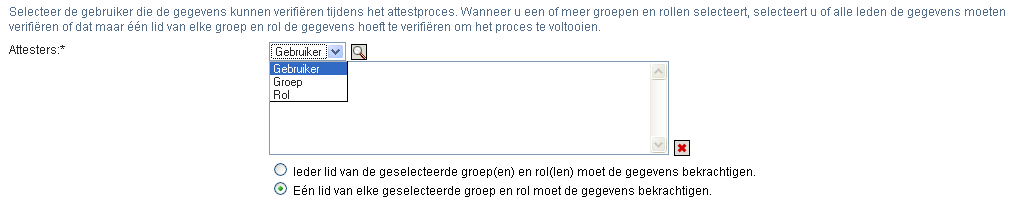
Geef in het veld Attesters op welke gebruikers, groepen en rollen attesters zijn voor het attestproces:
Selecteer Gebruiker in het vervolgkeuzemenu om een of meer gebruikers toe te voegen.
Gebruik de Objectselector om de gebruikers te selecteren. U kunt met de Objectselector meerdere gebruikers selecteren door op de bijbehorende selectievakjes te klikken en op Selecteren te klikken.
Zie Sectie 1.5.2, Gemeenschappelijke gebruikersacties voor meer informatie over de Objectselector.
Selecteer Groep in het vervolgkeuzemenu om een of meer groepen toe te voegen.
Gebruik de Objectselector om de groepen te selecteren. U kunt met de Objectselector meerdere gebruikers selecteren door op de bijbehorende selectievakjes te klikken en op Selecteren te klikken.
Selecteer Rol in het vervolgkeuzemenu om een of meer rollen toe te voegen.
Gebruik de Objectselector om de rollen te selecteren. U kunt met de Objectselector meerdere rollen selecteren door op de bijbehorende selectievakjes te klikken en op Selecteren te klikken.
Als u een item wilt verwijderen, selecteert u dit en klikt u op de knop Verwijderen. U kunt meerdere items selecteren voordat u op de knop Verwijderen klikt.
Voor attesters van groepen of rollen moet u met de volgende knoppen opgeven of alle leden de gegevens moeten attesteren of maar één lid in elke groep of rol:
Ieder lid van de geselecteerde groep(en) en rol(len) moet de gegevens bekrachtigen.
Eén lid van elke geselecteerde groep en rol moet de gegevens bekrachtigen.
In het geval van een attestproces van een gebruikersprofiel moet elk lid van een geselecteerde groep of rol attesteren.
Aan elk attestproces is een deadline gekoppeld. De deadline geeft aan hoe lang het attestproces moet blijven lopen.
De deadline is vereist voor het starten van een attestproces maar niet voor een opgeslagen aanvraag.
U kunt als volgt een deadline voor een attestproces opgeven:
Selecteer bij Attestaanvragen in het linker navigatiemenu op het tabblad Compliantie de actie die u wilt uitvoeren.
Geef in het veld Deadline aan hoe lang het attestproces moet blijven lopen. Als u de duur van het proces in weken, dagen of uren wilt opgeven, typt u een getal in het veld Duur en selecteert u Weken, Dagen of Uren. Als u liever een verloopdatum definieert, selecteert u Einddatum opgeven en gebruikt u de functie Agenda om de datum en tijd te selecteren. Als het proces blijft doorlopen, selecteert u Vervalt niet.
De waarde die u hebt opgegeven in het veld Deadline wordt niet opgeslagen bij de details van een aanvraag.
U moet voor ieder attesttype een attestformulier opgeven. Het tabblad Compliantie heeft een consistente interface om dit te doen.
U kunt als volgt een formulier voor een attestproces opgeven:
Selecteer bij Attestaanvragen in het linker navigatiemenu op het tabblad Compliantie de actie die u wilt uitvoeren.
De details van het attestformulier kunt u als volgt opgeven:
Klik op de knop Bewerken.
Typ de attestvraag in het veld Attestvraag.
De attestvraag is een verplichte vraag voor elk attestproces. Met deze vraag kan de attester de gegevens wel of niet goedkeuren. Deze moet een ja/nee-vraag zijn. U moet een attestvraag opgeven wanneer u een attestproces start en elke attester moet deze vraag beantwoorden om de goedkeuring te voltooien.
Klik op de knop Taal toevoegen om de vertaalde tekst voor de attestvraag op te geven. Typ vervolgens de vertaalde tekst rechts van de doeltaal en klik op OK.
Voor een attestproces voor een gebruikersprofiel moet u aangeven welke gebruikerskenmerken u wilt controleren. Selecteer in het veld Gebruikerskenmerken de kenmerken die u wilt opnemen.
De lijst met kenmerken waar u uit kunt kiezen, bevat alle kenmerken die als zichtbaar zijn gemarkeerd in de directory abstraction layer, behalve kenmerken die binair of berekend zijn.
In het veld Enquêtevragen hebt u de mogelijkheid een of meer vragen op te nemen die een attester kan beantwoorden bij de uitvoering van het attestproces. Enquêtevragen zijn geen vereiste voor een attestproces. Als deze wel zijn opgenomen, kunnen deze door de attester worden beantwoord.
Volg deze stappen om een lijst met enquêtevragen te definiëren en te organiseren:
Klik op de knop Item toevoegen om een enquêtevraag toe te voegen.
Typ de vertaalde tekst van de vraag rechts van de doeltaal en klik op OK.
Als u een vraag omhoog wilt plaatsen in de lijst, selecteert u de vraag en klikt u op de knop Omhoog.
Als u een vraag omlaag wilt plaatsen in de lijst, selecteert u de vraag en klikt u op de knop Omlaag.
Als u een vraag wilt verwijderen, selecteert u deze en klikt u op de knop Verwijderen.
Als u de vertaalde tekst van een bestaande vraag wilt bewerken, selecteert u de vraag en klikt u op de knop Taal toevoegen. Typ vervolgens de vertaalde tekst rechts van de doeltaal en klik op OK.
Als u klaar bent met het aanbrengen van wijzigingen in het formulier, klikt u op de knop Weergeven.
U kunt heen en weer schakelen tussen de weergaven met het kenmerk Alleen-lezen en de bewerkbare weergaven door op de knop Weergeven of Bewerken te klikken.
Nadat u de details van een attestaanvraag hebt opgegeven, moet u de aanvraag indienen om het proces te starten. Wanneer u een aanvraag indient, geeft de Gebruikerstoepassing uw aanvraag een bevestigingsnummer. Dit nummer wordt ook wel een correlatie-id genoemd, omdat hiermee een set werkstromen wordt gecorreleerd die is gekoppeld aan één aanvraag.
De volgende velden zijn vereist om een aanvraag te starten:
Tabel 21-4 Velden die vereist zijn om een aanvraag te starten
|
Attesttype |
Vereiste velden |
|---|---|
|
Gebruikersprofiel |
Label weergeven, Beschrijving van aanvraag, Gebruikers, Deadline, Attestvraag |
|
SoD-inbreuk |
Label weergeven, Beschrijving van aanvraag, Beperkingen van scheidingen van taken, Attesters, Deadline, Landinstelling van rapport, Attestvraag |
|
Roltoewijzing |
Label weergeven, Beschrijving van aanvraag, Toewijzingen verifiëren voor, Attesters, Deadline, Landinstelling van rapport, Attestvraag |
|
Gebruikerstoewijzing |
Label weergeven, Beschrijving van aanvraag, Rollen verifiëren die zijn toegewezen aan, Attesters, Deadline, Landinstelling van rapport, Attestvraag |
U kunt als volgt een attestaanvraag indienen:
Selecteer bij Attestaanvragen in het linker navigatiemenu op het tabblad Compliantie de actie die u wilt uitvoeren.
Klik op Indienen om het attestproces te starten.
Het bevestigingsnummer voor uw aanvraag wordt boven aan de pagina weergegeven. Schrijf dit nummer op zodat u gemakkelijk de voortgang van uw aanvraag kunt volgen op de pagina Status attestaanvraag weergeven. Als u dit nummer niet opschrijft, kunt u altijd de aanvraag volgen aan de hand van de weergavelabel.
Wanneer u de details van een attestaanvraag opgeeft, kunt u deze details opslaan als u ze later nog wilt gebruiken. Het kan bijvoorbeeld zijn dat u de waarden van de parameters en van het formulier die u hebt opgegeven, wilt opslaan zodat u deze bij een volgende aanvraag weer kunt gebruiken.
Als u op Een opgeslagen aanvraag gebruiken klikt, wordt de naam die u hebt opgegeven voor de opgeslagen aanvraag samen met de weergavelabel weergegeven in de lijst met opgeslagen aanvragen.
De volgende velden zijn vereist voor een opgeslagen aanvraag:
Tabel 21-5 Verplichte velden voor een opgeslagen aanvraag
|
Attesttype |
Vereiste velden |
|---|---|
|
Gebruikersprofiel |
Label weergeven, Beschrijving van aanvraag, Attestvraag |
|
SoD-inbreuk |
Label weergeven, Beschrijving van aanvraag, Beperkingen van scheidingen van taken, Landinstelling van rapport, Attestvraag |
|
Roltoewijzing |
Label weergeven, Beschrijving van aanvraag, Rollen, Landinstelling van rapport, Attestvraag |
|
Gebruikerstoewijzing |
Label weergeven, Beschrijving van aanvraag, Beperkingen van scheidingen van taken, Landinstelling van rapport, Attestvraag |
Doe het volgende als u details van de aanvraag wilt opslaan:
Selecteer bij Attestaanvragen in het linker navigatiemenu op het tabblad Compliantie de actie die u wilt uitvoeren.
Klik op Aanvraaggegevens opslaan.
Typ de naam die u wilt gebruiken om de opgeslagen procesaanvraag te identificeren en klik op OK.
De volgende tekens mogen niet worden gebruikt in de naam van een opgeslagen aanvraag: < > , ; \ " + # = / | & *
Spaties voor en na een naam worden automatisch verwijderd.
Als de procesaanvraag al bestaat, wordt u door de Gebruikerstoepassing gevraagd of u de bestaande definitie wilt overschrijven.
Wanneer u een attestaanvraag maakt, hebt u de mogelijkheid de details van een eerder opgeslagen aanvraag te gebruiken als basis voor de nieuwe aanvraag. Welke opgeslagen aanvragen kunnen worden geselecteerd, hangt af van het type attestproces dat u aanvraagt. Als u bijvoorbeeld een attestaanvraag voor een gebruikersprofiel indient (zoals hieronder is weergegeven), ziet u alleen opgeslagen aanvragen die van toepassing zijn op de attestprocessen van het gebruikersprofiel.
Doe het volgende om een opgeslagen aanvraag te gebruiken:
Selecteer bij Attestaanvragen in het linker navigatiemenu op het tabblad Compliantie de actie die u wilt uitvoeren.
Klik op Een opgeslagen aanvraag gebruiken.
In de Gebruikerstoepassing wordt een pop-upvenster weergegeven waarmee u de opgeslagen aanvraag kunt selecteren.
Als u een aanvraag wilt selecteren, klikt u op de weergavelabel of de aanvraagnaam. De aanvraagnaam is de gemeenschappelijke naam (CN, common name) voor de opgeslagen aanvraagdefinitie.
Als u een opgeslagen aanvraag wilt verwijderen, schakelt u het selectievakje links van de weergavelabel in en klikt u op Verwijderen. U kunt meerdere opgeslagen aanvragen met één muisklik verwijderen.
U kunt niet de standaard aanvraagdefinities verwijderen die bij het product worden geïnstalleerd. Daarom wordt bij de standaard aanvraagdefinities geen selectievakje weergegeven.
Wanneer u op de knop Verwijderen klikt, wordt in de Gebruikerstoepassing een bevestigingsvenster weergegeven voordat de opgeslagen aanvraag wordt verwijderd.