1.3 PlateSpin Migrateソフトウェアコンポーネントのインストール
1.3.1 PlateSpin MigrateのInstallation Launcherの開始
-
NetIQダウンロードから、PlateSpinMigrateSetup-11.0.0.270.exeインストールプログラムをダウンロードして、目的のPlateSpin Serverホストに保存します。
-
このインストールプログラムを実行し、[次へ]をクリックして前提条件チェックユーティリティを起動します。
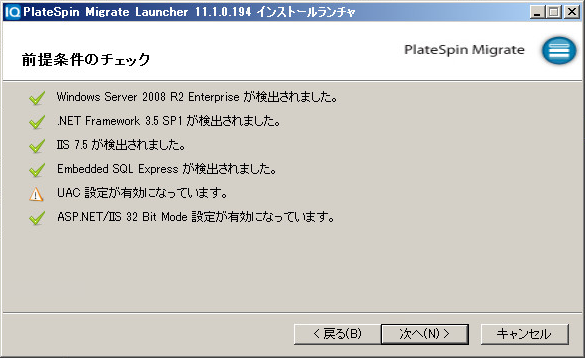
PlateSpin Serverのインストール先とするホストに、前提条件チェックユーティリティからクエリが発行されます。これにより、必要なソフトウェアがすべてインストール済みで有効になっているかどうかが検証されます。ソフトウェアに関する注意やソフトウェアの不足が報告された場合、インストールを続行するには、その前提ソフトウェアをインストールするか有効にする必要があります。
-
[次へ]をクリックしてインストールプログラムを起動します。
インストールプログラムによって必要なファイルが抽出され、[インストールランチャ]ウィンドウが開きます。(インストールプログラムでMicrosoft SQL Server 2005またはSQL Server 2008 R2のローカルインストールが検出された場合、対応する[SQL Server Expressのインストール]オプションは無効化されます。)

PlateSpin Migrateと共に配布されるMicrosoft SQL Server 2005 Express Editionを使用する場合は、これを最初にインストールします。
既存のSQL Server データベースを使用する場合は、データベースのインストールを省略してPlateSpin Serverのインストールを開始し、要求されたら既存のデータベースを選択します。
重要:既存のデータベースをブラウズして選択すると、次の例のようにサーバ名のデフォルト値が表示されます。
<database_server>\<Database_instance_name>
このフィールドでDBインスタンス名を明示的に指定する必要はありません。データベースサーバ名のみを指定し、デフォルトのインスタンス名は削除します。データベースのインスタンス名を指定すると、サーバの検証が失敗します。
1.3.2 データベースサーバのインストール
Microsoft SQL Server 2005またはSQL Server 2008 R2データベースエンジンをお持ちでない場合は、PlateSpin Migrateソフトウェアの配布に含まれているMicrosoft SQL Server 2005 Express Editionをインストールできます。
-
目的のデータベースサーバホストで、Installation Launcherを起動します。
-
[SQL Server Expressのインストール]をクリックして、画面の指示に従います。
プログラムは、PlateSpin Migrateの運用に必要なデータベースサーバおよびデータベースインスタンスをインストールします。
1.3.3 PlateSpin Serverのインストール
-
目的のPlateSpin Serverホストが最小システム要件を満たしていることを確認します。
詳細については、システム要件(PlateSpin Server)を参照してください。
-
目的のPlateSpin Serverホストに必要な前提条件のソフトウェアがインストールされていることを確認します。
詳細については、前提条件のソフトウェアのインストールを参照してください。
-
目的のPlateSpin Serverホスト上で、Installation Launcherを起動します。
詳細については、PlateSpin MigrateのInstallation Launcherの開始を参照してください。
-
PlateSpin Migrateの[インストールランチャ]ウィンドウで、[PlateSpin Serverのインストール]をクリックし、画面の指示に従います。
プログラムがインストール処理を開始し、PlateSpin Migrateソフトウェアライセンス合意書を受諾するようにメッセージを表示します。
製品をインストールする前に、ソフトウェア合意書を受諾する必要があります。
-
[ライセンス契約に同意します]を選択し、[次へ]をクリックします。
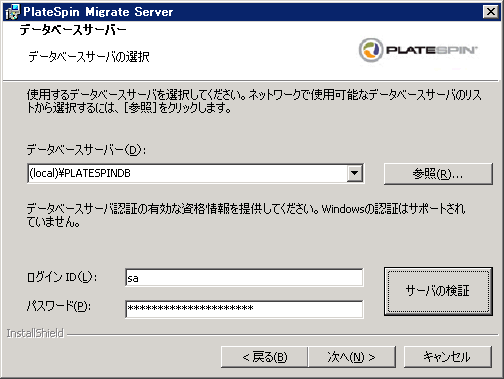
プログラムはインストールプロセスを続行し、データベースサーバおよびインスタンスを指定するように求めるメッセージが表示されます。
-
次のいずれかの操作を行います。
-
PlateSpin Migrateソフトウェアの配布パッケージ(デフォルトのオプション)に含まれるローカルのデータベースサーバをインストールし、使用する場合は、ドロップダウンリストでデフォルトの選択[(ローカル)\PLATESPINDB]をそのまま使用し、デフォルトのsa資格情報もそのまま使用します。後ほどPlateSpin Migrateデータベースインスタンスを移動したり、SQL Serverパスワードを変更したりする場合は、PlateSpin Migrateデータベースの接続設定をリセットする必要があります。ナレッジベースの記事7970523を参照してください。
-
リモートデータベースサーバを使用する場合は、[参照]をクリックし、ネットワーク内で利用できるデータベースサーバのリストから選択します。データベースは次の形式で指定します。
データベース_サーバ\データベース_インスタンス_名
-
カスタムポート上でデータベースサーバを実行する場合は、次の形式でデータベースを指定します。
データベース__サーバ\データベース_インスタンス_名,ポート_番号
-
-
[サーバの検証]をクリックし、選択したデータベースサーバのデータベース資格情報を検証します。
-
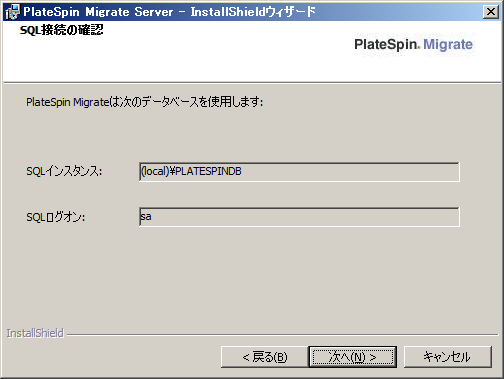
[次へ]をクリックし、[SQLインスタンス]および[SQLログオン]の内容を確認します。
(デフォルトの設定は、SQLインスタンス: (local)PLATESPINDB、SQLログオン: saです)
-
[次へ]をクリックします。
インストールプログラムにより、HTTPとHTTPSのいずれを許可するかを指定することを求めるプロンプトが表示されます。
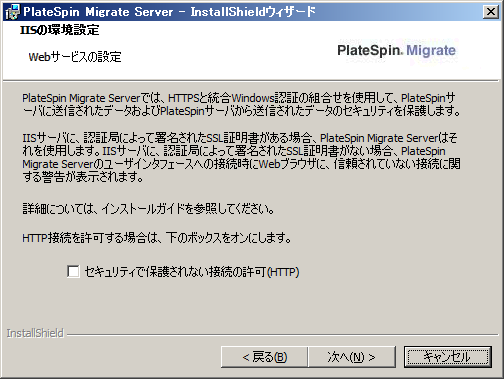
セキュリティ保護されない接続(HTTP)が必要な場合は、[セキュリティ保護されない接続(HTTP)を許可する]オプションを選択します。セキュリティ保護された接続(HTTPS)が必要な場合は、このオプションを選択解除されたままにします(デフォルト)。
IISサーバに署名済みのSSL証明書がある場合、デフォルトの通信プロトコルはHTTPSになります。そうでない場合は、「信頼できない接続」に関する警告がブラウザに表示されます。これは普通のことです。続行する方法については、ブラウザのドキュメントを参照してください。
-
[次へ]をクリックし、インストールの設定を確認します。[インストール]をクリックし、画面の指示に従います。
インストールプログラムは、PlateSpin Serverソフトウェアをインストールし、実行準備をします。
メモ:この処理の完了までに、数分かかることがあります。
1.3.4 PlateSpin Migrate Clientのインストール
PlateSpin Migrate Clientの場合、次の2つのインストールオプションがあります。
Installation Launcherからのクライアントのインストール
PlateSpin Serverのインストール完了直後にPortability Suite Serverと同じホスト上にクライアントをインストールするには、このオプションを使用します。
-
Serverのインストールを完了させます。
PlateSpin Serverのインストールを参照してください。
-
[インストールランチャ]ウィンドウで、[PlateSpinクライアントのインストール]をクリックし、画面の指示に従います。
インストールプログラムはPlateSpin Migrate Clientをインストールし、設定し、実行する準備をします。
PlateSpin Serverからのクライアントのダウンロード
サーバのインストールが完了した後で、いつでもWebブラウザを使用して、リモートホスト上でクライアントをインストールするためにこのオプションを使用します。
-
PlateSpin Serverのインストールを完了します。
PlateSpin Serverのインストールを参照してください。
-
目的のPlateSpin Migrate Clientホストが最小システム要件を満たしていることを確認します。
詳細については、システム要件(PlateSpin Migrateクライアント)を参照してください。
-
目的のPlateSpin Migrate Clientホストで、Webブラウザを開き、次のURLに移動します。
http:// server_host /platespinmigrate
server_hostの部分を、使用しているPlateSpin Serverホストの実際のホスト名またはIPアドレスで置き換えます。PlateSpin Serverがローカルのコンピュータにインストールされる場合は、server_hostをlocalhostに置き換えます。SSLが有効化されている場合は、URLにはhttpsプロトコルを使用します。
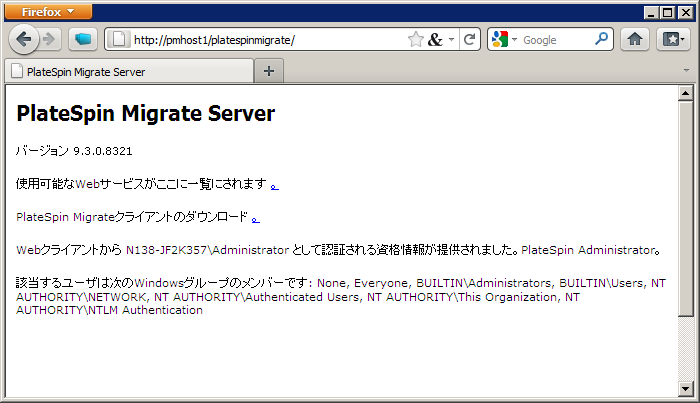
ブラウザには、PlateSpin Serverのホームページが表示されます。
-
PlateSpin Migrate ClientのダウンロードリンクをクリックしてPlateSpin Migrate Clientソフトウェアをダウンロードし、画面の指示に従ってそれをインストールします。
クライアントの開始とライセンスの有効化
クライアントを開始するには、[スタート]>[すべてのプログラム]>[PlateSpin Migrate]>[PlateSpin Migrate Client]の順にクリックします。PlateSpin Migrate Clientをインストールして初めて起動する際には、ライセンスウィザードが開き、ソフトウェアのコピーを有効にするよう求めるメッセージが表示されます。製品のライセンスのヘルプについては、PlateSpin Migrate 11.1のユーザガイド
のPlateSpin Migrate製品のライセンスを参照してください。