5.3 Azureクラウドへのマイグレーションの前提条件
5.3.1 Azureへのワークロードマイグレーションの計画
PlateSpin Migrateでは、PlateSpin Migrate Webインタフェースを使用して、次のWindowsワークロードとLinuxワークロードをMicrosoft Azureにマイグレートできます。
Windows:
-
Microsoft Windows Server 2012 R2
-
Microsoft Windows Server 2012
-
Microsoft Windows Server 2008 R2
Linux:
-
Red Hat Enterprise Linux (RHEL) 7.1
-
Red Hat Enterprise Linux (RHEL) 6.7
-
SUSE Linux Enterprise Server (SLES) 11 SP4
-
SUSE Linux Enterprise Server (SLES) 11 SP3
メモ:
-
Microsoft AzureターゲットコンテナへのMicrosoft Azureソースワークロードのマイグレーションはサポートされていません。
-
AzureターゲットへのLinuxワークロードのマイグレーションは、単一のNICのみを備えたワークロードに限ってサポートされています。
PlateSpin Migrate Webインタフェースを使用してワークロードをAzureにマイグレートする前に、次の点を考慮してください。
-
Microsoft AzureはWindowsクラスタをサポートしていないため、Windowsクラスタワークロードのマイグレーションはサポートされていません。
-
UEFIワークロードのマイグレーションはサポートされていません。
-
PlateSpin Migrate Clientは、Microsoft Azureへのワークロードのマイグレーションをサポートしていません。Microsoft Azureにワークロードをマイグレートするには、PlateSpin Migrate Webインタフェースを使用する必要があります。
-
PlateSpin Migrateは、最大64データディスクのAzure VMサイズをサポートしています。選択されたAzureリージョン内の最大インスタンスサイズについて、Migrateは、PlateSpin Replication Environment内のOSディスクレプリケーション用に1つのデータディスクを使用します。マイグレーション後に、このディスクはOSディスクになるため、1つのデータディスクを追加できます。
各データディスクの最大サイズは1TB (1024GB)である必要があります。
-
Migrateでは、ソースワークロードのコア設定、メモリ設定、データディスク設定、およびNIC設定を満たすか超えるAzure VMインスタンスサイズが推奨されます。ただし、選択されたAzureリージョンで使用できる最大インスタンスサイズによる制限に従って、ターゲットワークロードの要件に基づいてこれより小さいか大きいインスタンスサイズを選択できます。
-
Azureで使用できるディスクサイズの最小単位に基づいて、Azure VM上で作成されるディスクのサイズは、ソースディスクパーティションのサイズ+約1GBとなります。
-
マイグレートされたターゲットワークロードのOSライセンスが必要です。Azureターゲットワークロードについては、Azureにライセンス情報を提供する必要があります。提供しない場合は、MicrosoftからOSライセンス料が課金されます。
-
各ターゲットAzure購読について、PlateSpin Migrate Replication Environment VMのプログラム式展開を有効にする必要があります。詳細については、セクション 5.3.4, Replication Environment VMを展開するためのAzure購読の有効化を参照してください。
-
現時点では、PlateSpin Server上の時刻が非同期状態になると、403禁止エラーが発生して、カットオーバーが失敗します。根本原因が時刻の問題であることを検知して、その旨をエラーメッセージとして表示するかその旨をエラーメッセージに追加することができるのか、または時刻が同期していないことを示す何らかの非常に明白な警告を組み込むことができるでしょうか。
-
PlateSpin Serverホストに、そのホストの場所のタイムゾーンに応じた正しい時刻が表示されることを確認します。PlateSpin Serverホスト上の時刻が正しくない場合は、403禁止エラーが発生して、カットオーバープロセスが失敗します。
5.3.2 Azureターゲットコンテナに対するAzureユーザパスワードについて
Azureターゲットコンテナを追加するときにはMicrosoft Azureユーザに対する有効なパスワードを指定します。Azureでコンテナのパスワードを変更した場合そのパスワードを更新するようにしてください。以下の条件では、ワークロードのマイグレーションが失敗する場合があります。
-
Azureユーザの保存されているパスワードが無効な場合、Azureターゲットコンテナに対するワークロードのマイグレーションは失敗し、Migrateからの認証エラーメッセージが表示されます。
-
Azureユーザの保存されているパスワードの期限がMicrosoft Azureで切れている場合、Azureターゲットコンテナに対するワークロードのマイグレーションは失敗し、AzureからのPassword Is Expired(パスワードの期限が切れています)というエラーメッセージが表示されます。Azureターゲットコンテナページのパスワードのヒントに、Password Is Expired(パスワードの期限が切れています)というエラーメッセージが表示されます。
-
Azureユーザが、マイグレーションタスクの実行中に、Microsoft Azureポータルでパスワードを変更した場合、Azureへの次の接続が要求されたときに保存されているパスワードが無効になっているため、タスクは失敗します。ワークロードのマイグレーションは失敗し、Migrateからの認証エラーメッセージが表示されます。
Azureへの失敗したマイグレーションを解決するには:
-
(条件付き) Azureユーザのパスワードの期限が切れた場合は、Microsoft Azureポータルでユーザアカウントにログインし、 Azureセルフサービスによるパスワードのリセットを使用して、新しいパスワードを設定します。
-
PlateSpin Migrate Webインタフェースにログインして、ターゲットコンテナページに移動します。
-
影響を受けるAzureターゲットコンテナについて、Azureユーザの保存されているパスワードを更新します。
-
影響を受けるAzureターゲットコンテナへの失敗したワークロードのマイグレーションを再実行します。
5.3.3 Azureにワークロードをマイグレートするための要件
PlateSpin Migrateは、Microsoft Azure Resource Managerを使用してMicrosoft Azureにワークロードをマイグレートします。 PlateSpin Migrateサーバは、ソースワークロードが存在する場所にオンプレミスでインストールしたり、PlateSpin Migrate 12.2からはMicrosoft Azureクラウド自体にインストールすることもできます。PlateSpin Migrateサーバの場所に基づいて、次の各項を参照してください。
Azure非クラウドベースのMigrateサーバ
PlateSpin Migrateを使用してMicrosoft Azureにワークロードをマイグレートする前に、次のクラウドアクセス前提条件が正しく設定されて使用可能になっていることを確認してください。
-
自身のアカウント用の購読およびMicrosoft Azureアカウント
-
Microsoft Azureにアクセスするために必要なアプリケーションID
-
当該購読の寄稿者として作成されたAzure Active Directoryユーザ
-
デフォルトゲートウェイサブネットとは異なるサブネットが含まれた仮想ネットワーク
-
マイグレーションを正常に実行するための最低限のネットワーク関連前提条件は次のとおりです。
-
ソースワークロードとターゲットワークロードは、ポート443を介してPlateSpin Migrateサーバと通信できる必要があります。ターゲットワークロードは、Microsoft Azureに配置されるソースワークロードのレプリカです。
-
PlateSpin Migrateサーバは、ポート443を介してMicrosoft Azure APIエンドポイントと通信できる必要があります。
-
PlateSpin Migrateサーバは、DCOM、WMI、およびRPC用のポートを介してソースワークロードと通信できる必要があります。
-
ターゲットワークロードは、ポート3725(デフォルト)を介してソースワークロードにアクセスできる必要があります。この接続の方向は反転可能であり(ソースからターゲットへ)、ポート番号は変更可能です。
-
AzureクラウドアカウントをPlateSpin Migrateと連携させるための設定については、PlateSpin Migrate Resources WebページのPlateSpin Migrate Best Practices for Migrating Windows Workloads to Microsoft Azure
を参照してください。
Replication Environment VMを展開するためのAzure購読の有効化については、セクション 5.3.4, Replication Environment VMを展開するためのAzure購読の有効化を参照してください。
AzureクラウドベースのMigrateサーバ
PlateSpin Migrateを使用してMicrosoft Azureにワークロードをマイグレートする前に、次のクラウドアクセス前提条件が正しく設定されて使用可能になっていることを確認してください。
-
Azureの費用が請求されるMicrosoft Azureアカウント。 Migrateサーバを管理するために使用されます。
-
PlateSpin Migrate Serverのライセンス
-
ソースワークロードにMigrate Agentをインストールして、ポート443でPlateSpin Migrateサーバに接続し、ワークロードを登録します。Migrate Agentをインストールするには、PlateSpin Migrate Webインタフェースを起動して、Downloads (ダウンロード)タブをクリックします。Migrate Agentの詳細については、セクション E.0, Migrate Agentユーティリティを参照してください。
-
アウトバウンドトラフィックのためにポート443と3725を開きます。PlateSpin Migrate Serverは、マイグレートするワークロードとの通信ために、セキュアなSSLを使用します。
-
当該購読の寄稿者として作成されたAzure Active Directoryユーザ
-
サーバが再起動するときにIPアドレスが変更されないようにするために、MigrateサーバのパブリックIPアドレスに対する割り当て方法としてStatic (静的)を指定します。
メモ:PlateSpin Server上のIPアドレスの変更は、ソースワークロードとのハートビート通信を遮断します。
パブリックIPリソースに割り当てられた実際のIPアドレスを指定することはできません。Azureは、MigrateサーバのAzureへの展開先にある使用可能なIPアドレスのプールからIPアドレスを割り当てて予約します。 このアドレスは、サーバの再起動の間中持続されます。Azure は、リソースを削除した場合、またはリソースの割り当て方法をDynamic (動的)に変更した場合にのみIPアドレスをリリースします。
メモ:クラウドベースのMigrateサーバは、ローカルのデータセンターとMicrosoft Azureポータルとの間のサイト間VPN接続を必要としません。
AzureクラウドアカウントをPlateSpin Migrateと連携させるための設定については、PlateSpin Migrate Resources WebページのPlateSpin Migrate Best Practices for Migrating Windows Workloads to Microsoft Azure
を参照してください。
AzureクラウドにMigrateサーバを展開するためのAzure購読の有効化については、セクション 5.3.5, AzureクラウドへのMigrateサーバの展開を参照してください。
5.3.4 Replication Environment VMを展開するためのAzure購読の有効化
PlateSpin Migrateは、Azureへのワークロードレプリケーション時に、PlateSpin Migrate Replication Environment VMのプログラム式展開を実行できる必要があります。必要なVMイメージはAzure Marketplaceから取得できます。PlateSpin Migrateを使用したマイグレーションを実行する各購読について、イメージのプログラム式展開を可能にする必要があります。
メモ:購読によるReplication Environment VMの展開を可能にするまでは、ターゲット購読のすべてのマイグレーションは失敗します。
Replication Environment VMのプログラム式展開を可能にするには、次の手順を実行します。
-
Microsoft Azureポータルにアクセスして、Azureアカウントにログインします。
-
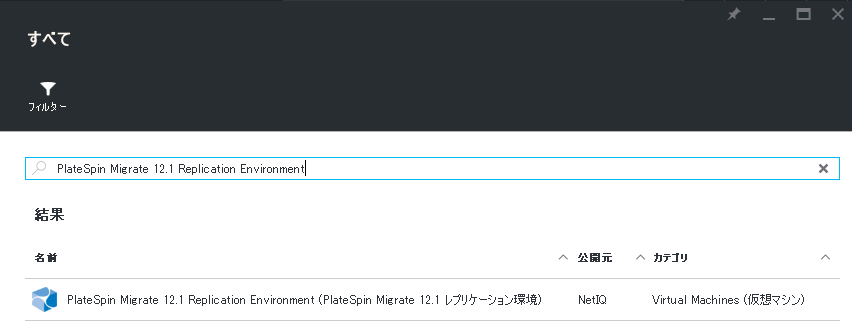
ポータルメニューで、New (新規)をクリックし、 Azure Marketplaceで、PlateSpin Migrate 12.x Replication Environmentイメージを検索します。
-
[Results (結果)]パネルで、PlateSpin Migrate 12.x Replication Environmentを選択します。
-
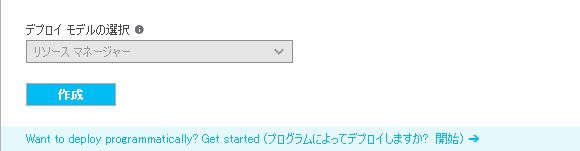
PlateSpin Migrate 12.x Replication Environmentページの下部のSelect a deployment model(展開モデルの選択)の下にある、Want to deploy programmatically? (プログラムで展開しますか?)Get Started (今すぐ始めましょう)をクリックします。
-
[Configure Programmatic Deployment (プログラム式展開の設定)]ページで、[Terms of Use (使用条件)]を読みます。
-
PlateSpin Migrateを使用したマイグレーションを実行する各購読について、その購読の状態をDisable (無効)からEnable (有効)に変更します。
-
[保存]をクリックします。
5.3.5 AzureクラウドへのMigrateサーバの展開
PlateSpin Migrate 12.2を使用すると、AzureクラウドにMigrateサーバを展開することができます。AzureクラウドへのMigrateサーバの展開を有効にして、関連する権限を割り当てるには、以下を実行します。
-
Microsoft Azureポータルにアクセスして、Azureアカウントにログインします。
-
ポータルメニューで、Marketplaceを選択し、New (新規)をクリックします。
-
New (新規)で、PlateSpinを検索します。
-
PlateSpin Migrate Serverページで、展開オプションおよび関連する価格を表示します。
-
適切な展開モデルを選択し、Create (作成)をクリックします。
-
Basics (基本)およびSize (サイズ)の設定を行います。
-
設定で、パブリックIPアドレスの割り当て方法としてStatic (静的)を指定します。
-
設定パネルのNetwork (ネットワーク)で、パブリックIPアドレスを選択します。
-
Choose public IP address (パブリックIPアドレスの選択)パネルで、Create New (新規作成)を選択します。
-
Create public IP address(パブリックIPアドレスの作成)パネルで、名前としてmigrate-server-ipを指定し、割り当て方法としてStatic (静的)を指定します。
-
[OK]をクリックします。
Azureは、MigrateサーバのAzureへの展開先にある使用可能なIPアドレスのプールからIPアドレスを割り当てて予約します。
-
-
設定を確認して、購入を承認します。
5.3.6 Azureネットワーキングのガイドライン
Microsoft Azureにワークロードをマイグレートする際は、次のガイドラインを考慮してください。
複数のNICを備えたWindowsワークロード
複数のNICを備えたWindowsワークロードの場合は、Azureでは、プライマリネットワークインタフェースに関連付けられたデフォルトゲートウェイを使用してVMが構成されます。Azureによって、すべてのセカンダリNICのゲートウェイ情報が削除されるため、これらのセカンダリNICの通信先はプライマリインタフェースと同じサブネットに制限されます。
セカンダリNICがそのNIC自体のサブネットの外部と通信できるようにするには、Windowsのroute addコマンドを使用して、そのセカンダリNIC用の異なるゲートウェイエントリをルーティングテーブルに追加します。Microsoft Azure Webサイト
で、「Create a VM with Multiple NICs」のConfigure Windows VMsを参照してください。
Azure VPN上で接続されているワークロードのプライベートIPアドレスとパブリックIPアドレス
それぞれのAzure VMには、Microsoft Azureクラウド環境外のマシンとの通信用として、1つのパブリックIPアドレスと1つのプライベートIPアドレスが割り当てられます。これらのIPアドレスは、そのVMのプライマリネットワークインタフェースと自動的に関連付けられます。
Microsoftリモートデスクトップクライアントを使用して、Azure VMにリモート接続できます。IPアドレスを次のように指定します。
-
プライベートIPアドレス: お使いのマシンがAzure VPNのアドレス空間に含まれている場合は、VMのプライベートIPアドレスを使用します。
-
パブリックIPアドレス: お使いのマシンがAzure VPNのアドレス空間に含まれていない場合は、VMのパブリックIPアドレスを使用します。
代わりに、Azure VPNに含まれていないアドレス空間を持つマシンから、Microsoft AzureポータルのConnect (接続)オプションを使用することもできます。このオプションを使用すると、プライマリNIC用のVMのパブリックIPアドレスに接続するように設定されたMicrosoftリモートデスクトップクライアントが自動的に起動されます。
メモ:お使いのマシンがAzure VPNのアドレス空間に含まれている場合は、このポータル操作を実行できません。