E.0 Migrate Agentユーティリティ
Migrate Agent (MigrateAgent.cli.exe)は、ブロックベース転送ドライバのインストール、アップグレード、クエリ、またはアンインストールを実行するために使用できるコマンドラインユーティリティです。このユーティリティを使用すると、PlateSpin Migrateサーバ用のソースワークロードを登録することも可能です。登録を行うと、検出できないワークロードを追加することができます。たとえば、Migrateサーバとソースワークロードの間にVPNが設定されていないときの、 Microsoft AzureのMigrateサーバなどの場合です。
ドライバをインストール、アンインストール、またはアップグレードしたときは常に再起動が必要ですが、Migrate Agentユーティリティを使用すると、これらの操作を実行するタイミングを柔軟に制御できるため、サーバが再起動されるタイミングも柔軟に制御できます。たとえば、このユーティリティを使用して、最初のレプリケーション時ではなくスケジュールされたダウンタイム時にドライバをインストールできます。
このユーティリティをダウンロードするには、PlateSpin Migrate Webインタフェースを起動して、タブをクリックします。
Migrate Agentユーティリティの構文は次の通りです。
MigrateAgent.cli.exe [Option] [/psserver=%IP%]
表 E-1では、MigrateAgent.cli.exeコマンドで使用できるオプションとスイッチを説明しています。
表 E-1 Migrate Agentコマンドのオプションとスイッチ
|
使用法 |
説明 |
|---|---|
|
オプション |
|
|
h|?|help |
このコマンドの使用方法とオプションを表示します。 |
|
logs|view-logs |
アプリケーションログディレクトリを開きます。 |
|
登録 |
検出できないワークロードを追加することができます。登録されたワークロードは、検出されたワークロードと以下の点で異なります。
|
|
status |
PlateSpinのコントローラとドライバのインストールステータスを表示します。 |
|
din|driver-install |
PlateSpinドライバをインストールします。 |
|
dup|driver-upgrade |
PlateSpinドライバをアップグレードします。 |
|
dun|driver-uninstall |
PlateSpinドライバをアンインストールします。 |
|
config /setting=psserver:new ipaddress or dns name |
psserverオプションは、 OFXコントローラ(ofxcontroller)サービスを停止し、新しいアドレスを使用してOfxController.exe.configファイルを変更し、サービスを再起動します。Migrate ServerのパブリックIPアドレスを変更する場合は、サーバに対して設定されているソースワークロードのそれぞれについてこのコマンドを実行する必要があります。 migrateagent.cli.exe config /setting=psserver:new ipaddress or dns name |
|
スイッチ |
|
|
/psserver=%IP% |
status、driver-install、またはdriver-upgradeの各オプションの呼び出し時に、指定されたサーバからブロックベース転送ドライバをダウンロードします。 |
Migrate Agentユーティリティには、ブロックベース転送ドライバがバンドルされています。別の方法として、status、driver-install、またはdriver-upgradeの各オプションの呼び出し時にPlateSpin Serverからドライバをダウンロードするために、/psserver=コマンドラインスイッチを指定することができます。この方法は、サーバには新しいドライバパッケージでパッチが適用されていても、Migrate Agentコマンドラインユーティリティにはパッチが適用されていない場合に便利です。
メモ:混乱を避けるために、Migrate Agentを使用する場合は、ドライバをインストール、アンインストール、またはアップグレードした後、レプリケーションを実行する前に再起動することをお勧めします。
ドライバをインストール、アップグレード、またはアンインストールするたびに、システムを再起動する必要があります。再起動により、実行中のドライバは停止し、新しいドライバがシステム再起動時に適用されます。レプリケーションの前にシステムを再起動しなかった場合、ソースはそれらの操作が完了していないかのように動作を続行します。たとえば、ドライバをインストールした後でシステムを再起動しなかった場合、ソースは、レプリケーション中にインストールされたドライバがないかのように動作します。同様に、ドライバをアップグレードした後で再起動しなかった場合、システムを再起動するまでは、ソースはすでに実行中のドライバをレプリケーション時に使用し続けます。
インストールされたドライバのバージョンと実行中のドライバのバージョンが異なる場合、statusオプションの出力によって、再起動が必要であることが示されます。次に例を示します。
C:\MigrateAgent\MigrateAgent.cli.exe status
Step 1 of 2: Querying the PlateSpin controller service
   Done
Step 2 of 2: Querying the installed PlateSpin driver version
   Done

The task completed successfully
PlateSpin Controller Service Status
    The PlateSpin Controller service is not installed

PlateSpin Driver Status
    Installed Driver Version: 8.0.0.11
    Running Driver Version: Not running. Reboot to load the driver.
    Upgrade Available: No
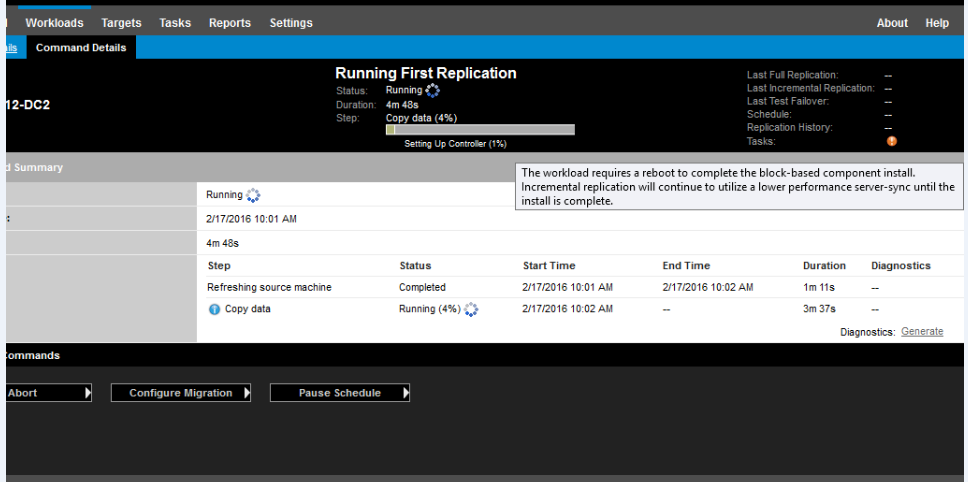
PlateSpinは、ドライバのインストールまたはアップグレードを完了するために再起動が必要であることをユーザに警告するタスクを作成します。この通知は、[Tasks (タスク)]リスト(図 E-1)に表示されます。レプリケーション中は、この通知が[コマンドの詳細]ページ(図 E-2)に表示されます。
図 E-1 再起動通知タスク

図 E-2 レプリケーション中の再起動通知
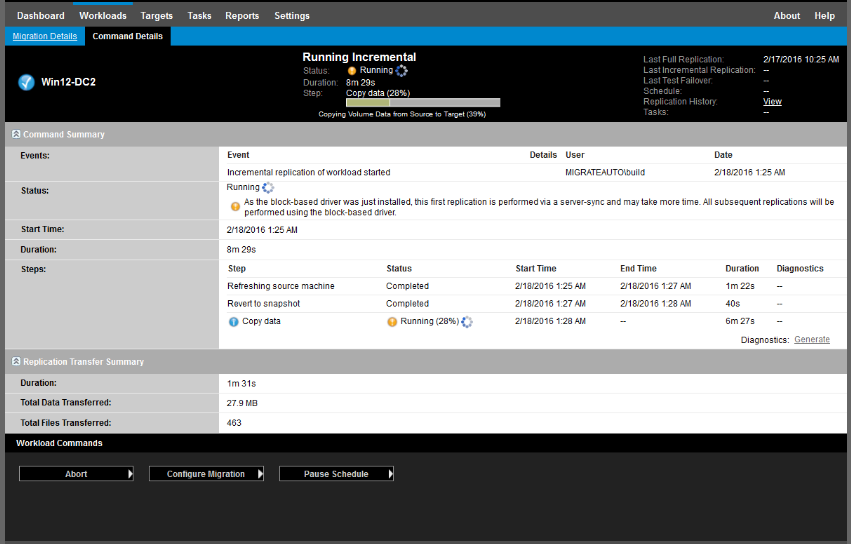
ソースマシンを再起動すると、インストールまたはアップグレードしたドライバが適用されて起動します。ドライバが最近インストールされた場合、ソースのすべての変更が反映されていることを保証するために、再起動後に完全レプリケーションまたはサーバ同期レプリケーションを1回実行する必要があります。このサーバ同期レプリケーションは、[Status (ステータス)]フィールドで警告として表示されます(図 E-3)。それ以降の増分レプリケーションは、警告なしで完了します。
図 E-3 サーバ同期の必要性の通知