6.6 Forge管理VMを工場出荷時のデフォルトの状態に戻す
Forge管理VMを工場出荷時のデフォルトの状態に戻すには:
-
レプリケーションスケジュールをすべて一時停止し、実行中のレプリケーションがないことを確認します。
-
PlateSpin Forge Webインタフェースで、すべてのワークロードを選択し、をクリックして、をクリックします。
-
すべてのワークロードに対してと表示されていることを確認します。
-
保護された各ワークロードのレプリケーションステータスがであることを確認します。進行中のレプリケーションが完了するまで待機するか、実行中の操作を中止します。
-
-
(オプション) VMを工場出荷時のデフォルトの状態に戻した後も同じコントラクトを使用する場合は、ワークロードのコントラクトデータをエクスポートします。
-
Forge管理VMに管理者ユーザとしてログインします。
-
コマンドプロンプトを開いて、D:\Program Files\PlateSpin Forge Server\PlateSpin Forge\bin\ImportExportに移動します。
-
以下を入力してください。
ImportExportAll.bat /export "C:\temp"
-
エクスポートされたXMLファイルを、VMの回復後にインポートする際に使用可能な場所にコピーします。
-
-
次の手順でForge Management VMをシャットダウンします。Forge管理VMのシャットダウンまたは起動を参照してください。
-
Forgeアプライアンス設定コンソール(Forge ACC)を起動します。Webブラウザを開いて、http://<Forge_IP_address>:10000に移動します。
-
forgeuserアカウントを使用してログインして、をクリックします。
-
アドバイザリを確認し、をクリックしてプロセスの開始を確認します。
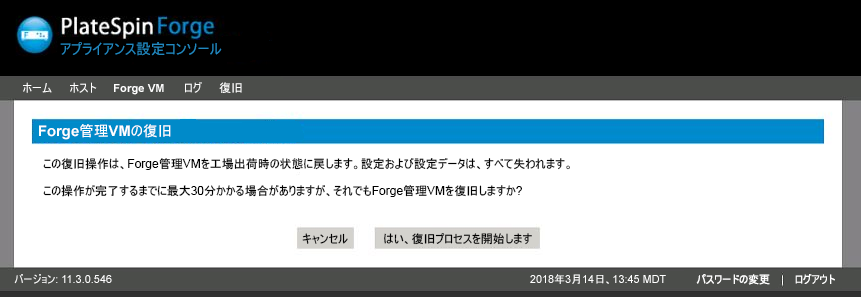
-
設定プロセスが完了して、ブラウザウィンドウに「Recovery Successful (回復に成功しました)」というメッセージが表示されるまで待ちます。
-
Forge ACCを起動してforgeuserアカウントを使用してログインし、をクリックして、必要なパラメータを指定し、次にをクリックします。
-
設定が正しいことを確認し、をクリックし、プロセスが完了するまで待ちます。
メモ:DHCPを使用するようにForge VMを設定した場合は、回復後に以下の手順を実行します。
1. Forge VMの新しいIPアドレスを特定します。vSphere Web Clientを使用してForge VMにアクセスし、VMのWindowsインタフェースでそのIPアドレスを検索します。
詳細については、Forge管理VMのコンソールへのアクセスを参照してください。
2. 新しいIPアドレスを使用してPlateSpin Forge Webインタフェースを起動し、コンテナを更新します(>>次に
 をクリックしてください)。
-
ステップ 2でコントラクトをエクスポートした場合、次の手順でそれらのコントラクトを回復済みのVMにインポートします。
-
Forge管理VMに管理者ユーザとしてログインします。
-
エクスポートしたXMLファイルをC:\tempにコピーします。
-
コマンドプロンプトを開いて、D:\Program Files\PlateSpin Forge Server\PlateSpin Forge\bin\ImportExportに移動します。
-
以下を入力してください。
ImportExportAll.bat /import "C:\temp"
-
インポートが完了したら、Forge Webインタフェースに接続して、データに変更がないことを確認します。
-
-
一時停止されたレプリケーションを再開します。
障害が発生したときはMicro Focusご注文と配送に連絡します。その際、ログファイルを提供できるように準備しておいてください。回復処理のトラブルシューティングに必要なログファイルは次のとおりです。
-
/var/log/forge/forge-recovery.log
-
/var/log/forge/INSTALL_LOG.log
-
/var/log/weasel.log
-
/vmfs/volumes/ForgeSystem/PLATESPINFORGE_LOGS/forge.log
これらのログファイルの内容は、Forge ACCインタフェースでタブを選択しても参照できます。
