5.8 フェールバック
フェールオーバー後の次の論理的な手順としては、フェールバック操作になります。これは、フェールオーバーワークロードを元の物理インフラ、あるいは新しいインフラに移します。
サポートされるフェールバック方法は、ターゲットインフラのタイプとフェールバックプロセスの自動化の度合いにより異なります。
-
仮想化マシンへの自動化されたフェールバック: VMware ESXプラットフォームおよびVMware DRSクラスタをサポートしています。
-
物理マシンへの半自動化されたフェールバック: すべての物理マシンをサポートしています。
-
仮想マシンへの半自動化されたフェールバック: Microsoft Hyper-Vプラットフォームをサポートしています。
次の各項では、詳細について説明します。
5.8.1 VMプラットフォームへの自動化されたフェールバック
PlateSpin Forgeは、サポートされているVMware ESXi ServerまたはVMware DRS Cluster上におけるフェールバックコンテナの自動化されたフェールバックをサポートしています。詳細については、セクション 1.2.3, サポートされるVMコンテナを参照してください。
ターゲットVMwareコンテナへのフェールオーバーワークロードの自動化されたフェールバックを実行するには:
-
フェールオーバーに続いて、[ワークロード]ページでワークロードを選択し、[フェールバック]をクリックします。
次の選択を行うことを求めるプロンプトが表示されます。
-
次の一連のパラメータを指定します。
-
ワークロードの設定: フェールオーバーワークロードのホスト名またはIPアドレスを指定し、管理者レベルの資格情報を入力します。必要な資格情報のフォーマットを使用します(セクション 6.2, ワークロードおよびコンテナの資格情報向けのガイドラインを参照)。
-
フェールバックターゲットの設定: 次のパラメータを指定します。
-
レプリケーション方法: データレプリケーションの範囲を選択します。[増分]を選択する場合、ターゲットを[準備]する必要があります。詳細については、セクション 6.6, 初期レプリケーション方法(フルおよび差分)を参照してください。
-
ターゲットタイプ: [仮想ターゲット]を選択します。フェールバックコンテナがまだない場合は、[コンテナの追加]をクリックし、サポートされるコンテナのインベントリを実行します。
-
-
-
[保存して準備]をクリックし、[コマンドの詳細]画面上の進行状況を監視します。
正常に終了すると、PlateSpin Forgeによって[フェールバックの準備ができました]画面がロードされ、フェールバック操作の詳細を指定するように要求されます。
-
フェールバックの詳細を設定します。フェールバック詳細(ワークロードをVMへ)を参照してください。
-
[保存してフェールバック]をクリックし、[コマンドの詳細]画面上の進行状況を監視します。図 5-2を参照してください。
PlateSpin Forgeがコマンドを実行します。[フェールバック後の設定]のパラメータセットで[フェールバック後に再保護]を選択した場合、再保護のコマンドがPlateSpin Forge Webインタフェースに表示されます。
図 5-2 フェールバックコマンドの詳細
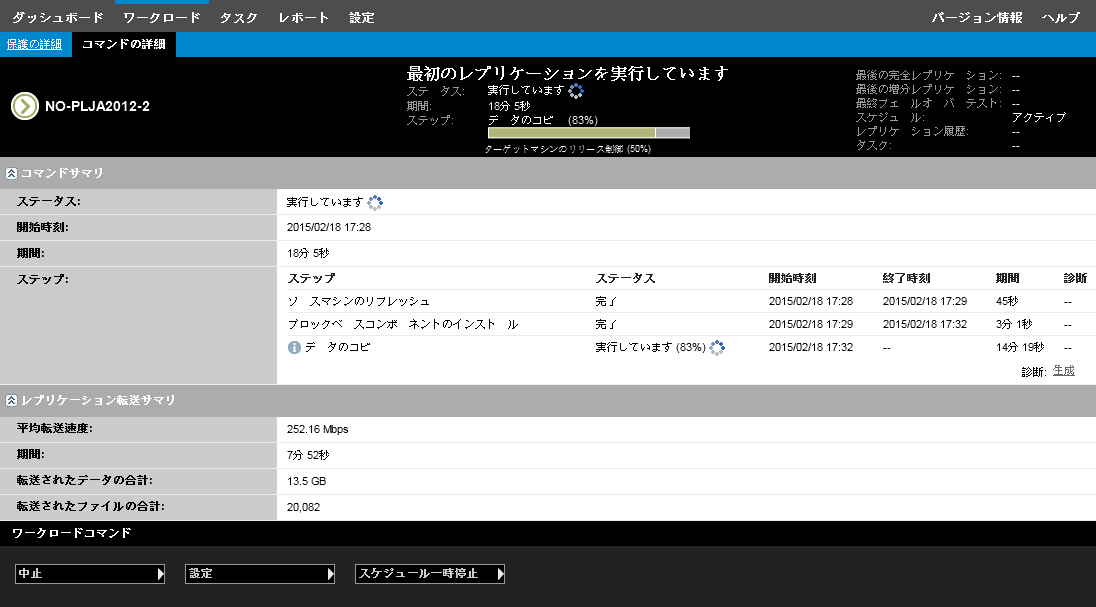
フェールバック詳細(ワークロードをVMへ)
フェールバック詳細は、仮想マシンへのワークロードのフェールバック操作を実行する際に設定する3セットのパラメータによって表されます。パラメータの設定の詳細については、表 5-2を参照してください。
表 5-2 フェールバック詳細(ワークロードをVMへ)
|
パラメータの設定 |
Details (詳細) |
|---|---|
|
フェールバック設定 |
|
|
転送方法 |
データ転送メカニズムおよび暗号化によるセキュリティを選択します。詳細については、セクション 6.3, データ転送を参照してください。 |
|
Failback Network (フェールバックのネットワーク) |
フェールバックトラフィックに使用するネットワークを指定します。これは、アプライアンスホストで定義された仮想ネットワークに基づく専用ネットワークです。詳細については、セクション 6.10, ネットワーキングを参照してください。 |
|
VM Datastore (VMデータストア) |
ターゲットワークロード向けにフェールバックコンテナに関連付けられているデータストアを選択します。 |
|
ボリュームマッピング |
初期レプリケーション方法が「増分」に指定された場合は、同期を行うために、ソースボリュームを選択し、フェールバックターゲット上のボリュームにマップします。 |
|
停止するサービス/デーモン |
フェールバック時に自動的に停止されるアプリケーションサービス(Windows)またはデーモン(Linux)を指定します。詳細については、セクション 6.7, サービスおよびデーモンの制御を参照してください。 |
|
ソースの代替アドレス |
該当する場合は、フェールオーバーしたVMの追加IPアドレスを指定します。詳細については、セクション 2.3.4, NATを通じたパブリックおよびプライベートネットワーク経由の保護を参照してください。 |
|
ワークロードの設定 |
|
|
CPUの数 |
ターゲットワークロードに割り当てられるvCPUの必要数を指定します。 |
|
VMメモリ |
必要なRAMをターゲットワークロードに割り当てます。 |
|
Hostname, Domain/Workgroup (ホスト名、ドメイン/ワークグループ) |
ターゲットワークロードの識別情報およびドメイン/ワークグループの加入を指定します。ドメインの加入には、ドメイン管理者の資格情報が必要です。 |
|
Network Connections |
基礎となるVMコンテナの仮想ネットワークに基づいてターゲットワークロードのネットワークマッピングを指定します。 |
|
Service States to Change (変更するサービス状態) |
特定のアプリケーションサービス(Windows)またはデーモン(Linux)の起動状態を指定します。詳細については、セクション 6.7, サービスおよびデーモンの制御を参照してください。 |
|
フェールバック後の設定 |
|
|
ワークロードの再保護 |
展開後にターゲットワークロード用の保護コントラクトを再作成する場合は、このオプションを選択します。このオプションは、ワークロード用に継続的なイベント履歴を保持し、ワークロードライセンスを自動的に割り当て/指定します。 |
|
フェールバック後に再保護 |
ターゲットワークロード用の保護コントラクトを再作成する場合は、このオプションを選択します。フェールバックが完了すると、フェールバックしたワークロードのPlateSpin Forge Webインタフェースで[再保護]コマンドが使用できるようになります。 |
|
再保護なし |
ターゲットワークロード用の保護コントラクトを再作成しない場合は、このオプションを選択します。完了後にフェールバックワークロードを保護するには、そのワークロードを再びインベントリし、保護の詳細を再び設定する必要があります。 |