4.3 Synchronisation des workloads avec la synchronisation des serveurs
La fonction Synchronisation des serveurs vous permet de réduire l'étendue des données transférées de la source vers la cible aux seules données qui diffèrent entre une source et une cible, synchronisant ainsi le contenu du volume.
Par exemple, si vous configurez une tâche pour une opération de portabilité de workload, vous pouvez choisir de mettre à jour une machine physique ou virtuelle existante afin qu'elle corresponde à l'état de votre workload source sans transférer l'ensemble des données du volume. PlateSpin Migrate compare le workload virtuel ou physique cible avec la source sélectionnée et transfère uniquement les données qui sont différentes entre les deux, en remplaçant les fichiers de la cible par ceux du workload source.
La synchronisation des serveurs s'avère utile dans des situations où la taille des données de volume ou les conditions du réseau sont excessives pour une virtualisation source-cible directe sur le réseau.
4.3.1 Synchronisation des serveurs avec une cible virtuelle
-
Découvrez votre workload source.
Reportez-vous à la section Découverte de workloads sources et de cibles de migration.
-
Créez une machine virtuelle cible à l'aide de l'une des méthodes suivantes :
-
Effectuez une migration initiale de votre workload vers une machine virtuelle. Reportez-vous à la section Migration d'un workload vers un hôte de VM (P2V, V2V).
- OU -
-
Via l'interface native de votre plate-forme de virtualisation, installez manuellement une machine virtuelle présentant le même profil de système d'exploitation que celui de la source.
REMARQUE :lorsque vous créez une cible virtuelle pour la synchronisation des serveurs, pensez également à installer manuellement les outils d'amélioration de la virtualisation appropriés, tels que les outils VMware Tools ou XenServer.
- OU -
-
(Windows uniquement) Capturez votre workload dans une image PlateSpin et déployez-la sur une machine virtuelle de votre plate-forme de virtualisation. Reportez-vous aux sections Capture d'un workload sur une image PlateSpin et Déploiement d'une image PlateSpin.
-
-
(Conditionnel ; modifications Hyper-V à Hyper-V 2008 R2 uniquement) L'option Synchronisation des serveurs est désactivée pour une machine virtuelle Hyper-V. Il est donc nécessaire de procéder comme suit, tel qu'indiqué dans l'article 7010748 de la base de connaissances :
REMARQUE :la synchronisation automatique des serveurs est disponible pour Hyper-V 2012 et Hyper-V 2012 R2.
-
Après le démarrage de la machine virtuelle cible avec l'image ISO LRD (bootofx.x2p.iso pour les cibles basées sur des microprogrammes BIOS et bootofx.x2p.uefi.iso pour les cibles basées sur des microprogrammes UEFI), attendez l'invite d'URL du serveur Migrate, puis appuyez sur Alt + F7 pour lancer la console de débogage.
-
Exécutez la commande suivante dans la console de débogage afin de déterminer les périphériques /, /boot et swap :
fdisk -l
-
Utilisez les informations fournies par la console de débogage pour monter les périphériques appropriés sous :
mount /dev/%root device% / mount /dev/%boot device% /boot -
Appuyez sur Alt+F1 pour basculer vers la ligne de commande du serveur.
-
Sur la ligne de commande, saisissez les informations requises pour chaque invite :
-
Serveur PlateSpin : utilisez le format suivant.
http:// hôte_serveur /platespinmigrate
Remplacez hôte_serveur par le nom d'hôte réel du serveur PlateSpin ou par son adresse IP.
-
Références (nom d'utilisateur/mot de passe) : entrez le nom d'un utilisateur de niveau Admin sur l'hôte du serveur PlateSpin, y compris le nom du domaine ou de la machine. Par exemple : domaine\nom_utilisateur ou hôte_local\Administrateur. Entrez un mot de passe valide pour l'utilisateur spécifié.
-
Carte réseau : sélectionnez la carte réseau active, puis entrez une adresse IP statique temporaire pour cette carte ou appuyez sur la touche Entrée pour utiliser un serveur DHCP.
-
Nom d'hôte temporaire : donnez un nom de machine virtuelle temporaire au client PlateSpin Migrate afin de lister la machine virtuelle nouvellement enregistrée. Le nom d'hôte cible du workload sélectionné au cours de la tâche de migration remplace ce nom.
-
Chiffrement SSL : si PlateSpin Migrate est installé sur un hôte pour lequel le chiffrement SSL est activé, entrez Yes (Oui). Sinon, saisissez No (Non).
-
Réseau PlateSpin Migrate : à moins que vous n'ayez défini votre propre réseau PlateSpin Migrate sur le client PlateSpin Migrate, appuyez sur la touche Entrée. Si vous utilisez un réseau PlateSpin Migrate autre que celui par défaut, tapez son nom et appuyez sur la touche Entrée.
Un contrôleur sur votre machine virtuelle cible communique avec le serveur PlateSpin et enregistre la machine virtuelle en tant que cible physique pour une tâche de migration.
-
-
-
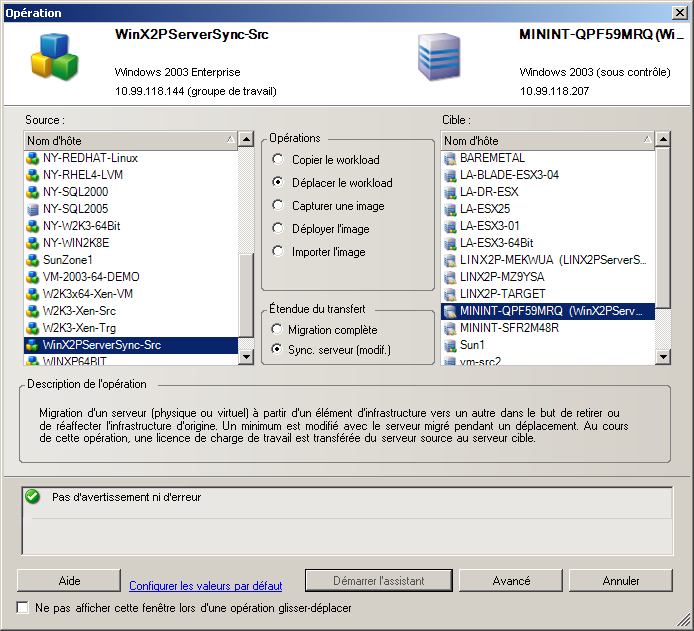
Dans la vue Serveurs, faites glisser le workload source vers la cible requise (cible de la synchronisation des serveurs ou machine physique découverte sous contrôle).
Le système valide la source et la cible sélectionnées et, s'il détecte des systèmes d'exploitation correspondants, vous propose deux options d'étendue du transfert, à savoir Migration complète et Synchronisation des serveurs :
-
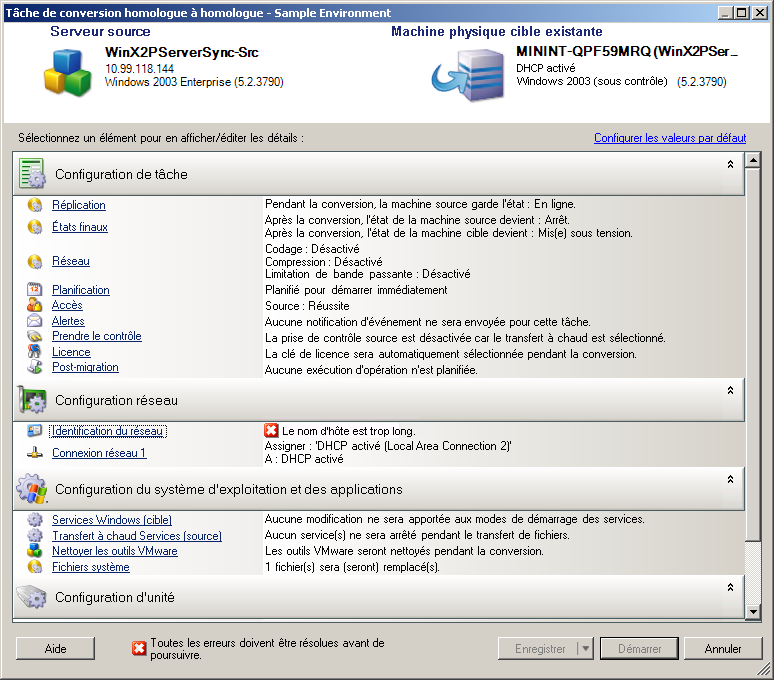
Sélectionnez l'option Synchronisation des serveurs, puis cliquez sur Avancé (les tâches de synchronisation des serveurs peuvent uniquement être configurées en mode Avancé).
Une fenêtre de configuration des tâches de synchronisation des serveurs s'ouvre en mode Avancé :
-
Dans la fenêtre de configuration des tâches, spécifiez les paramètres de la tâche en fonction de l'opération, prenez en compte les avertissements ou corrigez les erreurs et assurez-vous que vous assignez les volumes appropriés de la source à ceux de la cible (voir Configuration de volume dans la synchronisation des serveurs).
Lorsque vous avez terminé, cliquez sur Démarrer.
PlateSpin Migrate lance la tâche et la répertorie dans la vue des tâches.
4.3.2 Synchronisation des serveurs avec une cible physique
-
Découvrez votre workload source.
Reportez-vous à la section Découverte de workloads sources et de cibles de migration.
-
Découvrez votre cible physique à l'aide de l'image de démarrage ISO appropriée.
Reportez-vous à la section Découverte de machines physiques cibles.
-
Dans la vue Serveurs, faites glisser le workload source vers la cible requise (cible de la synchronisation des serveurs ou machine physique découverte sous contrôle).
Le système valide la source et la cible sélectionnées et, s'il détecte des systèmes d'exploitation correspondants, vous propose deux options d'étendue du transfert, à savoir Migration complète et Synchronisation des serveurs, comme dans le scénario Synchronisation des serveurs avec une cible virtuelle (voir Étape 4).
-
Sélectionnez l'option Synchronisation des serveurs, puis cliquez sur Avancé (les tâches de synchronisation des serveurs peuvent uniquement être configurées en mode Avancé).
Une fenêtre de configuration des tâches de synchronisation des serveurs s'ouvre en mode Avancé :
-
Dans la fenêtre de configuration des tâches, spécifiez les paramètres de la tâche en fonction de l'opération, prenez en compte les avertissements ou corrigez les erreurs et assurez-vous que vous assignez les volumes appropriés de la source à ceux de la cible.
-
Lorsque vous avez terminé, cliquez sur Démarrer.
PlateSpin Migrate lance la tâche et la répertorie dans la vue des tâches.