6.12 Gestion des volumes et des supports de stockage d'un workload
Grâce à PlateSpin Migrate, vous pouvez configurer votre tâche de migration afin de gérer vos volumes de workload et leur disposition physique ou virtuelle dans l'infrastructure cible.
Virtualisation de workload (X2V)
Lorsque vous virtualisez un workload, vous pouvez sélectionner les volumes que vous souhaitez inclure sur la cible et gérer la taille de leur espace disponible. Vous pouvez également contrôler la manière dont la disposition du disque physique sur votre source est propagée sur la machine virtuelle homologue en fonction de la configuration du support de stockage de la plate-forme de virtualisation cible et des fonctions et des fonctionnalités de gestion du disque virtuel.
Déploiement de workload sur du matériel physique
Lorsque vous migrez des workloads vers du matériel physique, vous pouvez sélectionner les volumes sources à y inclure et à dimensionner, et choisir quels disques cibles repartitionner et sur lesquels stocker des données.
Stockage RAID
PlateSpin Migrate prend en charge le stockage RAID (Redundant Array of Independent Disks - Ensemble redondant de disques indépendants) qu'il traite comme n'importe quel matériel de stockage. Tant que le pilote de contrôleur de stockage associé est présent, PlateSpin Migrate parvient à effectuer la migration. PlateSpin Migrate ne prend pas en charge les implémentations logicielles de la technologie RAID.
Stockage SAN
PlateSpin Migrate prend en charge le stockage SAN (sous-réseau de stockage). Tant que le pilote de l'adaptateur HBA (Host Bus Adpater) associé est présent, PlateSpin Migrate parvient à effectuer la migration. PlateSpin Migrate traite les unités logiques SAN comme n'importe quel autre disque avec des volumes logiques.
NAS
PlateSpin Migrate prend en charge les systèmes de stockage en réseau (NAS - Network Attached Storage). PlateSpin Migrate traite les NAS comme n'importe quel autre disque avec des volumes logiques.
Disques dynamiques Windows
PlateSpin Migrate prend en charge les disques dynamiques Windows, notamment les configurations en miroir, fractionnées et RAID 5.
PlateSpin Migrate traite les disques dynamiques comme n'importe quel autre volume logique. Lorsque vous convertissez des workloads comportant des disques dynamiques, les disques sur le workload cible sont créés en tant que disques de base, que vous pouvez utiliser pour supprimer les configurations de disque dynamique obsolètes ou superflues. Une fois la migration terminée, vous pouvez alors effectuer une mise à niveau pour que les disques souhaités sur vos cibles deviennent dynamiques.
Volumes logiques Linux
PlateSpin Migrate prend en charge les volumes logiques des workloads Linux. Si le gestionnaire de volumes logiques (LVM) est installé sur votre source Linux, vous pouvez utiliser plusieurs fonctions LVM1 et LVM2 afin de mieux gérer la disposition et l'organisation de votre workload cible.
Vous pouvez configurer votre tâche de migration de workload pour :
-
recréer des volumes logiques de la source sur la cible ou créer des volumes logiques sur la cible même si la source n'utilise pas le gestionnaire de volumes logiques ;
-
créer de nouveaux groupes de volumes sur la cible qui ne se trouvent pas dans la source ou ignorer des groupes de volumes de la cible qui sont présents dans la source ;
-
renommer des groupes de volumes sur la cible ;
-
distribuer des volumes à différents disques et groupes de volumes.
REMARQUE :PlateSpin Migrate ne prend pas en charge les éléments suivants :
-
Copie des instantanés et des miroirs LVM. Vous pouvez créer des instantanés LVM et des volumes logiques en miroir sur la cible une fois la migration terminée.
-
Migration des workloads Linux avec des volumes codés.
Les paramètres de configuration du volume et de la disposition de l'espace de stockage dépendent du mode de configuration de la tâche (Avancé ou Assistant), du type de migration, de la plate-forme de virtualisation cible et du système d'exploitation source.
OES 2 : systèmes de fichiers NSS et EVMS
PlateSpin Migrate prend en charge les systèmes de fichiers NSS des workloads OES 2 ainsi que les fonctionnalités de disposition des volumes EVMS. Vous pouvez :
-
conserver des dispositions EVMS sources sur votre workload cible ;
-
créer et supprimer des volumes EVMS ainsi que gérer des dispositions de volumes EVMS ;
-
copier des réserves NSS de votre source vers la cible ;
-
utiliser des instantanés NSS pour la copie cohérente de vos volumes sources.
Les sections suivantes fournissent des informations supplémentaires :
6.12.1 Configuration du volume et de la disposition de l'espace de stockage Windows (mode Assistant)
Configuration de la disposition du stockage : Windows X2V (mode Assistant)
Cette page de l'assistant de migration permet de spécifier un modèle d'assignation de disque au cours d'opérations de virtualisation de workload Windows.
Dans le volet de navigation de l'assistant, cliquez sur Disques.
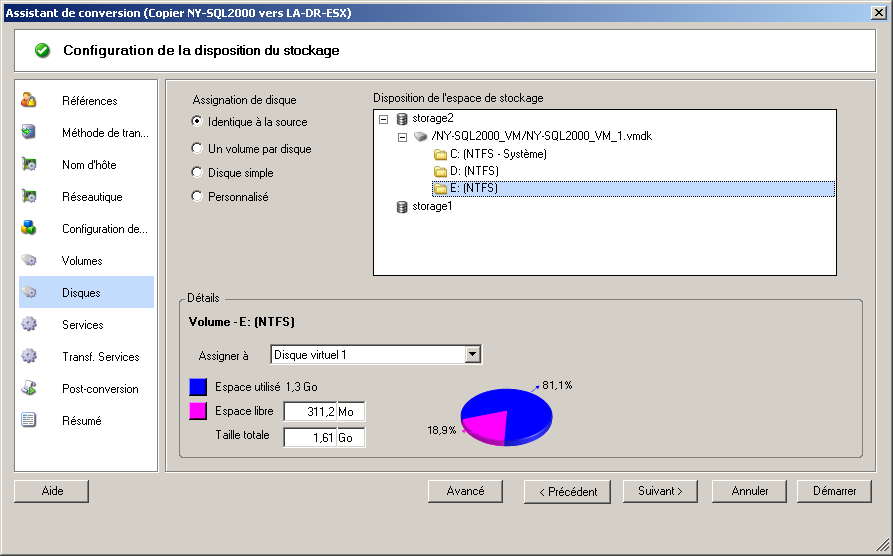
Section Disposition de l'espace de stockage : affiche les informations sous forme d'arborescence en fonction des options sélectionnées. Options Assignation de disque : ces options contrôlent la manière dont la disposition du disque source est propagée sur la cible. Sélectionnez l'option qui convient le mieux à votre migration. Pour ajouter un disque virtuel, sélectionnez Personnalisé, puis cliquez sur Ajouter un disque virtuel dans la section Détails. Section Détails : affiche les informations applicables à l'élément sélectionné dans l'arborescence Disposition de l'espace de stockage. Vous pouvez réorganiser les disques grâce au glisser-déplacer. Pour ajouter un disque virtuel, sélectionnez un élément de stockage dans la section supérieure et, dans la section Détails, cliquez sur Ajouter un disque virtuel. Pour afficher le chemin et le nom d'un disque virtuel et de la banque de données à laquelle il est assigné, sélectionnez-le. |
Configuration du volume : Windows X2V, X2P (mode Assistant)
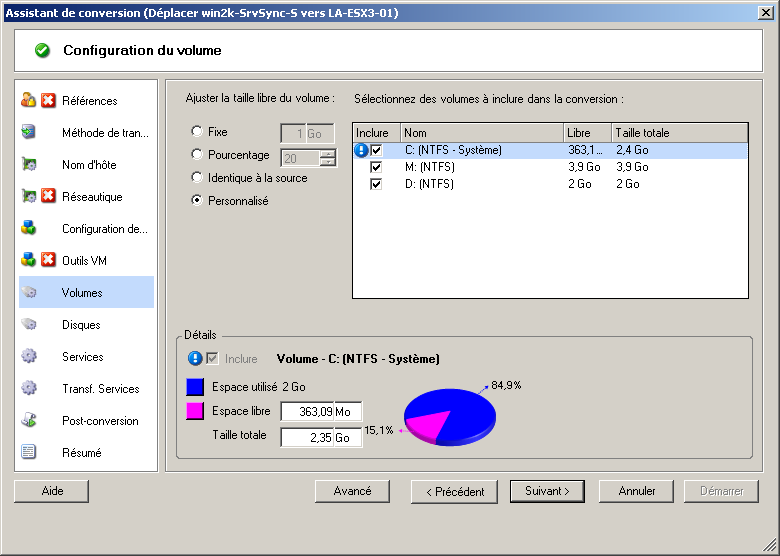
Cette page de l'assistant de migration permet de sélectionner les volumes à inclure dans la migration et de régler la taille du volume sur la cible.
Dans le volet de navigation de l'assistant, cliquez sur Volumes.
|
|
Ajuster la taille libre du volume : choisissez l'une de ces options pour spécifier l'espace disponible du volume. Personnalisé vous permet d'entrer une valeur correspondant à l'espace disponible dans la zone Détails. Sélectionnez des volumes à inclure dans la conversion : choisissez les volumes à convertir. Les volumes System ou Boot doivent être sélectionnés. Détails : affichez les informations sur le volume sélectionné. Vous pouvez modifier les valeurs d'espace disponible et de taille totale. |
6.12.2 Configuration du volume et de la disposition de l'espace de stockage (mode Avancé)
Lorsque vous êtes en mode Avancé, la fenêtre Tâche de conversion homologue à homologue donne accès à une seule interface de configuration associant les écrans Volumes et Disques de l'assistant.
Pour accéder aux options de configuration d'unité en mode Avancé :
-
Dans la fenêtre Tâche de migration, sous la section Configuration d'unité, cliquez sur Disques durs.
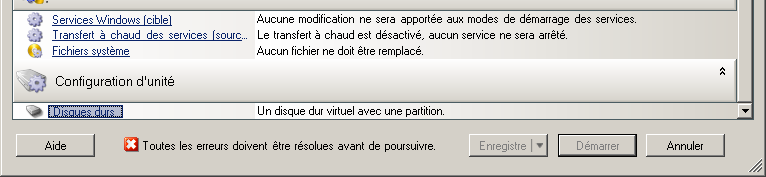
Les paramètres varient en fonction du système cible.
Configuration de l'unité Windows X2P (mode Avancé)
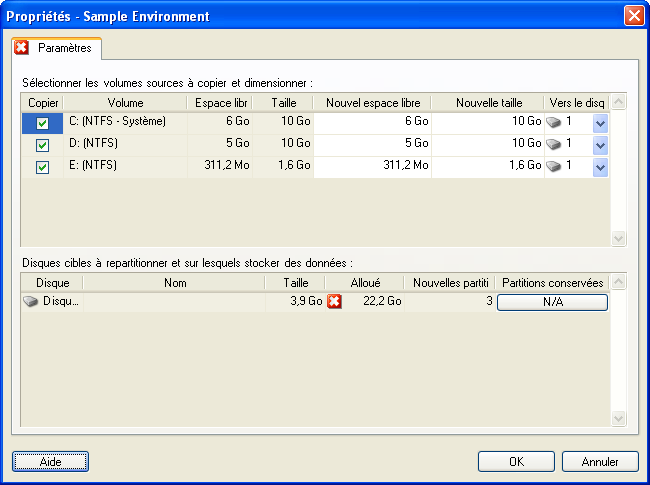
Ces paramètres permettent de sélectionner les volumes à copier au cours de la migration :
|
|
Copier : sélectionnez les volumes à copier au cours de la migration. Nouvel espace libre : pour redimensionner le volume au cours de la migration, spécifiez la quantité souhaitée d'espace disponible. PlateSpin Migrate ajuste automatiquement la Nouvelle taille. Nouvelle taille : pour redimensionner le volume au cours de la migration, spécifiez la taille souhaitée. PlateSpin Migrate ajuste automatiquement le Nouvel espace libre. Vers le disque : sélectionnez le disque dur de la machine physique cible sur lequel le volume sera copié. Conserver les partitions : cliquez sur cette colonne pour déterminer si une partition existante du fournisseur doit rester intacte au cours de la migration. Si les partitions ne sont pas sélectionnées, PlateSpin Migrate les supprime définitivement du serveur. |
Configuration du volume LVM et de l'unité Linux (mode Avancé)
Ces paramètres permettent de sélectionner les volumes et les espaces sources autres que des volumes à copier et à dimensionner au cours de la migration. Si LVM est installé sur la source, un onglet Groupe de volumes vous propose les options correspondantes.
Gestion de disques Linux et de groupes de volumes
Le client PlateSpin Migrate vous fournit des éléments d'interface utilisateur spécifiques à Linux qui vous permettent de gérer votre espace de stockage Linux selon différentes options.
Respectez la procédure suivante afin de configurer et d'assigner correctement les disques et groupes de volumes que vous venez d'ajouter.
-
Après avoir ajouté un disque, accédez à l'onglet Groupes de volumes et assignez le nom du groupe de volumes requis en sélectionnant l'option Inclure.
Reportez-vous à la section Configuration du volume LVM et de l'unité Linux (onglet Groupes de volumes).
-
Spécifiez la taille dans la zone Allocation du groupe de volumes.
-
Pour chaque disque ajouté, spécifiez la taille requise dans le champ Allocation du groupe de volumes correspondant.
Une fois que vous avez quitté ce champ, la taille du disque que vous venez d'ajouter se met à jour de manière dynamique.
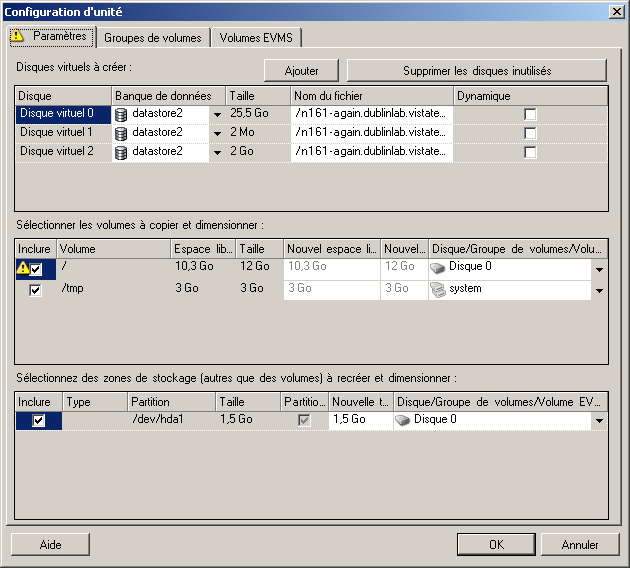
Configuration du volume LVM et de l'unité Linux (onglet Paramètres)
Ces paramètres permettent de sélectionner les volumes sources à copier, les espaces sources (autres que des volumes) à recréer et à dimensionner et les disques cibles à repartitionner et sur lesquels stocker des données.
|
|
Inclure : sélectionnez les volumes ou les espaces sources autres que des volumes à copier ou à recréer et à dimensionner au cours de la migration. Nouvel espace libre : pour redimensionner le volume au cours de la migration, spécifiez la quantité souhaitée d'espace disponible. PlateSpin Migrate ajuste automatiquement la Nouvelle taille. Nouvelle taille : pour redimensionner le volume au cours de la migration, spécifiez la taille souhaitée. PlateSpin Migrate ajuste automatiquement le Nouvel espace libre. Groupe de disques/volumes : sélectionnez le disque dur ou le groupe de volumes de la machine physique cible sur lequel le volume sera copié. Conserver les partitions : pour chaque disque, cliquez sur la cellule correspondante de cette colonne pour sélectionner les partitions existantes du fournisseur à conserver au cours de la migration. Si les partitions ne sont pas sélectionnées, PlateSpin Migrate les supprime définitivement du serveur. |
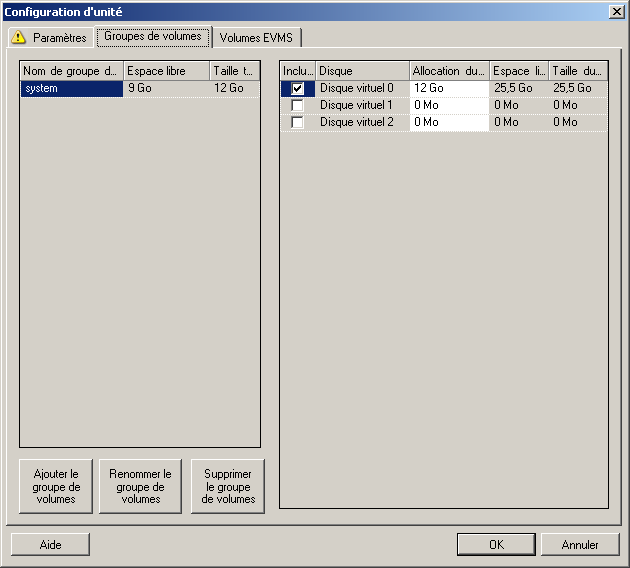
Configuration du volume LVM et de l'unité Linux (onglet Groupes de volumes)
Utilisez ces paramètres pour gérer des groupes de volumes.
|
|
Ajouter le groupe de volumes : crée sur la machine cible un groupe de volumes qui n'existe pas sur la machine source. Renommer le groupe de volumes : renomme un groupe de volumes en cours de copie de la source vers la cible. Supprimer le groupe de volumes : supprime un groupe de volumes afin qu'il ne soit pas créé sur la machine cible. Les volumes assignés au groupe de volumes peuvent être réaffectés à d'autres emplacements à l'aide de l'onglet Paramètres (par défaut, ils sont assignés au disque). Allocation du groupe de volumes : pour allouer de l'espace sur les disques à un groupe de volumes, sélectionnez celui-ci, puis choisissez les disques à inclure. Spécifiez la quantité d'espace à lui allouer sur chaque disque inclus. |
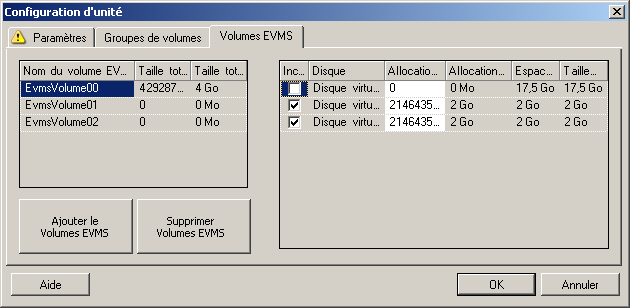
Configuration du volume et de l'unité Linux (OES 2) (onglet Volumes EVMS)
Utilisez ces paramètres pour gérer les volumes EVMS (workloads OES 2 avec systèmes de fichiers NSS).
|
|
(Section gauche) Nom du volume EVMS : affiche une liste des volumes EVMS trouvés sur la source. Boutons Ajouter un volume EVMS et Supprimer le volume EVMS : cliquez sur ces boutons pour créer ou supprimer des volumes EVMS. (Section droite) Inclure : sélectionnez cette option pour inclure le volume indiqué dans la migration. Allocation pour le volume EVMS : pour allouer de l'espace, sélectionnez un volume, puis les disques à y inclure. Spécifiez la quantité d'espace à lui allouer sur chaque disque inclus. REMARQUE :
|
Configuration d'unité P2V/V2V spécifique à la machine virtuelle cible (mode Avancé)
Lorsque vous configurez une tâche de virtualisation homologue à homologue en mode Avancé, la fenêtre Configuration de tâche donne accès aux paramètres spécifiques à la plate-forme de virtualisation cible.
Cette section présente les informations suivantes :
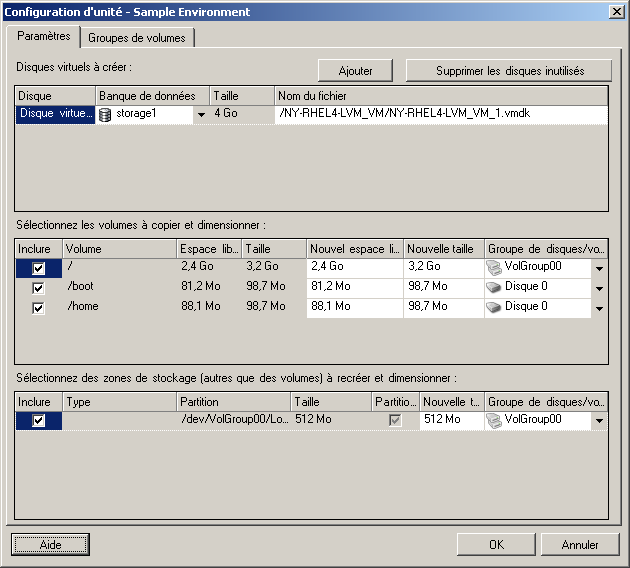
Configuration de l'unité : VMware ESX
Les paramètres de configuration de l'unité suivants sont spécifiques à VMware ESX :
|
|
|
Banque de données : sélectionnez le volume de banque de données sur le serveur ESX sur lequel vous souhaitez placer les fichiers vmdk. Copier : sélectionnez les volumes à copier au cours de la migration. Nouvel espace libre : pour redimensionner le volume au cours de la migration, spécifiez la quantité souhaitée d'espace disponible. PlateSpin Migrate ajuste automatiquement la Nouvelle taille. Nouvelle taille : pour redimensionner le volume au cours de la migration, spécifiez la taille souhaitée. PlateSpin Migrate ajuste automatiquement le Nouvel espace libre. Groupe de disques/volumes : assigne le volume à un disque ou, si LVM est activé, à un groupe de volumes. Le volume est copié sur ce disque ou groupe de volumes de la machine cible. Créer : sélectionnez toutes les partitions de disque non-volume devant être créées sur la machine cible (par exemple, une partition d'échange Linux). Nouvelle taille : pour redimensionner la partition non-volume au cours de la migration, spécifiez la taille souhaitée. |
Configuration d'unité : Hyper-V
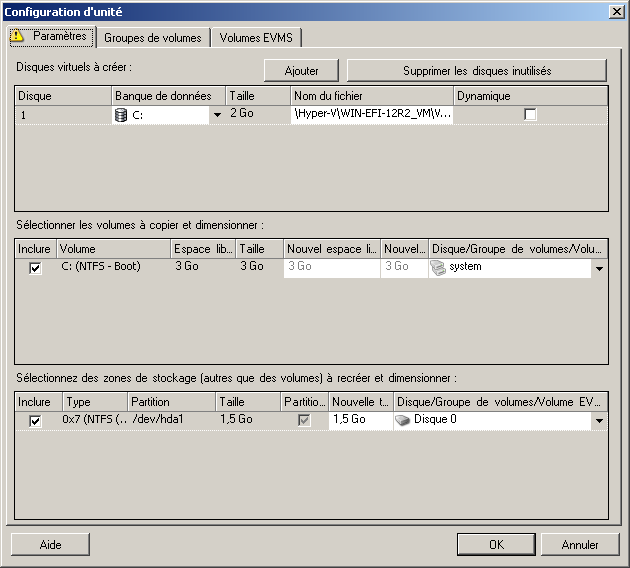
Les paramètres de configuration d'unité suivants sont propres à Hyper-V :
|
|
|
Banque de données : sélectionnez le volume de banque de données sur le serveur Hyper-V sur lequel vous souhaitez placer les fichiers .vhd et .vhdx. Type de disque : un disque Génération 1 contenant le volume Système/Démarrage doit être un disque IDE. (Vous ne pouvez pas créer plus de 3 disques IDE.) REMARQUE :Pour le disque Génération 1, les valeurs du deuxième et troisième disque sont liées. Par exemple, si vous sélectionnez le troisième disque (en commençant par le haut de la liste Type de disque) en tant que disque IDE, le second disque est automatiquement défini comme disque IDE. Si vous sélectionnez le second disque en tant que disque SCSI, alors le second est défini comme disque SCSI. Copier : sélectionnez les volumes à copier au cours de la migration. Nouvel espace libre : pour redimensionner le volume au cours de la migration, spécifiez la quantité souhaitée d'espace disponible. PlateSpin Migrate ajuste automatiquement la Nouvelle taille. Nouvelle taille : pour redimensionner le volume au cours de la migration, spécifiez la taille souhaitée. PlateSpin Migrate ajuste automatiquement le Nouvel espace libre. Vers le disque : pour assigner le volume à un disque ou, si LVM est activé, à un groupe de volumes. Le volume est copié sur ce disque ou groupe de volumes sur la machine cible. Créer ? : sélectionnez toutes les partitions de disque non-volume devant être créées sur la machine cible (par exemple, une partition d'échange Linux). Nouvelle taille : pour redimensionner la partition non-volume au cours de la migration, spécifiez la taille souhaitée. |
6.12.3 Configuration de volume dans la synchronisation des serveurs
Lorsque vous utilisez la synchronisation des serveurs pour synchroniser deux workloads Windows ou Linux, PlateSpin Migrate vous permet de spécifier l'assignation requise entre les volumes sources et ceux existants sur la cible. Reportez-vous à la section Synchronisation des workloads avec la synchronisation des serveurs.
Pour accéder aux options de configuration du volume dans une tâche de synchronisation des serveurs :
-
En mode Avancé : dans la fenêtre Tâche de migration, sous la section Configuration d'unité, cliquez sur Assignation de volumes (machines Windows) ou Unités et volumes (machines Linux).
-
En mode Assistant (Windows uniquement) : non disponible.
Les sections suivantes fournissent des informations sur les options de configuration des volumes de synchronisation des serveurs spécifiques aux workloads Windows et Linux.
Configuration des volumes de synchronisation des serveurs (Windows)
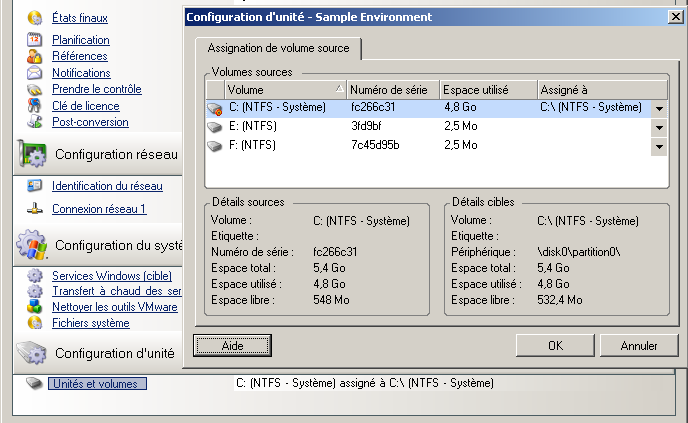
Une tâche Synchronisation des serveurs pour les workloads Windows fournit des informations détaillées sur les unités et les volumes pour la source et la cible, et vous permet de spécifier l'assignation requise.
|
|
Assigné à : assignez chaque volume de la source à un volume existant sur la cible. |
Configuration des volumes de synchronisation des serveurs (Linux)
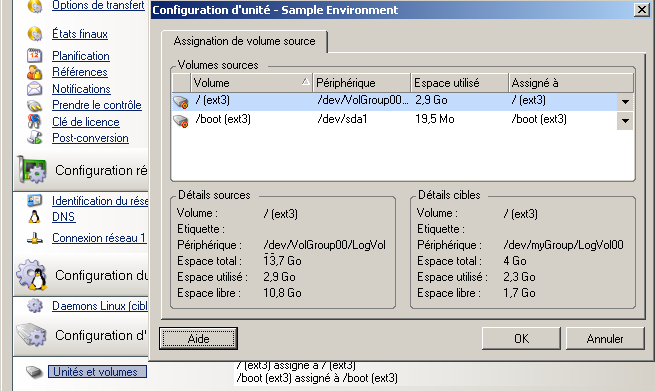
Une tâche Synchronisation des serveurs pour les workloads Linux fournit des informations détaillées sur les points de montage et les volumes pour la source et la cible, et vous permet de spécifier l'assignation requise.
|
|
Assigné à : assignez chaque volume de la source à un volume existant sur la cible. |
6.12.4 Gestion de volumes et de fichiers image dans des migrations X2I (création d'image)
Lors de la capture d'une image PlateSpin ou de l'importation de volumes dans une image PlateSpin, PlateSpin Migrate propose un mécanisme d'intégration de volumes requis dans une image et de spécification de l'assignation des données de volume et des options de configuration de l'image.
Configuration de volume cible : Windows X2I (mode Assistant)
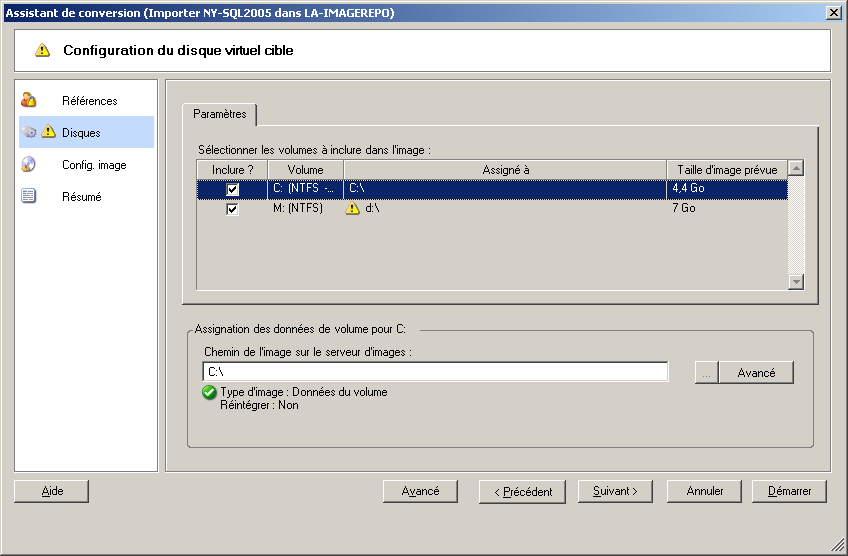
Lorsque vous configurez une tâche Capturer une image en mode Assistant, cette page permet de sélectionner des volumes à inclure dans l'image et de spécifier des chemins d'accès aux données de volume existantes.
|
|
Pour chaque volume sélectionné pour l'image, spécifiez le chemin d'accès aux données image correspondantes. Pour une tâche Capturer une image, spécifiez le chemin du fichier de paquetage d'image (*.pkg). Pour réintégrer l'image, cliquez sur Avancé dans la zone Assignation des données de volume et sélectionnez Réintégrer dans la boîte de dialogue Propriétés. Spécifiez un chemin pour le nouveau fichier image ou utilisez celui par défaut. |
Configuration d'image : Windows X2I (mode Assistant)
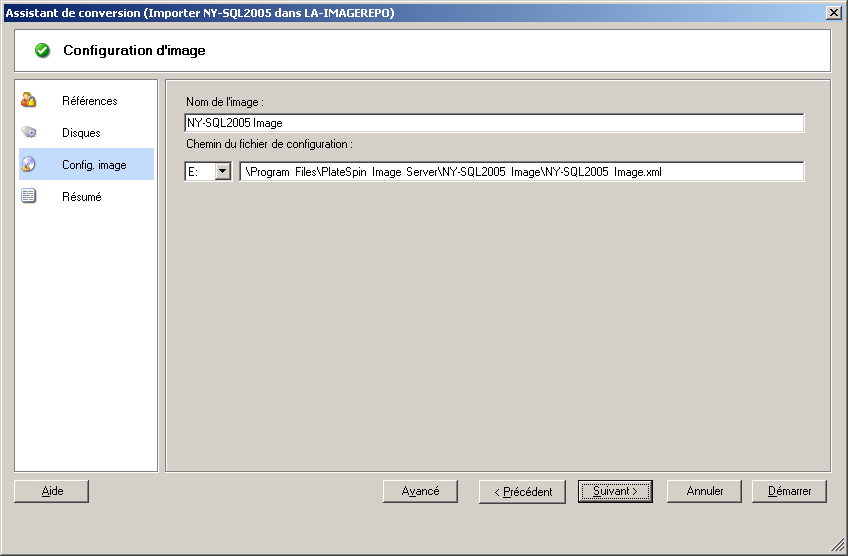
Lorsque vous configurez une tâche Capturer une image en mode Assistant, cette page permet de spécifier le nom de l'image et son chemin de stockage.
|
|
Nom de l'image : tapez un nom pour l'image de workload ou acceptez celui par défaut. Chemin des fichiers de configuration : tapez le chemin complet du fichier de configuration XML de l'image ou acceptez celui par défaut. |