C.1 Anpassen der Benutzeroberfläche an das Markenbild mithilfe von Konfigurationsparametern
Wie andere Aspekte des Verhaltens des PlateSpin-Servers können Sie auch das Erscheinungsbild der Weboberfläche anhand von Konfigurationsparametern steuern, die Sie auf einer Konfigurationswebseite mit Ihrem PlateSpin-Server-Host (https://Ihr_PlateSpin-Server/platespinconfiguration/) festlegen. Mit diesen Parametern verleihen Sie der PlateSpin Protect-Weboberfläche das unverkennbare Erscheinungsbild
Ihres eigenen Unternehmens. In diesem Abschnitt finden Sie Informationen zum Ausführen dieser Anpassungen an das Marktbild.
Gehen Sie wie folgt vor, um Konfigurationsparameter zu ändern oder anzuwenden:
-
Öffnen Sie https://Ihr_PlateSpin-Server/platespinconfiguration/ in einem beliebigen Webbrowser, und melden Sie sich als Administrator an.
-
Suchen Sie den gewünschten Serverparameter, klicken Sie auf Bearbeiten, und ändern Sie den Wert dieses Parameters.
Weitere Informationen finden Sie in Abbildung C-1 sowie unter dem Namen, der Beschreibung und dem Standardwert für die Einstellungen der verschiedenen bearbeitbaren Elemente.
-
Speichern Sie die Einstellungen und schließen Sie die Seite.
Ein Neustart des Systems oder der Services ist nach einer Änderung im Konfigurationsprogramm nicht erforderlich; es kann allerdings bis zu 30 Sekunden dauern, bis die Änderung in der Benutzeroberfläche in Kraft tritt.
Die verschiedenen Seiten der Weboberfläche weisen einige gemeinsame Erscheinungsbildelemente auf. In der Darstellung des PlateSpin Protect-Dashboards in Abbildung C-1 sind die bearbeitbaren Elemente mit Zahlen gekennzeichnet.
Abbildung C-1 PlateSpin Protect-Weboberfläche mit Kennzeichnung der konfigurierbaren Elemente (kleinere Zusatzabbildung eingefügt)
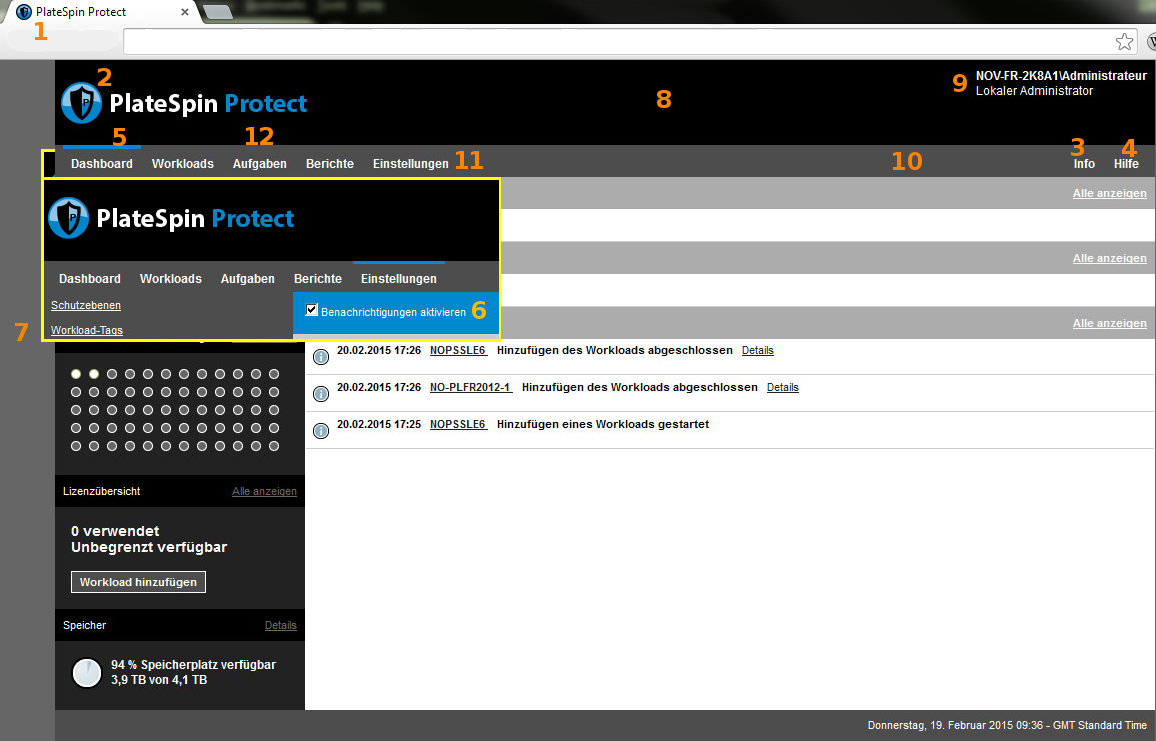
Die nachfolgende Tabelle zeigt die Nummer („ID“) des gekennzeichneten Elements der Benutzeroberfläche im obigen Bildschirmfoto sowie den Namen, die Beschreibung und den Standardwert der jeweils zugehörigen Einstellung. Legen Sie diese Werte auf dem PlateSpin-Server auf der Seite der Konfigurationseinstellungen gemäß dem gewünschten neuen Erscheinungsbild fest. (Klicken Sie hierzu auf der Einstellungsseite bei dem gewünschten Konfigurationswert auf Bearbeiten.)
|
ID |
Konfigurationsparameter und Beschreibung |
Standardwert |
|---|---|---|
|
1 |
WebUIFaviconUrl Speicherort einer gültigen .ico-Grafikdatei. Wählen Sie eine der folgenden Optionen aus:
|
~/doc/de/favicon.ico 1 |
|
2 |
WebUILogoUrl Speicherort der Grafikdatei mit dem Produktlogo. Wählen Sie eine der folgenden Optionen aus:
|
~/Resources/protectLogo.png 2 |
|
3 |
WebUIShowAboutTab Aktiviert oder deaktiviert die Anzeige der Registerkarte Info (wahr bzw. falsch). |
Wahr |
|
4 |
WebUIShowHelpTab Aktiviert oder deaktiviert die Anzeige der Registerkarte Hilfe (wahr bzw. falsch). |
Wahr |
|
5 |
WebUISiteAccentColor Akzentfarbe (hexadezimaler RGB-Wert). |
#0088CE |
|
6 |
WebUISiteAccentFontColor Schriftfarbe für die Anzeige mit der Akzentfarbe in der Weboberfläche (hexadezimaler RGB-Wert). |
#FFFFFF |
|
7 |
WebUISiteBackgroundColor Farbe für den Hintergrund der Website (hexadezimaler RGB-Wert). |
#666666 |
|
8 |
WebUISiteHeaderBackgroundColor Farbe für den Hintergrund des Website-Headers (hexadezimaler RGB-Wert). |
#000000 |
|
9 |
WebUISiteHeaderFontColor Schriftfarbe für den Website-Header in der Weboberfläche (hexadezimaler RGB-Wert) |
#FFFFFF |
|
10 |
WebUISiteNavigationBackgroundColor Farbe für den Hintergrund der Website-Navigation in der Weboberfläche (hexadezimaler RGB-Wert). |
#4D4D4D |
|
11 |
WebUISiteNavigationFontColor Schriftfarbe für die Links der Website-Navigation in der Weboberfläche (hexadezimaler RGB-Wert). |
#FFFFFF |
|
12 |
WebUISiteNavigationLinkHoverBackgroundColor Farbe für den Hintergrund der Links der Websitenavigation in der Weboberfläche (hexadezimaler RGB-Wert). |
#808080 |
1 Der tatsächliche Dateipfad lautet C:\Programme (x86)\PlateSpin Protect Server\PlateSpin Forge\web\doc\de\favicon.ico.
2 Der tatsächliche Dateipfad lautet C:\Programme (x86)\PlateSpin Protect Server\PlateSpin Forge\web\Resources\protectLogo.png.