6.6 Wiederherstellen der Forge-Management-VM mit den Werkseinstellungen
So stellen Sie die Forge-Management-VM mit den Werkseinstellungen wieder her:
-
Halten Sie alle Reproduktionszeitpläne an und vergewissern Sie sich, dass keine Reproduktionen ausgeführt werden:
-
Wählen Sie im Web-Client der PlateSpin Forge-Weboberfläche alle Workloads aus. Klicken Sie auf und anschließend auf .
-
Stellen Sie sicher, dass der Status für alle Workloads angezeigt wird.
-
Alle geschützten Workloads müssen den Reproduktionsstatus aufweisen. Warten Sie, bis alle aktuellen Reproduktionen abgeschlossen sind, oder brechen Sie die laufenden Vorgänge ab.
-
-
(Optional) Exportieren Sie die Workload-Vertragsdaten, wenn die Verträge auch nach dem Wiederherstellen der VM mit den Werkseinstellungen weiter gelten sollen:
-
Melden Sie sich als Administratorbenutzer bei der Forge-Management-VM an.
-
Öffnen Sie eine Eingabeaufforderung und navigieren Sie zu D:\Programme\PlateSpin Forge Server\PlateSpin Forge\bin\ImportExport.
-
Geben Sie Folgendes ein:
ImportExportAll.bat /export "C:\temp"
-
Kopieren Sie die exportierte XML-Datei in einen Ordner, aus dem sie nach dem Wiederherstellen der VM wieder importiert werden kann.
-
-
Fahren Sie die Forge Management-VM herunter. Weitere Informationen hierzu finden Sie unter Herunterfahren oder Starten der Forge-Management-VM.
-
Starten Sie die Forge-Appliance-Konfigurationskonsole (Forge ACC): Öffnen Sie einen Browser und navigieren Sie zu http://<Forge_IP_Adresse>:10000.
-
Melden Sie sich mit dem forgeuser-Konto an und klicken Sie auf .
-
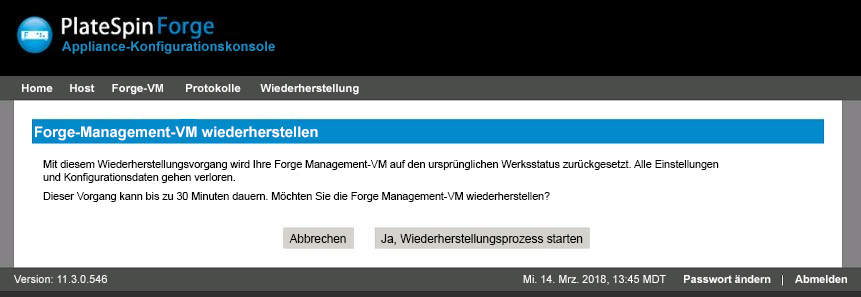
Lesen Sie die Hinweise unter und klicken Sie auf .
-
Warten Sie, bis der Konfigurationsvorgang abgeschlossen ist und im Browserfenster die Meldung „Wiederherstellung erfolgreich“ angezeigt wird.
-
Starten Sie die ACC und melden Sie sich mit dem forgeuser-Konto an. Klicken Sie auf (Forge-VM konfigurieren), geben Sie die erforderlichen Parameter an und klicken Sie auf (Anwenden).
-
Vergewissern Sie sich, dass die Einstellungen korrekt sind, klicken Sie auf (Fortfahren) und warten Sie, bis der Vorgang abgeschlossen ist.
HINWEIS:Wenn die Forge-VM für DHCP eingerichtet wurde, führen Sie nach der Wiederherstellung die folgenden Schritte aus:
1. Ermitteln Sie die neue IP-Adresse der Forge-VM. Greifen Sie über den vSphere-Web-Client auf die Forge-VM zu und schlagen Sie die IP-Adresse in der Windows-Benutzeroberfläche der VM nach.
Siehe Zugriff auf die Konsole für die Forge-Management-VM.
2. Verwenden Sie die neue IP-Adresse, um die PlateSpin Forge-Weboberfläche zu starten, und aktualisieren Sie den Container (klicken Sie auf Einstellungen > Container und anschließend auf das Symbol
 ).
-
Falls Sie Verträge in Schritt 2 exportiert haben, importieren Sie sie in die wiederhergestellte VM:
-
Melden Sie sich als Administratorbenutzer bei der Forge-Management-VM an.
-
Kopieren Sie die exportierte XML-Datei in den Ordner C:\temp.
-
Öffnen Sie eine Eingabeaufforderung und navigieren Sie zu D:\Programme\PlateSpin Forge Server\PlateSpin Forge\bin\ImportExport.
-
Geben Sie Folgendes ein:
ImportExportAll.bat /import "C:\temp"
-
Stellen Sie nach dem Importieren eine Verbindung zur Forge-Weboberfläche her und prüfen Sie, ob die Daten fehlerfrei sind.
-
-
Setzen Sie die angehaltenen Reproduktionen fort.
Falls ein Fehler aufgetreten ist, wenden Sie sich an den Micro Focus-Kundenservice und halten Sie die Protokolldateien bereit. Folgende Protokolldateien werden zur Fehlerbehebung des Wiederherstellungsprozesses benötigt:
-
/var/log/forge/forge-recovery.log
-
/var/log/forge/INSTALL_LOG.log
-
/var/log/weasel.log
-
/vmfs/volumes/ForgeSystem/PLATESPINFORGE_LOGS/forge.log
Der Inhalt dieser Protokolldateien ist auch auf der Registerkarte in der Forge ACC-Benutzeroberfläche einsehbar.
