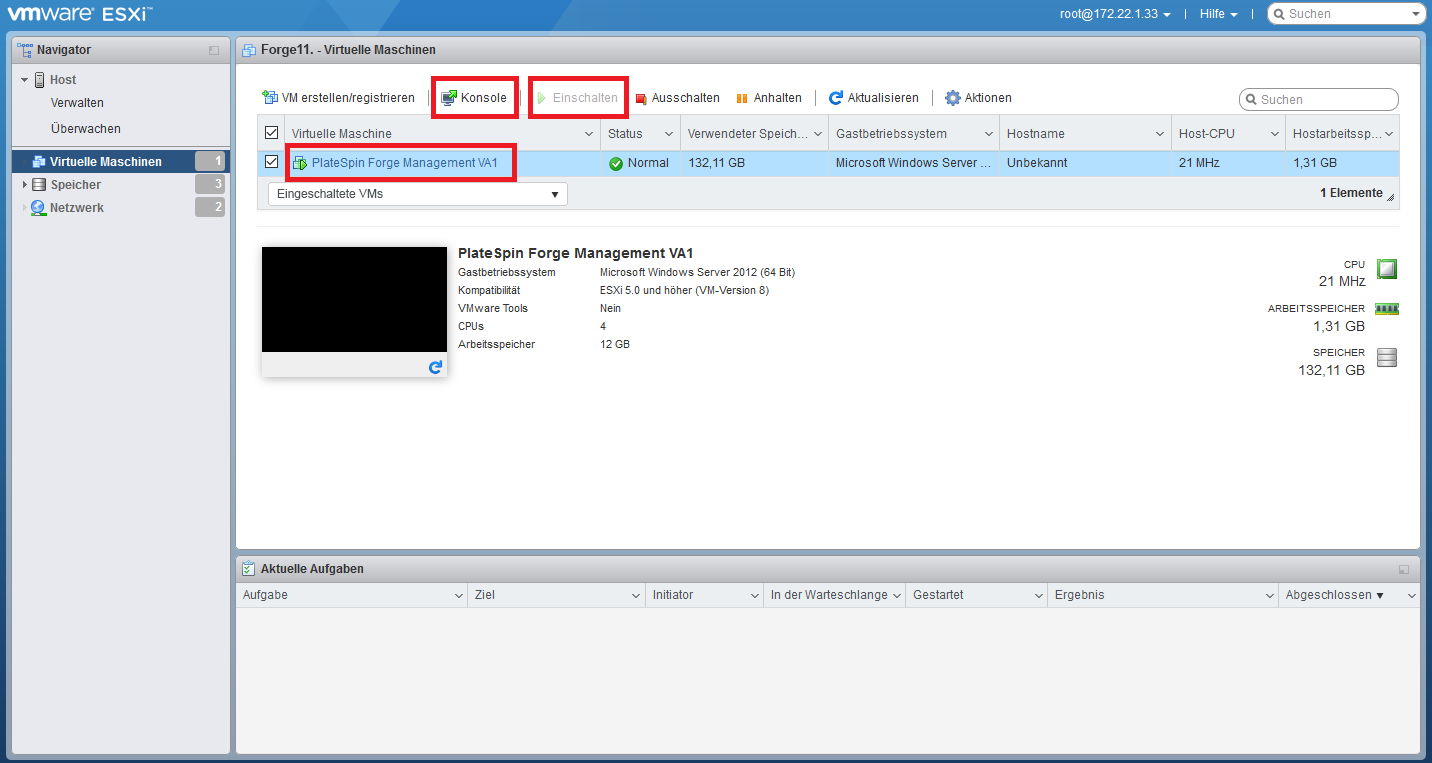
Gelegentlich müssen Sie direkt mit der Forge-VM arbeiten und Wartungsaufgaben durchführen, wie in diesem Handbuch beschrieben, oder Sie erhalten vom PlateSpin-Support die Empfehlung zur Durchführung von Wartungsarbeiten. Über den vSphere-Web-Client greifen Sie auf die Forge-VM, deren Betriebssystemschnittstelle und die VM-Einstellungen zu.
Abschnitt 6.4.2, Zugriff auf die Konsole für die Forge-Management-VM
Abschnitt 6.4.3, Herunterfahren oder Starten der Forge-Management-VM
Abschnitt 6.4.4, Verwalten von Snapshots der Forge-VM auf dem Appliance-Host
Abschnitt 6.4.5, Manuelles Importieren von VMs in die Datenablage des Appliance-Hosts
Abschnitt 6.4.6, Anwenden von Windows-Sicherheitsaktualisierungen auf die Forge-VM
Der vSphere-Web-Client fungiert als Verwaltungsoberfläche für den VMware-ESXi-Host. Er wird automatisch auf der Forge-Appliance installiert. Der Zugriff erfolgt über einen Webbrowser auf dem Forge-Verwaltungscomputer. Zwischen dem Verwaltungscomputer und der Forge-Appliance muss eine Netzwerkverbindung bestehen.
Mit dem vSphere-Web-Client konfigurieren Sie Aspekte der Forge-Appliance-Software. Hiermit können Sie außerdem den ESXi-Host verwalten, die Forge-Management-VM ein- und ausschalten und auf die Konsole für die Forge-Management-VM zugreifen.
Stellen Sie über einen unterstützten Webbrowser auf dem Verwaltungscomputer eine Verbindung zum VMware vSphere-Web-Client her.
HINWEIS:VMware unterstützt den vSphere-Web-Client in der aktuellen Version von Google Chrome, Mozilla Firefox und Internet Explorer 11. Weitere Informationen finden Sie im VMware Knowledge Base-Artikel vSphere Client (HTML5) and vSphere Web Client 6.5 FAQ (2147929) (Häufig gestellte Fragen zum vSphere-Client (HTML5) und zum vSphere-Web-Client 6.5).
Starten Sie einen unterstützten Webbrowser auf dem PlateSpin-Verwaltungscomputer.
Geben Sie die ESXi-Hypervisor-URL an, über die der VMware vSphere-Web-Client auf der Forge-Appliance geöffnet wird:
https://192.168.1.200
Wenn eine Meldung angezeigt wird, dass die Verbindung nicht sicher ist, tragen Sie die Sicherheitsausnahme für den VMware-ESXi-Server auf der Forge-Appliance ein. Klicken Sie auf Ausnahme hinzufügen, lesen Sie die Zertifikatsdaten und klicken Sie auf Sicherheitsausnahme bestätigen.
Melden Sie sich mit dem vSphere-Administrator-Berechtigungsnachweis beim vSphere-Web-Client an. Der Standard-Berechtigungsnachweis lautet:
Benutzername: Root
Passwort: Password1
Falls Sie in einem Popup-Dialogfeld im Browser aufgefordert werden, den Berechtigungsnachweis zu speichern, verzichten Sie auf das Speichern.
Deaktivieren Sie im Dialogfeld „Verbesserung des VMware-Host-Clients unterstützen“ das Kontrollkästchen Am VMware-Programm zur Verbesserung der Kundenerfahrung teilnehmen und klicken Sie auf OK.
Starten Sie den vSphere-Web-Client auf dem PlateSpin-Verwaltungscomputer und melden Sie sich mit Ihrem Administrator-Berechtigungsnachweis an.
Falls die VM nicht ausgeführt wird, schalten Sie die PlateSpin Forge-Management-VM ein. Wählen Sie in der Programmbaumansicht die Option PlateSpin Forge-Management-VM und klicken Sie zum Einschalten auf die grüne Schaltfläche Wiedergabe.
Klicken Sie im rechten Bereich auf die Registerkarte Console (Konsole).
Der Konsolenbereich des Clients zeigt die Windows-Schnittstelle der Forge-VM an.
Klicken Sie in das Remote-Konsolenfenster, sodass Sie Zugriff auf den Windows-Desktop für die VM erhalten.
Arbeiten Sie über die Konsole genauso mit der Forge-VM, wie Sie auf einem physischen Computer mit Windows arbeiten würden.
TIPP:
Klicken Sie zum Entsperren der Management-VM in die Konsole und drücken Sie „Strg+Alt+Einfg“.
Um den Cursor für die Arbeit außerhalb des vSphere-Web-Clients freizugeben, drücken Sie „Strg+Alt“.
Gelegentlich kann es erforderlich sein, die Forge-Management-VM herunterzufahren und neu zu starten, z. B. wenn sich der Standort der Appliance ändert.
So fahren Sie die Forge-VM vollständig herunter:
Greifen Sie über den vSphere-Web-Client auf den Forge-VM-Host zu.
Öffnen Sie die VM-Konsole für die Forge-VM.
Fahren Sie die VM in der VM-Konsole mit dem normalen Windows-Verfahren herunter. (Wählen Sie Start > Herunterfahren.)
Warten Sie ab, bis die VM vollständig heruntergefahren ist.
So schalten Sie die Forge-VM ein:
Greifen Sie über den vSphere-Client auf den Forge-VM-Host zu.
Klicken Sie im Inventarbereich auf der linken Seite mit der rechten Maustaste auf das Element PlateSpin Forge VM und wählen Sie Power on (Einschalten).
Alternativ können Sie in der Programmbaumansicht die Option PlateSpin Forge-Management-VM wählen und zum Einschalten auf die grüne Schaltfläche Wiedergabe klicken.
Gelegentlich kann es erforderlich sein, einen Snapshot der Management-VM zu erstellen, z. B. beim Aufrüsten der Forge-Software oder bei Aufgaben zur Fehlerbehebung. Möglicherweise müssen Sie auch Snapshots (Wiederherstellungspunkte) entfernen, um Speicherplatz frei zu machen.
So verwalten Sie Snapshots auf der Forge-VM:
Starten Sie den vSphere-Client und melden Sie sich mit einem Administrator-Berechtigungsnachweis beim Appliance-Host an.
Klicken Sie im Inventarbereich auf der linken Seite mit der rechten Maustaste auf das Element PlateSpin Forge VM und wählen Sie Snapshot > Take Snapshot (Snapshot, Snapshot erstellen).
Geben Sie einen Namen und eine Beschreibung für den Snapshot ein und klicken Sie anschließend auf OK.
So versetzen Sie die Forge-VM in einen früheren Zustand zurück:
Starten Sie den vSphere-Client und melden Sie sich mit einem Administrator-Berechtigungsnachweis beim Appliance-Host an.
Klicken Sie im Inventarbereich auf der linken Seite mit der rechten Maustaste auf das Element PlateSpin Forge VM und wählen Sie Snapshot > Snapshot Manager.
Wählen Sie in der Baumdarstellung der VM-Zustände einen Snapshot aus und klicken Sie anschließend auf Go to (Wechseln zu).
So entfernen Sie Snapshots, die Wiederherstellungspunkte darstellen:
Starten Sie den vSphere-Client und melden Sie sich mit einem Administrator-Berechtigungsnachweis beim Appliance-Host an.
Klicken Sie im Inventarbereich auf der linken Seite mit der rechten Maustaste auf das Element PlateSpin Forge VM und wählen Sie Snapshot > Snapshot Manager.
Wählen Sie in der Baumdarstellung der VM-Zustände einen Snapshot aus und klicken Sie anschließend auf Remove (Entfernen).
Wenn der Failover-Workload differenziell erstellt werden soll, sollten Sie die VMs manuell in die Datenablage des Appliance-Hosts importieren. Siehe Anfängliche Reproduktionsmethode (vollständig und inkrementell).
Erstellen Sie am Produktionsstandort eine VM aus Ihrem Produktions-Workload (z. B. mit PlateSpin Migrate), und kopieren Sie die VM-Dateien von der Datenablage des ESX-Host auf einen Wechseldatenträger, z. B. auf eine externe Festplatte oder einen USB-Stick. Verwenden Sie den „Datenspeicherbrowser“ der Clientsoftware zum Auffinden der Dateien.
Verbinden Sie die Medien am Disaster Recovery-Standort mit einer Arbeitsstation, die Netzwerkzugang zu Forge besitzt.
Verwenden Sie den "Datenspeicherbrowser" des vSphere-Clients, um auf die Forge-Datenablage (Storage1) zuzugreifen, und laden Sie die VM-Dateien vom Wechseldatenträger hoch. Verwenden Sie die hochgeladene VM, um sie mit dem Appliance-Host zu registrieren (klicken Sie mit der rechten Maustaste auf Zur Bestandsliste hinzufügen).
Aktualisieren Sie das PlateSpin Forge-Inventar. Klicken Sie in der PlateSpin Forge-Weboberfläche auf Einstellungen > Container und klicken Sie dann auf das Symbol „Aktualisieren“
neben dem Appliance-Host.
Es wird empfohlen, die Sicherheitsaktualisierungen für Windows Server 2012 R2 mithilfe der Windows-Aktualisierungen in einem Wartungsfenster auf die Forge-VM anzuwenden. Mit dem nachfolgenden Verfahren sorgen Sie dafür, dass der Aktualisierungsvorgang die laufenden Schutzprozesse und den Workflow nicht stört.
So wenden Sie Windows-Sicherheitsaktualisierungen auf die Forge-VM an:
Rufen Sie während eines Wartungsfensters die Forge-VM-Konsole über den VMware vSphere-Web-Client auf.
Suchen Sie von der Windows-Benutzeroberfläche der Forge-VM aus nach Sicherheitsaktualisierungen von Microsoft.
Versetzen Sie PlateSpin Forge mithilfe der PlateSpin Forge-Weboberfläche in den Wartungsmodus. Halten Sie hierzu alle Reproduktionszeitpläne an, und warten Sie ab, bis alle laufenden Reproduktionen abgeschlossen sind.
Erstellen Sie einen Snapshot der Forge-VM. Weitere Informationen hierzu finden Sie unter Verwalten von Snapshots der Forge-VM auf dem Appliance-Host.
Laden Sie die erforderlichen Sicherheitspatches herunter und installieren Sie sie. Sobald die Installation abgeschlossen ist, starten Sie die Forge-VM neu.
Nehmen Sie die in Schritt 3 angehaltenen Reproduktionen mithilfe der PlateSpin Forge-Weboberfläche wieder auf und vergewissern Sie sich, dass die Reproduktionen ordnungsgemäß funktionieren.
Entfernen Sie den in Schritt 4 erstellten Snapshot der Forge Management-VM. Weitere Informationen hierzu finden Sie unter Verwalten von Snapshots der Forge-VM auf dem Appliance-Host.