6.5 Physische Standortänderung der Appliance
Wenn Sie die PlateSpin Forge-Appliance an einen anderen physischen Standort verlagern, müssen Sie die IP-Adressen der Komponenten gemäß der neuen Umgebung anpassen. Dies sind die IP-Adressen, die Sie während der Ersteinrichtung der Appliance angegeben haben. Weitere Informationen finden Sie im PlateSpin Forge-Handbuch „Erste Schritte“.
Die Vorgehensweise für die Standortänderung hängt davon ab, ob die neue IP-Adresse der Appliance am Zielstandort bekannt (Szenario 1) oder nicht bekannt (Szenario 2) ist.
6.5.2 Szenario 1: Standortänderung von Forge, wenn die neue IP-Adresse bekannt ist
So ändern Sie den Standort der Forge Application-Hardware, wenn Ihnen die neue IP-Adresse bekannt ist:
-
Alle Reproduktionszeitpläne für alle Workloads müssen angehalten sein.
-
Starten Sie die Forge-Appliance-Konfigurationskonsole (Forge ACC). Starten Sie einen Webbrowser und öffnen Sie http://<Forge_IP_Adresse>:10000.
-
Melden Sie sich mit dem forgeuser-Konto an und klicken Sie auf (Host konfigurieren).
-
Geben Sie die neuen Netzwerkparameter ein. Klicken Sie auf und bestätigen Sie dann die Änderung mit .
Wenn Sie die Forge-Appliance an eine neue IP-Adresse verlagern, die derzeit nicht erreichbar ist (bis Sie den physischen Standort der Appliance ändern), müssen Sie die Option im Dialogfeld zur Bestätigung deaktivieren, da ansonsten nicht die neue IP-Adresse in der Konfiguration festgelegt werden kann.
-
Warten Sie, bis der Konfigurationsvorgang abgeschlossen ist und im Browser das Meldungsfenster „Configuration Successful“ (Konfiguration erfolgreich) geöffnet wird.
Wenn der Konfigurationsvorgang einen Fehler wegen Zeitüberschreitung zurückgibt, prüfen Sie, ob die Forge-Management-VM ordnungsgemäß mit einer Lizenz für einen einzelnen Container lizenziert ist, und versuchen Sie es erneut.
HINWEIS:Der Link für die neue Forge ACC-Adresse im Meldungsfenster funktioniert erst, nachdem Sie die Appliance physisch getrennt und an das neue Teilnetz angeschlossen haben.
-
Fahren Sie die Appliance im vSphere-Client herunter:
-
Fahren Sie die Forge Management-VM herunter. (Wählen Sie in der Konsole der Forge-Management-VM den Befehl > .)
Siehe Herunterfahren oder Starten der Forge-Management-VM. Warten Sie ab, bis die VM vollständig heruntergefahren ist.
-
Fahren Sie den Appliance-Host herunter:
-
Wechseln Sie an der Forge-Management-Konsole mit Alt-F2 zur ESX-Serverkonsole.
-
Melden Sie sich als „superuser“ an (Benutzer root und das zugehörige Passwort).
-
Geben Sie den folgenden Befehl ein und drücken Sie die Eingabetaste:
shutdown -h now
Warten Sie ab, bis der Appliance-Host vollständig heruntergefahren ist.
-
-
Fahren Sie die Appliance herunter.
-
-
Trennen Sie die Appliance und stellen Sie sie am neuen Standort auf. Verbinden Sie die Appliance mit dem neuen Teilnetz und schalten Sie sie ein.
Die neue IP-Adresse sollte jetzt gültig sein.
-
Starten Sie die ACC und melden Sie sich mit dem forgeuser-Konto an. Klicken Sie auf (Forge-VM konfigurieren), geben Sie die erforderlichen Parameter an und klicken Sie auf (Anwenden).
-
Vergewissern Sie sich, dass die Einstellungen korrekt sind, klicken Sie auf (Fortfahren) und warten Sie, bis der Vorgang abgeschlossen ist.
HINWEIS:Wenn die Forge-Management-VM für DHCP eingerichtet wurde, führen Sie nach der Standortänderung die folgenden Schritte aus:
1. Ermitteln Sie die neue IP-Adresse der Forge-Management-VM. Greifen Sie über den vSphere-Web-Client auf die Forge-Management-VM zu und schlagen Sie die IP-Adresse in der Windows-Benutzeroberfläche der VM nach.
Siehe Zugriff auf die Konsole für die Forge-Management-VM.
2. Starten Sie die PlateSpin Forge-Weboberfläche über die neue IP-Adresse und aktualisieren Sie den Container. Klicken Sie auf > und dann auf das Symbol „Aktualisieren“
 .
-
Setzen Sie die angehaltenen Reproduktionen fort.
6.5.3 Szenario 2: Standortänderung von Forge, wenn die neue IP-Adresse unbekannt ist
So ändern Sie den Standort der Forge Appliance-Hardware, wenn die neue IP-Adresse nicht bekannt ist:
-
Alle Reproduktionszeitpläne für alle Workloads müssen angehalten sein.
Weitere Informationen hierzu finden Sie in Voraussetzung für eine Standortänderung von Forge.
-
Fahren Sie die Appliance herunter:
-
Fahren Sie die Forge Management-VM herunter:
-
Greifen Sie auf die Konsole der Forge-Management-VM zu.
-
Klicken Sie in die Konsole, sodass Sie Zugriff auf den Windows-Desktop erhalten.
-
Fahren Sie die Forge Management-VM herunter. (Wählen Sie > .)
Warten Sie ab, bis die VM vollständig heruntergefahren ist.
-
-
Fahren Sie den VMware-Host herunter:
-
Melden Sie sich bei der lokalen Konsole der Forge-Appliance an und öffnen Sie dann die VMware-Konsole mit Alt+F2.
-
Geben Sie halt an der Eingabeaufforderung der Konsole ein oder drücken Sie F12, um die Sequenz zum Herunterfahren zu starten.
Die Sequenz zum Herunterfahren schaltet den Bildschirm um, sodass der Prozess zum Herunterfahren von VMware ausgeblendet wird. Mit Alt+F2 gelangen Sie wieder zum Bildschirm mit der Sequenz zum Herunterfahren zurück.
Nach dem Herunterfahren wird die Meldung System angehalten an der Konsole angezeigt.
-
-
Fahren Sie die Appliance herunter.
-
-
Trennen Sie die Appliance und stellen Sie sie am neuen Standort auf. Verbinden Sie die Appliance mit dem neuen Netzwerk und schalten Sie sie ein.
-
Richten Sie einen Verwaltungscomputer (nach Möglichkeit einen Laptop) so ein, dass er mit Forge unter der derzeit konfigurierten IP-Adresse (also unter der IP-Adresse am bisherigen Standort) kommunizieren kann, und stellen Sie mit einer der folgenden Methoden eine Verbindung mit der Appliance her:
-
Verbinden Sie beide Computer mit demselben Ethernet-Switch oder Hub.
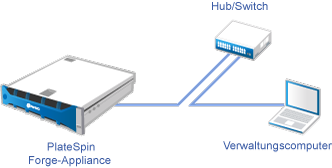
-ODER-
-
Verbinden Sie die beiden Computer über ein Ethernet-Crossover-Kabel.
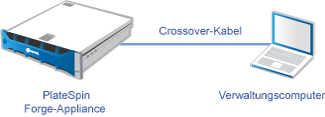
-
-
Starten Sie die Forge ACC. Öffnen Sie hierzu einen Browser und navigieren Sie zu http://<Forge_IP_Adresse>:10000.
-
Melden Sie sich mit dem forgeuser-Konto an und klicken Sie auf .
-
Geben Sie die neuen Netzwerkeinstellungen ein und klicken Sie auf .
-
Warten Sie, bis der Konfigurationsvorgang abgeschlossen ist und im Browser das Meldungsfenster „Configuration Successful“ (Konfiguration erfolgreich) geöffnet wird.
Wenn der Konfigurationsvorgang einen Fehler wegen Zeitüberschreitung zurückgibt, prüfen Sie, ob die Forge-VM ordnungsgemäß mit einer Lizenz für einen einzelnen Container lizenziert ist, und versuchen Sie es erneut.
HINWEIS:Der Link für die neue Forge ACC-Adresse im Meldungsfenster funktioniert erst, nachdem Sie die Appliance physisch an das neue Teilnetz angeschlossen haben.
-
Trennen Sie den Computer von der Appliance und schließen Sie die Appliance an das neue Teilnetz an.
Die neue IP-Adresse sollte jetzt gültig sein.
-
Starten Sie die ACC und melden Sie sich mit dem forgeuser-Konto an. Klicken Sie auf (Forge-VM konfigurieren), geben Sie die erforderlichen Parameter an und klicken Sie auf (Anwenden).
-
Vergewissern Sie sich, dass die Einstellungen korrekt sind, klicken Sie auf (Fortfahren) und warten Sie, bis der Vorgang abgeschlossen ist.
HINWEIS:Wenn die Forge-VM für DHCP eingerichtet wurde, führen Sie nach der Standortänderung die folgenden Schritte aus:
-
Ermitteln Sie die neue IP-Adresse der Forge-VM.
Greifen Sie über den vSphere-Web-Client auf die Forge-Management-VM zu und schlagen Sie die IP-Adresse in der Windows-Benutzeroberfläche der VM nach. Siehe Zugriff auf die Konsole für die Forge-Management-VM.
-
Starten Sie die PlateSpin Forge-Weboberfläche über die neue IP-Adresse und aktualisieren Sie den Container. Klicken Sie auf > und dann auf das Symbol „Aktualisieren“
.
-
-
Setzen Sie die angehaltenen Reproduktionen fort.