5.4 Konfigurieren der Schutzdetails und Vorbereiten der Reproduktion
Schutzdetails steuern die Workload-Schutz- und Wiederherstellungseinstellungen sowie das Verhalten im gesamten Lebenszyklus eines geschützten Workloads. In jeder Phase des Schutz- und Wiederherstellungs-Workflows (siehe Abschnitt 5.1, Grundlegender Workflow für den Workload-Schutz und die Wiederherstellung) werden relevante Einstellungen aus den Schutzdetails gelesen.
So konfigurieren Sie die Schutzdetails Ihres Workloads:
-
Fügen Sie einen Workload hinzu. Weitere Informationen hierzu finden Sie unter Abschnitt 5.3, Hinzufügen von Workloads.
-
Fügen Sie einen Container hinzu. Weitere Informationen hierzu finden Sie unter Hinzufügen von Containern (Schutzziel).
-
Wählen Sie auf der Seite „Workloads“ den erforderlichen Workload aus und klicken Sie auf Konfigurieren.
Alternativ klicken Sie auf den Namen des Workloads.
HINWEIS:Wenn das PlateSpin Forge-Inventar noch keinen Container enthält, werden Sie vom System aufgefordert, einen Container hinzuzufügen. Klicken Sie dazu unten auf Container hinzufügen.
-
Wählen Sie eine Anfängliche Reproduktionsmethode aus. Damit geben Sie an, ob die Volume-Daten vollständig aus dem Workload auf die Failover-VM übertragen oder mit Volumes auf einer vorhandenen VM synchronisiert werden sollen. Weitere Informationen hierzu finden Sie unter Abschnitt 6.6, Anfängliche Reproduktionsmethode (vollständig und inkrementell).
-
Weisen Sie ein Schutzziel zu. Dies kann entweder ein Container oder ein vorbereiteter Workload sein, falls Sie Inkrementelle Reproduktion als anfängliche Reproduktionsmethode ausgewählt haben. Weitere Informationen hierzu finden Sie unter Anfängliche Reproduktionsmethode (vollständig und inkrementell).
HINWEIS:Wenn Ihr Inventar nur einen Container enthält, wird diesem Ihr Workload automatisch zugewiesen.
-
Konfigurieren Sie die Schutzdetails in jeder Einstellungsgruppe so, wie sie für die Aufrechterhaltung Ihres ununterbrochenen Geschäftsbetriebs erforderlich sind. Weitere Informationen hierzu finden Sie unter Workload-Schutz-Details.
-
Korrigieren Sie alle Validierungsfehler, die eventuell auf der PlateSpin Forge-Weboberfläche angezeigt werden.
-
Klicken Sie auf Speichern.
Sie können alternativ auch auf Speichern und vorbereiten klicken. Dies speichert die Einstellungen und führt gleichzeitig den Befehl Reproduktion vorbereiten aus (bei Bedarf werden Datenübertragungstreiber auf dem Ursprungs-Workload installiert und die anfängliche VM-Reproduktion Ihres Workloads wird erstellt).
Warten Sie, bis der Vorgang abgeschlossen ist. Anschließend wird das Ereignis Workload-Konfiguration abgeschlossen im Dashboard angezeigt.
5.4.1 Workload-Schutz-Details
Workload-Schutz-Details werden in fünf Parametergruppen angegeben (siehe Tabelle 5-1):
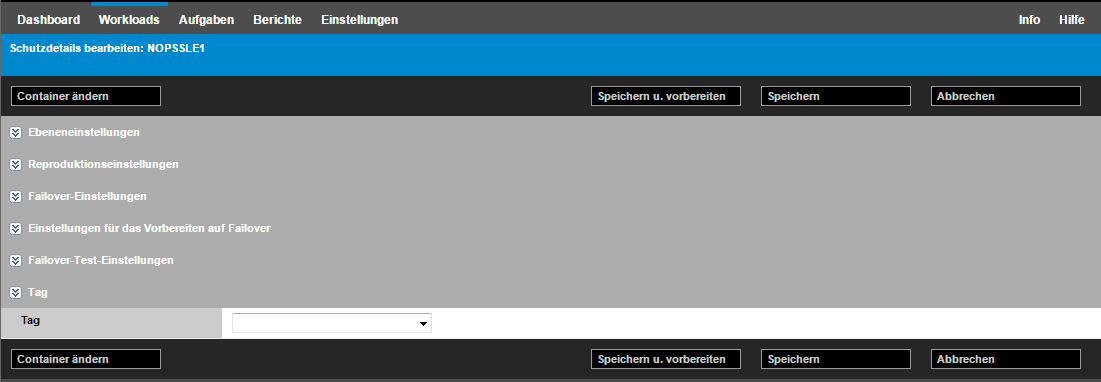
Sie können jede Parametergruppe erweitern oder komprimieren, indem Sie auf das  -Symbol auf der linken Seite klicken.
Tabelle 5-1 Workload-Schutz-Details
|
Parametereinstellungen |
Details |
|---|---|
|
Ebeneneinstellungen |
|
|
Schutzebene |
Gibt die Schutzebene des aktuellen Schutzes an. Weitere Informationen hierzu finden Sie unter Abschnitt 6.4, Schutzebenen. |
|
Reproduktionseinstellungen |
|
|
Übertragungsmethode |
(Windows) Wählen Sie eine Datenübertragungsmethode und Sicherheit durch Verschlüsselung aus. Weitere Informationen hierzu finden Sie unter Abschnitt 6.3, Datenübertragung. |
|
Übertragungsverschlüsselung |
(Windows) Wählen Sie zum Aktivieren der Verschlüsselung die Option Datenübertragung verschlüsseln. Weitere Informationen hierzu finden Sie unter Abschnitt 1.3, Sicherheit und Datenschutz. |
|
Ursprungsberechtigungsnachweis |
Geben Sie den erforderlichen Berechtigungsnachweis für den Zugriff auf den Workload an. Weitere Informationen hierzu finden Sie unter Abschnitt 6.2, Richtlinien für Workload- und Container-Berechtigungsnachweise. |
|
Anzahl der CPUs |
Geben Sie die erforderliche Anzahl der vCPUs an, die dem Failover-Workload zugewiesen wurden (gilt nur dann, wenn Sie Vollständig als Methode der ursprünglichen Reproduktion ausgewählt haben). |
|
Reproduktionsnetzwerk |
Hiermit wird der Reproduktionsdatenverkehr auf der Basis virtueller Netzwerke getrennt, die auf Ihrem Appliance-Host definiert sind. Weitere Informationen hierzu finden Sie unter Abschnitt 6.10, Netzwerke. Für diese Einstellung können Sie außerdem einen MTU-Wert festlegen, der vom LRD-Reproduktionsnetzwerk (Linux RAM Disk) in PlateSpin Protect verwendet werden soll. Dieser Wert kann dazu beitragen, übermäßigen Datenverkehr über Netzwerke (z. B. VPNs) mit kleinerem MTU-Wert zu vermeiden. Der Standardwert ist eine leere Zeichenkette (kein Eintrag im Textfeld). Wenn Networking im LRD konfiguriert ist, kann das Netzwerkgerät einen eigenen Standardwert festlegen (in der Regel 1500). Wenn Sie einen Wert eingeben, passt PlateSpin Forge den MTU-Wert beim Konfigurieren der Netzwerkschnittstelle entsprechend an. |
|
Zulässige Netzwerke |
Geben Sie mindestens eine Netzwerkschnittstelle (NIC oder IP-Adresse) am Ursprung für den Reproduktionsdatenverkehr an. |
|
Ressourcenpool für Ziel-VM |
(VM-Container gehört zu einem DRS-Cluster) Geben Sie den Speicherort des Ressourcenpools an, in dem die Failover-VM erstellt werden soll. |
|
VM-Ordner für Ziel-VM |
(VM-Container gehört zu einem DRS-Cluster) Geben Sie den Speicherort des VM-Ordners an, in dem die Failover-VM erstellt werden soll. |
|
Konfigurationsdatei-Datenbank |
Wählen Sie eine mit dem Appliance-Host verbundene Datenablage zum Speichern von VM-Konfigurationsdateien aus. Weitere Informationen hierzu finden Sie unter Abschnitt 6.5, Wiederherstellungspunkte. |
|
Geschützte Volumes |
Wählen Sie Volumes für den Schutz aus, und weisen Sie deren Reproduktionen bestimmten Datenablagen auf dem Appliance-Host zu. |
|
Thin-Festplatte |
Hiermit aktivieren Sie die Funktion für virtuelle Thin-Provisioned-Datenträger, bei der ein virtueller Datenträger für den virtuellen Computer eine feste Größe zu haben scheint, jedoch nur die Menge an Festplattenspeicher verbraucht, die tatsächlich von den Daten auf diesem Datenträger benötigt wird. |
|
Geschützte logische Volumes |
(Linux) Geben Sie mindestens ein logisches LVM-Volume an, das für einen Linux-Workload oder die NSS-Pools in einem Open Enterprise Server-Workload geschützt werden soll. |
|
Speicher ohne Volumes |
(Linux) Geben Sie einen Ablagebereich (z. B. eine Auslagerungspartition) an, der mit dem Ursprungs-Workload verbunden ist. Dieser Speicher wird im Failover-Workload erneut erstellt. |
|
Volume-Gruppen |
(Linux) Legen Sie die LVM-Volume-Gruppen fest, die mit den unter Geschützte logische Volumes in den Einstellungen angegebenen logischen LVM-Volumes geschützt werden sollen. |
|
Dienste/Daemons, die während der Reproduktion angehalten werden sollen: |
Wählen Sie Windows-Dienste oder Linux-Daemons aus, die während der Reproduktion automatisch angehalten werden sollen. Weitere Informationen hierzu finden Sie unter Abschnitt 6.7, Steuerung von Diensten und Daemons. |
|
Failover-Einstellungen |
|
|
VM-Arbeitsspeicher |
Geben Sie die Menge an Arbeitsspeicher an, die dem Failover-Workload zugeteilt werden soll. |
|
Hostname und Domänen-/Arbeitsgruppenzugehörigkeit |
Geben Sie die Identität und die Domänen-/Arbeitsgruppenzugehörigkeit des Failover-Workloads an, wenn dieser „live“ ist. Für die Domänenzugehörigkeit ist der Berechtigungsnachweis eines Domänenadministrators erforderlich. |
|
Netzwerkverbindungen |
Legen Sie die LAN-Einstellungen für den Failover-Workload fest. Weitere Informationen hierzu finden Sie unter Abschnitt 6.10, Netzwerke. |
|
Zu ändernde Dienst-/Daemon-Status |
Legen Sie den Anfangsstatus für bestimmte Anwendungsdienste (Windows) oder Daemons (Linux) fest. Abschnitt 6.7, Steuerung von Diensten und Daemons |
|
Einstellungen für das Vorbereiten auf Failover |
|
|
Netzwerkverbindungen |
Legen Sie die temporären LAN-Einstellungen für den Failover-Workload während der optionalen Vorbereitung auf den Failover fest. Weitere Informationen hierzu finden Sie unter Abschnitt 6.10, Netzwerke. |
|
Testen der Failover-Einstellungen |
|
|
VM-Arbeitsspeicher |
Weisen Sie dem temporären Workload den erforderlichen RAM zu. |
|
Hostname |
Weisen Sie dem temporären Workload einen Hostnamen zu. |
|
Domäne/Arbeitsgruppe |
Ordnen Sie den temporären Workload einer Domäne oder Arbeitsgruppe zu. Für die Domänenzugehörigkeit ist der Berechtigungsnachweis eines Domänenadministrators erforderlich. |
|
Netzwerkverbindungen |
Legen Sie die LAN-Einstellungen für den temporären Workload fest. Weitere Informationen hierzu finden Sie unter Abschnitt 6.10, Netzwerke. |
|
Zu ändernde Dienst/Daemon-Status |
Legen Sie den Anfangsstatus für bestimmte Anwendungsdienste (Windows) oder Daemons (Linux) fest. Weitere Informationen hierzu finden Sie unter Abschnitt 6.7, Steuerung von Diensten und Daemons. |