5.8 Failback
Der nächste logische Schritt, der einem Failover folgt, ist ein Failback-Vorgang. Er überträgt den Failover-Workload an seine ursprüngliche oder, falls erforderlich, auf eine neue Infrastruktur.
Unterstützte Failback-Methoden hängen vom Typ der Zielinfrastruktur und dem Grad der Automatisierung des Failback-Vorgangs ab:
-
Automatischer Failback auf eine virtuelle Maschine: Unterstützt für VMware ESX-Plattformen und VMware DRS-Cluster.
-
Halbautomatischer Failback auf einen physischen Computer: Wird für alle physischen Computer unterstützt.
-
Halbautomatischer Failback auf eine virtuelle Maschine: Wird für Microsoft Hyper-V-Plattformen unterstützt.
Die folgenden Abschnitte enthalten weitere Informationen:
5.8.1 Automatischer Failback auf eine VM-Plattform
PlateSpin Forge unterstützt das automatische Failback für Failback-Container auf einem unterstützten VMware-ESXi-Server oder einem VMware-DRS-Cluster. Weitere Informationen hierzu finden Sie unter Abschnitt 1.2.3, Unterstützte VM-Container.
So führen Sie einen automatischen Failback eines Failover-Workloads auf einen Ziel-VMware-Container aus:
-
Wählen Sie im Anschluss an einen Failover den Workload auf der Seite „Workloads“ aus und klicken Sie auf Failback durchführen.
Sie werden aufgefordert, die nachfolgenden Auswahlen zu treffen.
-
Legen Sie die folgenden Parametergruppen fest:
-
Workload-Einstellungen: Geben Sie den Hostnamen oder die IP-Adresse Ihres Failover-Workloads und den Berechtigungsnachweis eines Administrators an. Verwenden Sie das erforderliche Berechtigungsnachweisformat (weitere Informationen hierzu finden Sie unter Abschnitt 6.2, Richtlinien für Workload- und Container-Berechtigungsnachweise).
-
Failback-Zieleinstellungen: Geben Sie die folgenden Parameter an:
-
Reproduktionsmethode: Wählen Sie den Umfang der Datenreproduktion aus. Wenn Sie Inkrementell auswählen, müssen Sie ein Ziel vorbereiten. Weitere Informationen hierzu finden Sie unter Abschnitt 6.6, Anfängliche Reproduktionsmethode (vollständig und inkrementell).
-
Zieltyp: Wählen Sie Virtuelles Ziel aus. Falls Sie nicht über einen Failback-Container verfügen, klicken Sie auf Container hinzufügen und inventarisieren Sie einen unterstützten Container.
-
-
-
Klicken Sie auf Speichern und vorbereiten und überwachen Sie den Fortschritt auf dem Bildschirm „Befehlsdetails“.
Nach erfolgreichem Abschluss lädt PlateSpin Forge den Bildschirm „Bereit für Failback“ und fordert Sie auf, die Details des Failback-Vorgangs anzugeben.
-
Konfigurieren Sie die Failback-Details. Weitere Informationen hierzu finden Sie unter Failback-Details (Workload an VM).
-
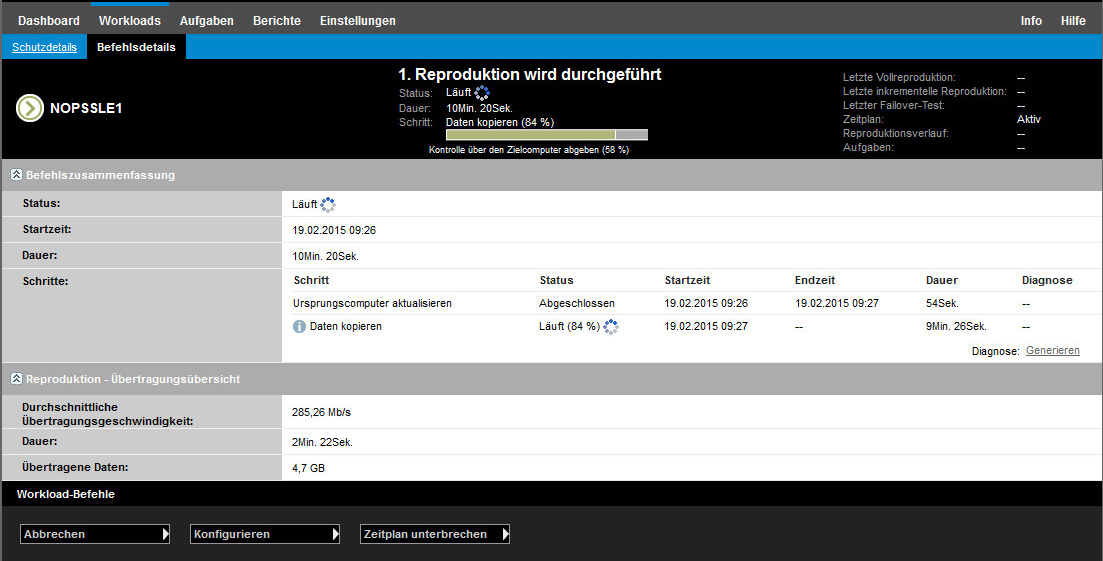
Klicken Sie auf Speichern und Failback durchführen und überwachen Sie den Fortschritt auf der Seite „Befehlsdetails“. Weitere Informationen hierzu finden Sie unter Abbildung 5-2.
PlateSpin Forge führt den Befehl aus. Wenn Sie in der Parametergruppe „Post-Failback“ den Parameter Erneut schützen nach Failback ausgewählt haben, wird der Befehl Erneut schützen auf der PlateSpin Forge-Weboberfläche angezeigt.
Abbildung 5-2 Failback-Befehlsdetails
Failback-Details (Workload an VM)
Failback-Details werden durch drei Parametergruppen dargestellt, die Sie konfigurieren, wenn Sie einen Workload-Failback an eine virtuelle Maschine durchführen. Weitere Informationen zu den Parametereinstellungen finden Sie in Tabelle 5-2.
Tabelle 5-2 Failback-Details (Workload an VM)
|
Parametereinstellungen |
Details |
|---|---|
|
Failback Einstellungen |
|
|
Übertragungsmethode |
Wählen Sie eine Datenübertragungsmethode und Sicherheit durch Verschlüsselung aus. Weitere Informationen hierzu finden Sie unter Abschnitt 6.3, Datenübertragung. |
|
Failback-Netzwerk |
Geben Sie das Netzwerk für den Failback-Datenverkehr an. Dies ist ein dediziertes Netzwerk, das auf den im Appliance-Host definierten virtuellen Netzwerken beruht. Weitere Informationen hierzu finden Sie unter Abschnitt 6.10, Netzwerke. |
|
VM-Datenablage |
Wählen Sie eine Datenablage aus, die dem Failback-Container für den Ziel-Workload zugeordnet ist. |
|
Volume-Zuordnung |
Wenn Sie als anfängliche Reproduktionsmethode die Option „Inkrementell“ ausgewählt haben, wählen Sie hier die Ursprungs-Volumes aus, und ordnen Sie sie dem Failback-Ziel zur Synchronisierung zu. |
|
Anzuhaltende Dienste/Daemons |
Geben Sie die Anwendungsdienste (Windows) oder Daemons (Linux) an, die beim Failback automatisch angehalten werden sollen. Weitere Informationen hierzu finden Sie unter Abschnitt 6.7, Steuerung von Diensten und Daemons. |
|
Alternative Adresse für Ursprung |
Geben Sie ggf. eine zusätzliche IP-Adresse für den virtuellen Failover-Computer ein. Weitere Informationen hierzu finden Sie unter Abschnitt 2.3.4, Schutz über öffentliche und private Netzwerke durch NAT. |
|
Workload-Einstellungen |
|
|
Anzahl der CPUs |
Geben Sie die erforderliche Anzahl der dem Ziel-Workload zugewiesenen vCPUs an. |
|
VM-Arbeitsspeicher |
Weisen Sie dem Ziel-Workload den erforderlichen RAM zu. |
|
Hostname, Domäne/Arbeitsgruppe |
Geben Sie die Identität und die Domänen-/Arbeitsgruppenzugehörigkeit des Ziel-Workloads an. Für die Domänenzugehörigkeit ist der Berechtigungsnachweis eines Domänenadministrators erforderlich. |
|
Netzwerkverbindungen |
Geben Sie die Netzwerkzuordnung des Ziel-Workloads basierend auf den virtuellen Netzwerken des zugrunde liegenden VM-Containers an. |
|
Zu ändernde Dienststatus |
Legen Sie den Anfangsstatus für bestimmte Anwendungsdienste (Windows) oder Daemons (Linux) fest. Weitere Informationen hierzu finden Sie unter Abschnitt 6.7, Steuerung von Diensten und Daemons. |
|
Post-Failback-Zieleinstellungen |
|
|
Workload erneut schützen |
Wählen Sie diese Option, wenn Sie planen, den Schutzvertrag für den Ziel-Workload nach der Bereitstellung neu zu erstellen. Mit dieser Option kann der Ereignisverlauf für den Workload kontinuierlich geführt und eine Workload-Lizenz automatisch zugewiesen/festgelegt werden. |
|
Erneut schützen nach Failback |
Wählen Sie diese Option, wenn Sie planen, den Schutzvertrag für den Ziel-Workload neu zu erstellen. Wenn der Failback abgeschlossen ist, steht für den Failback-Workload der Befehl Erneut schützen auf der PlateSpin Forge-Weboberfläche zur Verfügung. |
|
Kein erneutes Schützen |
Wählen Sie diese Option, wenn Sie den Schutzvertrag für den Ziel-Workload nicht neu erstellen möchten. Zum Schützen des Failback-Workload nach dessen Abschluss müssen Sie diesen Workload neu inventarisieren und dessen Schutzdetails neu konfigurieren. |