1.2 裝置組態程序
PlateSpin Forge 裝置的啟始安裝和組態設定程序只需執行一次。該程序包括以下步驟︰
-
設定裝置主機 (VMware ESX,產品的監管程式元件)。
-
設定 Forge 管理虛擬機器 (一部 Windows 虛擬機器,其應用程式邏輯在主機上執行)。
-
啟用產品授權。
為方便起見,您的裝置文件中隨附了一份組態工作表。請先填寫該表,然後再開始此程序。
若要開始安裝裝置並設定其組態,您必須透過另一台電腦直接連接該裝置,然後使用基於瀏覽器的 Appliance Configuration Console (ACC) 公用程式。考慮到靈活性和行動性,可以使用筆記型電腦。
-
依照開始之前 所述執行準備步驟。
-
將電腦連接到裝置。操作的方法有兩種︰
-
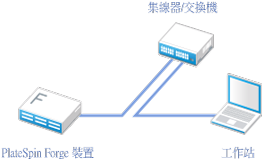
透過網路交換器連線︰ 透過乙太網路纜線將兩個裝置連接到網路交換器或中樞器︰
-
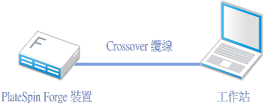
直接連線︰ 透過跳接纜線將 PlateSpin Forge 裝置直接連接到電腦︰
-
-
開啟 PlateSpin Forge 裝置的電源。至少等候 10 分鐘,待系統完全啟動後再嘗試連接。
-
為電腦指定一個 IP 位址 (範圍在 192.168.1.x 之內) 及關聯的子網路遮罩 255.255.255.0 (或任何 IP 位址/子網路遮罩組合,請確定電腦可透過裝置的預設 IP 位址 192.168.1.200 Ping 通裝置)。
附註:不要使用以下 IP 位址︰
-
192.168.1.200 - 監管程式已使用
-
192.168.1.210 - Forge 虛擬機器已使用 (由自動裝置組態公用程式指定)。
-
-
開啟支援的網頁瀏覽器並轉至 Forge Appliance Configuration Console (ACC),網址為 http://192.168.1.200:10000。
附註:根據您的瀏覽器,您可能需要在瀏覽器的網址列中輸入整個 URL,包括通訊協定 (http://)。
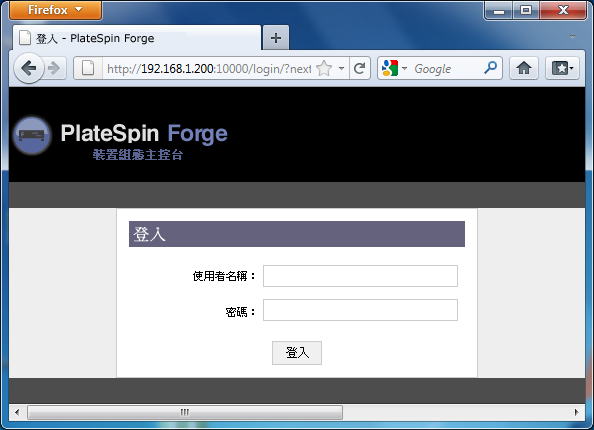
系統會提示您登入。
-
使用 root 帳戶 (密碼︰password) 登入。
系統會將您重新導向到「變更密碼」頁面。
-
變更 root 帳戶及 forgeuser 帳戶的密碼。
-
登出 ACC。
-
使用 forgeuser 帳戶和您在步驟 7 中設定的密碼登入。
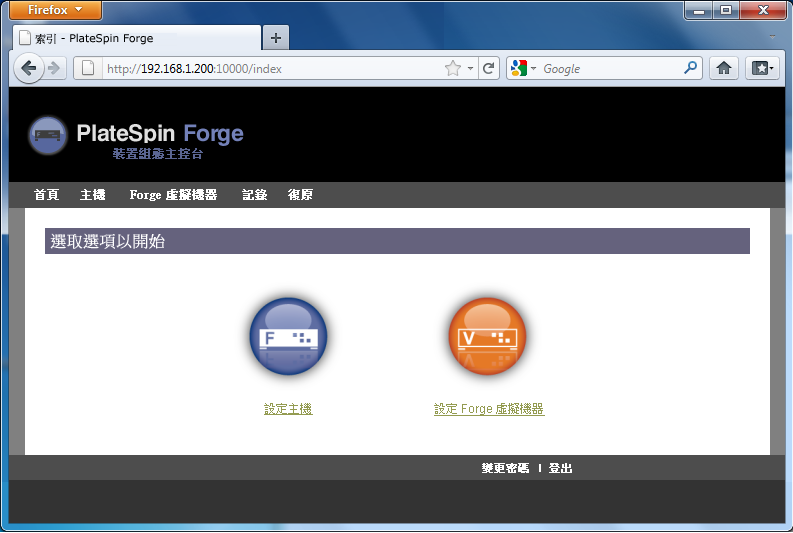
系統會提示您設定主機或 Forge 虛擬機器︰
-
按一下。
系統會顯示「設定主機」畫面︰
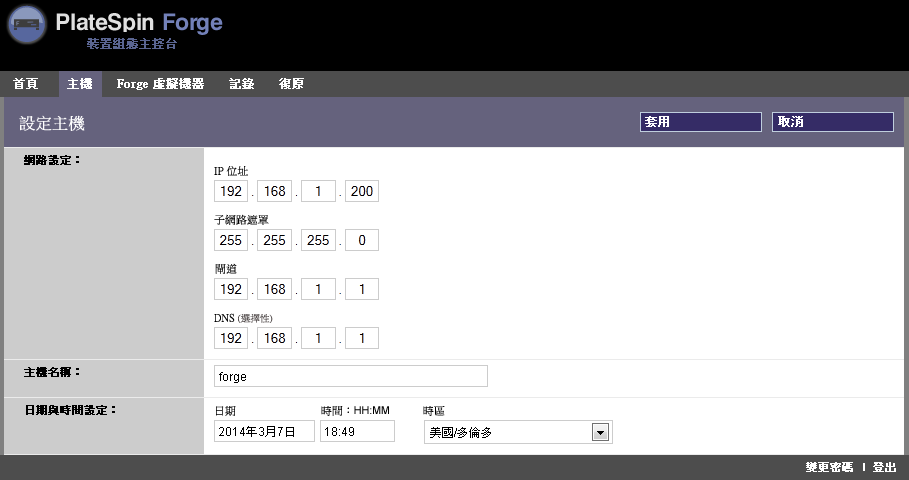
附註:您必須先設定裝置主機。請勿在設定裝置主機之前嘗試設定 Forge 虛擬機器。
-
輸入適當的設定後按。
系統會顯示您指定之組態參數的摘要︰
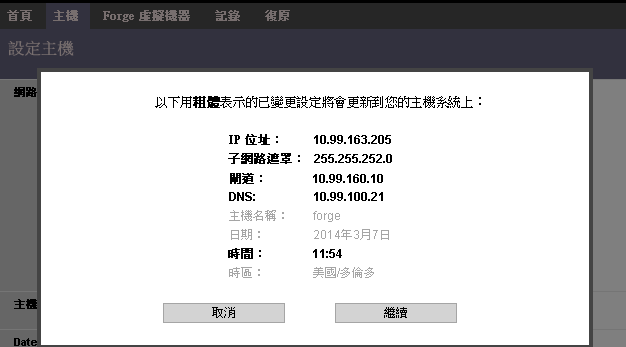
附註:若您目前是在重新設定裝置 (如果這不是您首次執行此程序),系統會提示您驗證新連線是否正常運作。如果檢查結果為失敗,則系統會回復 Forge IP 位址。
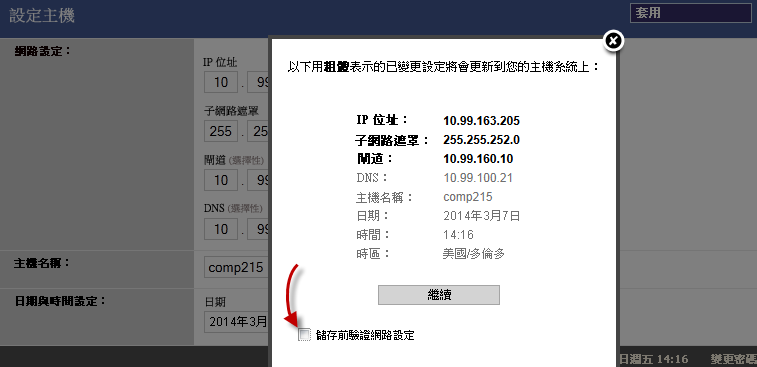
-
按一下。
系統會顯示一個進度指示器,當組態設定完成時,會確認操作成功︰
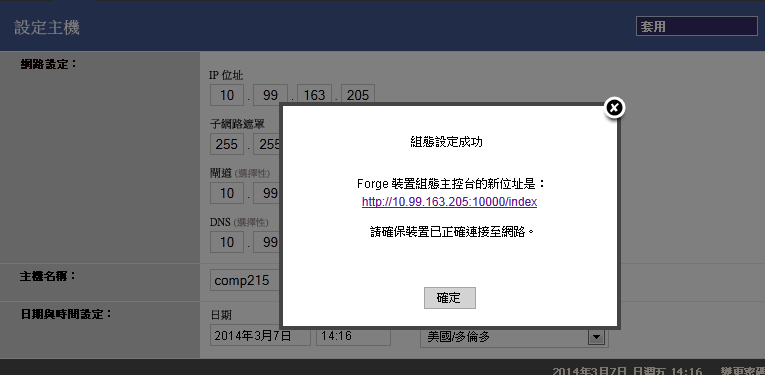
-
斷開電腦連線,然後將裝置連接到線上網路 (新的 IP 位址在該網路中將會有效)。
-
在電腦中,移至 http://<裝置 IP>:10000
(如果使用的是同一台電腦,請務必將其 IP 位址變更為網路中有效的位址)。
-
使用 forgeuser 帳戶登入。
-
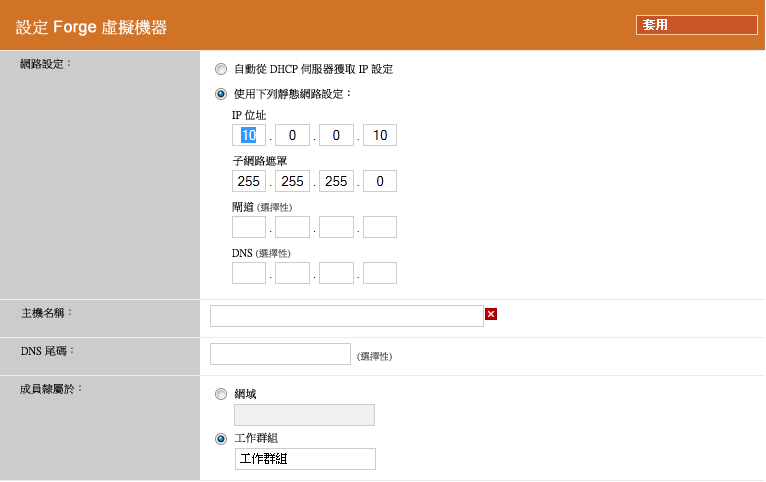
按一下「設定 Forge 虛擬機器」。
系統會顯示「設定 Forge 虛擬機器」頁面︰
-
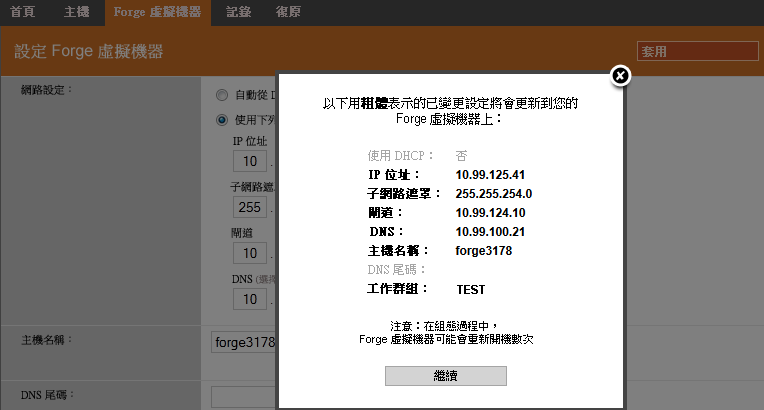
輸入適當的設定後按。
系統會顯示您指定之組態參數的摘要︰
-
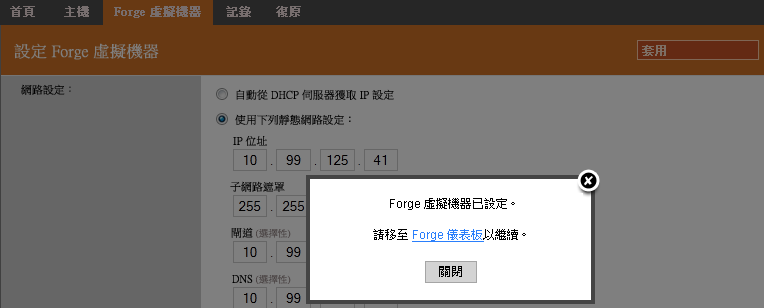
按一下,然後等待虛擬機器組態完成。
系統會顯示一個進度指示器,當組態設定完成時,會確認操作成功︰
-
按一下「Forge 儀表板」連結連接至 Forge UI,其網址為 http://<裝置 IP>/forge。使用 Forge 虛擬機器的預設身分證明 (使用者名稱︰Administrator,密碼︰password)。