11.1 管理裝置驅動程式
PlateSpin Protect 隨附裝置驅動程式庫。它會自動在目標工作負載上安裝相應的裝置驅動程式。如果實體錯誤回復目標機器上的某些驅動程式缺失或不相容,或者目標基礎架構需要特定的驅動程式,您可能需要將相應驅動程式新增 (上傳) 至 PlateSpin Protect 驅動程式資料庫。
11.1.3 將驅動程式套件上傳至 PlateSpin 裝置驅動程式資料庫
使用 PlateSpin 驅動程式管理員工具將裝置驅動程式上傳至驅動程式資料庫。
附註:上傳時,PlateSpin Protect 不會針對選取的作業系統類型或其位元規格驗證驅動程式。請務必僅上傳適合目標基礎架構的驅動程式。
裝置驅動程式上傳程序 (Windows)
-
獲取並準備所需的裝置驅動程式。請參閱
封裝適用於 Windows 工作負載的裝置驅動程式
。 -
以管理員使用者的身分登入 PlateSpin 伺服器主機。
-
啟動 PlateSpin 驅動程式管理員工具。導覽至 C:\Program Files\PlateSpin Protect Server\DriverManager,然後啟動 DriverManager.exe 程式。
-
選取 > ,然後選取 索引標籤。
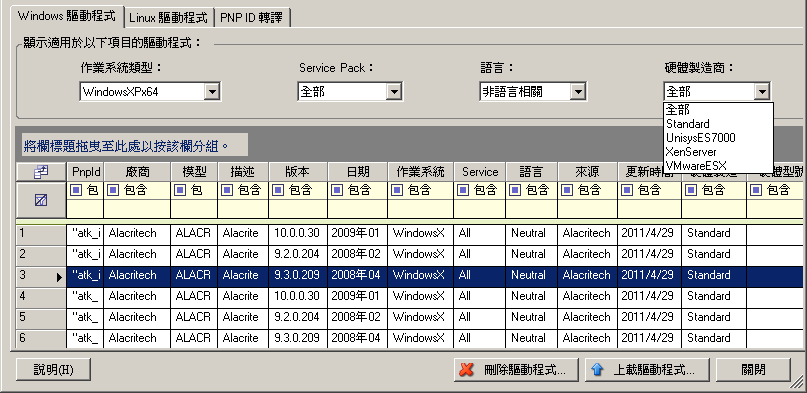
-
在對話方塊底部,按一下。
-
在「驅動程式選取」對話方塊中,瀏覽至包含所需驅動程式檔案的資料夾,然後選取適用的作業系統類型、語言以及硬體製造商選項。
如果您的驅動程式不是專為某個列出的目標環境而設計,請將選項選為。
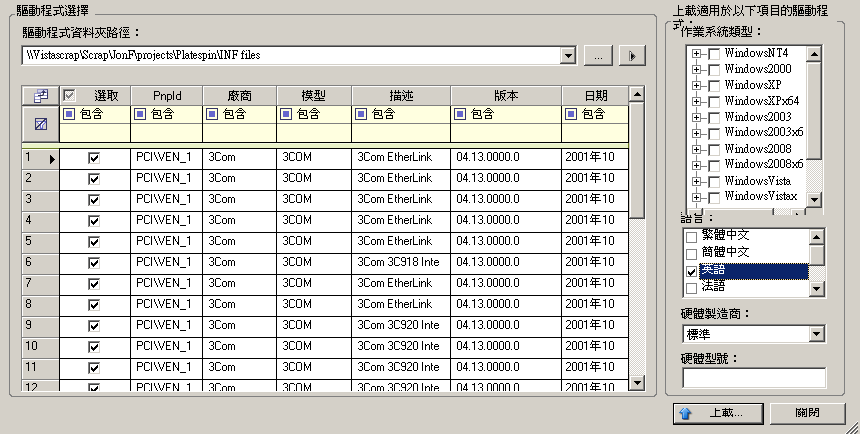
-
按一下,然後在出現提示時確認選擇。
系統會將選取的驅動程式上傳至驅動程式資料庫。
裝置驅動程式上傳程序 (Linux)
-
獲取並準備所需的裝置驅動程式。請參閱
封裝適用於 Linux 工作負載的裝置驅動程式
。 -
以管理員使用者的身分登入 PlateSpin 伺服器主機。
-
啟動 PlateSpin 驅動程式管理員工具。導覽至 C:\Program Files\PlateSpin Protect Server\DriverManager,然後啟動 DriverManager.exe 程式。
-
選取 > ,然後選取 索引標籤。
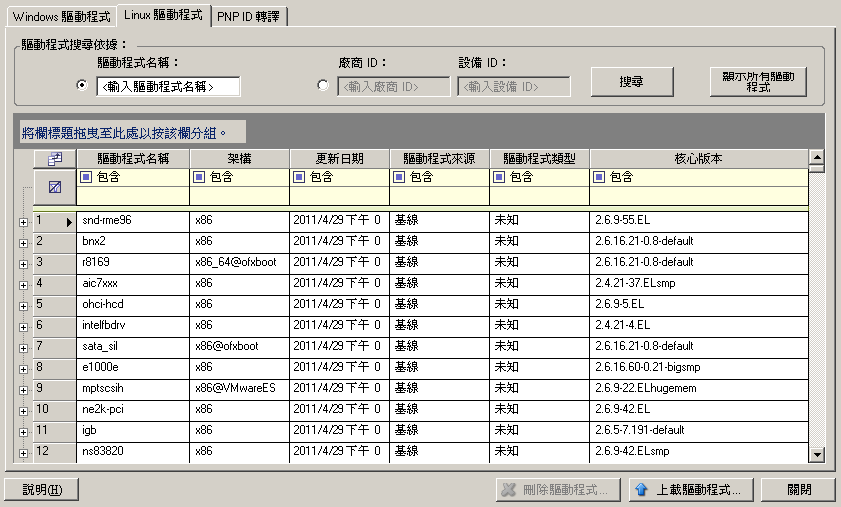
-
在對話方塊底部,按一下。
-
瀏覽至包含所需驅動程式套件 (*.pkg) 的資料夾,然後按一下。
系統會將選取的驅動程式上傳至驅動程式資料庫。