15.6 錯誤回復
當不再需要臨時容錯移轉工作負載的業務功能時,錯誤回復操作會在有故障生產工作負載的原始環境中還原該工作負載的業務功能。容錯移轉後接下來的邏輯步驟是錯誤回復,它會將容錯移轉工作負載傳輸至其原始的基礎架構,必要時會傳輸至新的基礎架構。
根據目標基礎架構類型以及錯誤回復程序的自動化程度,受支援的錯誤回復方法會有所不同︰
-
自動錯誤回復到虛擬機器︰ 支援 VMware ESX 平台與 VMware DRS 叢集。
-
半自動錯誤回覆到實體機器︰ 支援所有實體機器。
-
半自動錯誤回覆到虛擬機器︰ 支援 Microsoft Hyper-V 平台。
以下主題提供詳細資訊︰
15.6.1 自動錯誤回復至虛擬機器平台
PlateSpin Protect 支援在所支援的 VMware ESXi Server 或 VMware DRS 叢集上自動對錯誤回復容器進行錯誤回復。請參閱支援的虛擬機器容器。
若要執行將容錯移轉工作負載自動錯誤回復到目標 VMware 容器︰
-
執行容錯移轉之後,在「工作負載」頁面中選取該工作負載,然後按一下。
系統會提示您進行以下選擇
-
指定以下參數集︰
-
工作負載設定︰ 指定容錯移轉工作負載的主機名稱或 IP 位址,並提供管理員層級身分證明。請使用需要的身分證明格式。請參閱工作負載與容器身分證明的指導。
-
錯誤回復目標設定︰ 指定以下參數︰
-
複製方法︰ 選取資料複製範圍。若選取,則必須一個目標。請參閱啟始複製方法 (完整與增量)。
-
目標類型︰ 選取。如果您還沒有錯誤回復容器,請按一下,然後對支援的容器執行庫存操作。
-
-
-
按一下,然後監控「指令詳細資料」畫面中的進度。
成功完成後,PlateSpin Protect 會載入「錯誤回復就緒」畫面,提示您指定錯誤回復操作的詳細資料。
-
設定錯誤回復詳細資料。請參閱錯誤回復詳細資料 (工作負載至虛擬機器)。
-
按一下,然後監控「指令詳細資料」頁面中的進度。請參閱圖 15-2。
PlateSpin Protect 即會執行該指令。若您在「錯誤回復後」參數集中選取了,中會顯示一個重新保護指令。
圖 15-2 錯誤回復指令詳細資料
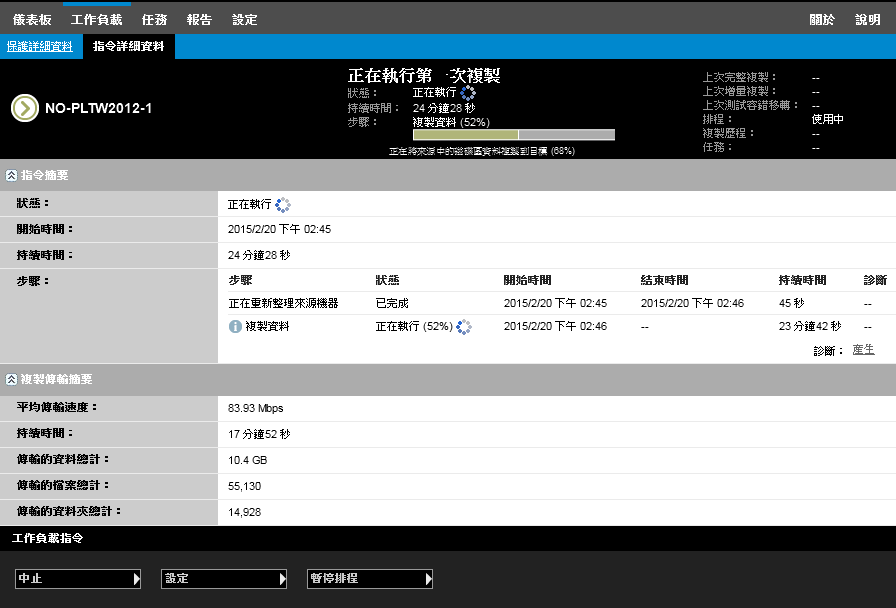
錯誤回復詳細資料 (工作負載至虛擬機器)
錯誤回復詳細資料由三組參數組成,這些參數是您在執行將工作負載錯誤回復至虛擬機器操作時所設定。請參閱表 15-2 以獲取參數設定的資訊。
表 15-2 錯誤回復詳細資料 (工作負載至虛擬機器)
|
參數設定 |
詳細資料 |
|---|---|
|
錯誤回復設定 |
|
|
傳輸方法 |
選取資料傳輸機制以及透過加密實現的安全性。請參閱傳輸中資料的加密。 |
|
錯誤回復網路 |
指定用於錯誤回復流量的網路。這是基於虛擬機器容器上定義的虛擬網路運作的專屬網路。請參閱網路。 |
|
虛擬機器資料儲存 |
為目標工作負載選取與錯誤回復容器關聯的資料儲存。 |
|
磁碟區映射 |
如果啟始複製方法指定為「增量」,請選取來源磁碟區,並將其映射到錯誤回復目標上的磁碟區以進行同步。 |
|
要停止的服務/精靈 |
指定要在錯誤回復期間自動停止的應用程式服務 (Windows) 或精靈 (Linux)。請參閱服務與精靈控制。 |
|
來源的備用位址 |
指定已容錯移轉之虛擬機器的其他 IP 位址 (如果適用)。請參閱透過 NAT 在公用及私人網路中進行保護的要求。 |
|
工作負載設定 |
|
|
CPU |
(使用最低虛擬機器硬體層級為 8 之 VMware 5.1、5.5 和 6.0 的虛擬機器容器) 指定用於錯誤回復至虛擬工作負載的插槽數和每個插槽的核心數。系統會自動計算核心總數。此參數將會套用至啟始複製設定為之工作負載的啟始設定。 附註:工作負載可以使用的最大核心數受外部因素的影響,例如,客體作業系統、虛擬機器硬體版本、ESXi 主機的 VMware 授權,以及 vSphere 的 ESXi 主機運算容量最大值 (請參閱 vSphere 5.1 Configuration Maximums (vSphere 5.1 組態最大值))。 某些客體套裝作業系統可能不遵循核心數和每個插槽的核心數組態。例如,使用 SLES 10 SP4 和 OES 2 SP3 的客體作業系統會保留安裝時的原始核心數和插槽數設定,而其他 SLES、RHEL 和 OES 套裝作業系統則會遵循該組態。 |
|
CPU 數量 |
(使用 VMware 4.1 的虛擬機器容器) 指定為了錯誤回復至虛擬工作負載而要指定的所需 vCPU (虛擬 CPU) 數目。此參數將會套用至啟始複製設定為之工作負載的啟始設定。每個 vCPU 將會做為單一核心、單一插槽提供給虛擬機器容器上的客體作業系統使用。 |
|
虛擬機器記憶體 |
為目標工作負載指定所需的 RAM。 |
|
主機名稱、網域/工作群組 |
指定目標工作負載的身分及網域/工作群組從屬關係。對於網域從屬關係,需要提供網域管理員身分證明。 |
|
網路連接 |
指定依據基礎虛擬機器容器的虛擬網路之目標工作負載的網路映射。 |
|
要變更的服務狀態 |
指定特定應用程式服務 (Windows) 或精靈 (Linux) 的啟動狀態。請參閱服務與精靈控制。 |
|
錯誤回復後設定 |
|
|
重新保護工作負載 |
若要在部署後為目標工作負載重新建立保護合約,請選取此選項。此選項會為工作負載維護一份連續事件歷程,並自動指定一個工作負載授權。 |
|
錯誤回復後重新保護 |
若要為目標工作負載重新建立保護合約,請選取此選項。錯誤回復完成後, Web 介面中針對已錯誤回復之工作負載的指令將處於可用狀態。 |
|
不重新保護 |
如果您不打算為目標工作負載重新建立保護合約,請選取此選項。若要在錯誤回復完成後保護該工作負載,您必須對該工作負載重新進行庫存,並重新設定其保護詳細資料。 |