3.7 設定、執行和管理工作
大多數探查和可攜性操作以 PlateSpin Migrate 工作的形式定義、執行和監控。
3.7.1 設定移轉工作 (精靈與進階)
您可以採用下列兩種模式之一,來設定移轉工作以及指定工作組態參數︰
-
進階模式 (Windows 和 Linux)︰ 使用「轉換工作」視窗您可存取工作組態參數。
-
精靈模式 (僅限 Windows)︰ 提供進階方法中簡便的部分,以互動方式僅擷取移轉工作的基本參數。
以下小節將提供更多資訊︰
進階與精靈工作組態模式之間的差異
進階 (Windows 和 Linux) 和精靈 (僅限 Windows) 工作組態模式在可用的組態選項方面有所區別。
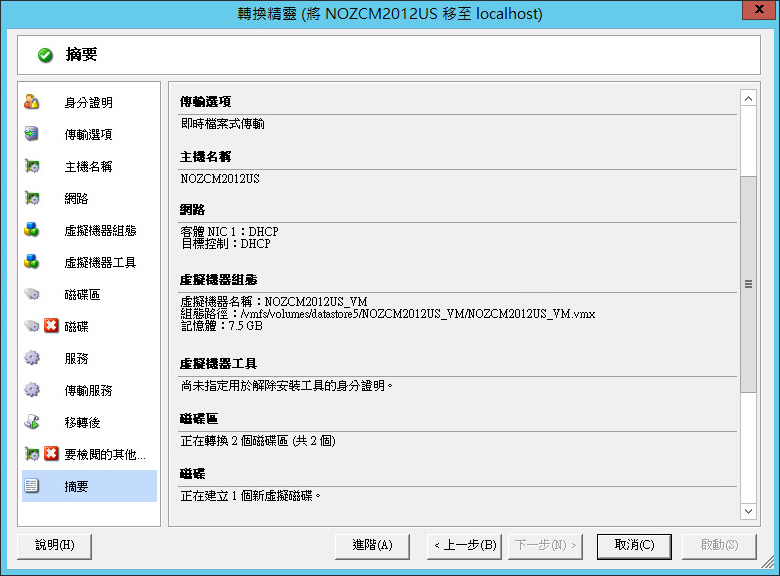
在精靈模式中,PlateSpin Migrate 提供進階方法中簡便的部分,以互動方式僅擷取移轉工作的基本參數,分項列出在上一個精靈頁面中指定的設定,並在最後提供摘要資訊。
圖 3-6 精靈 (僅限 Windows) 模式中的工作組態視窗
在進階模式中,PlateSpin Migrate 提供對移轉工作某些方面的增強式工作組態選項和進階設定的存取。在進階模式中,您可以透過按一下依類別分組的連結來存取移轉工作特定方面的設定。若要隱藏或顯示類別詳細資料,請按一下類別列。
圖 3-7 進階模式中的工作組態視窗
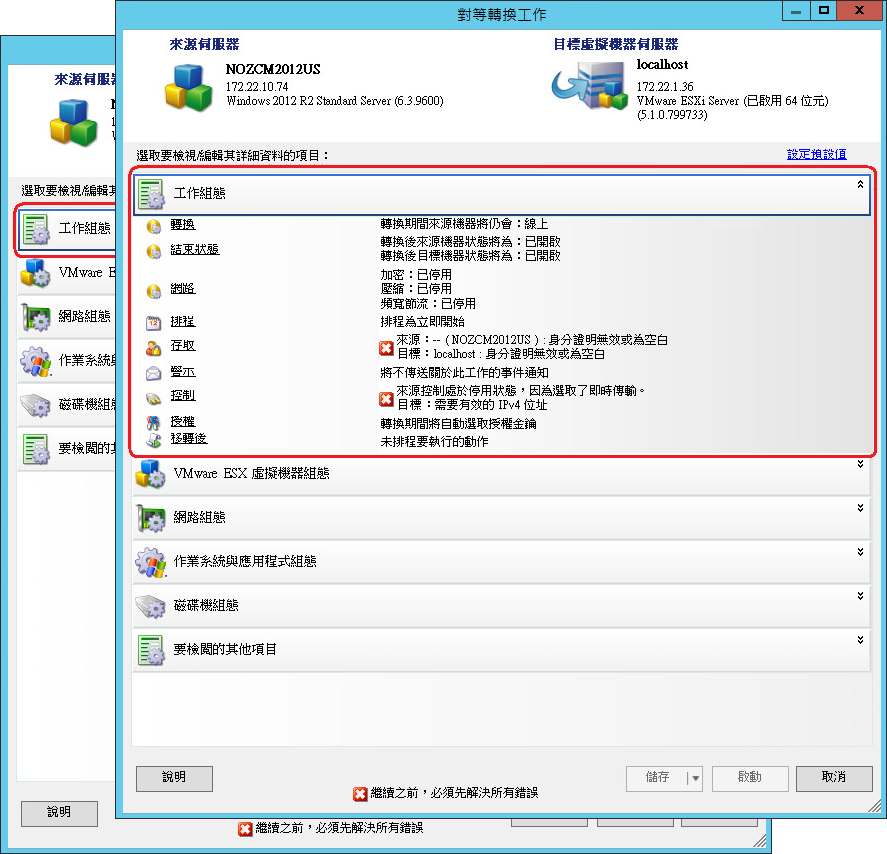
您可以在進階模式中存取下列增強式工作組態選項,但是不能在精靈模式中存取它們︰
-
指定移轉工作的非預設授權。
請參閱選取移轉工作的授權金鑰。
-
啟用自動工作進度和狀態通知。
-
工作排程選項。
請參閱工作排程。
-
目標虛擬機器組態的進階選項。
-
儲存工作以供日後按需執行。
請參閱儲存移轉工作。
開始移轉工作
若要開始設定移轉工作並選取進階或精靈模式,請執行下列操作︰
-
使用下列其中一種方法開啟「動作」視窗︰
-
將探查到的來源拖放到探查到的目標上。
-
按一下「任務」窗格中的某個任務。
-
按一下「新工作」工具列。
-
在「工作」檢視窗中,於來源上按一下滑鼠右鍵,然後從內容功能表中選取指令。可用的指令視來源類型而定。
隨即開啟「動作」視窗︰
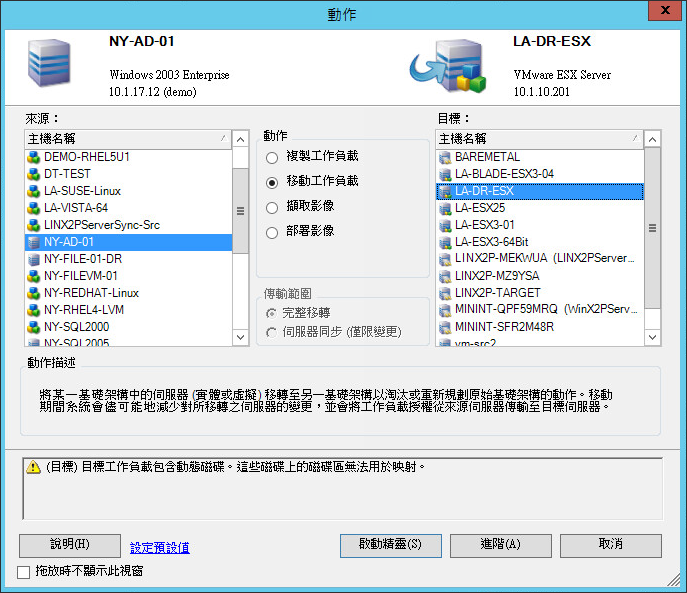
「來源」和「目標」窗格會顯示適用於所選移轉工作類型的工作負載和目標。
在下列情況下,將會啟用完整傳輸和伺服器同步選項︰
-
系統在目標上偵測到現有的作業系統
-
目標的作業系統設定檔與來源工作負載的作業系統設定檔相符
請參閱使用伺服器同步同步工作負載。
-
-
檢查視窗底部的驗證訊息。
-
要開始在精靈 (僅限 Windows) 或進階模式中設定移轉工作,請按一下啟動精靈,或者按一下進階。
-
(選擇性) 為了方便起見,若要避免在拖放時顯示動作視窗,請先選取拖放時不顯示此視窗再繼續。後續拖放將會略過「動作」視窗,直接以進階模式開啟「轉換工作」視窗。
若要還原工作移轉啟動行為,請還原應用程式預設值。請參閱一般選項。
3.7.2 移轉前工作驗證
開始移轉工作時,PlateSpin Migrate 會驗證工作類型、來源、目標和選定參數,可能會產生錯誤和警告。

|
錯誤標記提示您在移轉工作開始之前需要變更的組態設定。 |

|
警告標記警示您在開始移轉之前應先行確認的設定。 |
在預設 PlateSpin Migrate 組態中,驗證訊息顯示在「動作」視窗底部。請參閱步驟 1。
如果您已將 PlateSpin Migrate 設定為在拖放時略過「動作」視窗,則錯誤和警告將顯示在獨立的視窗中︰
圖 3-8 移轉驗證視窗
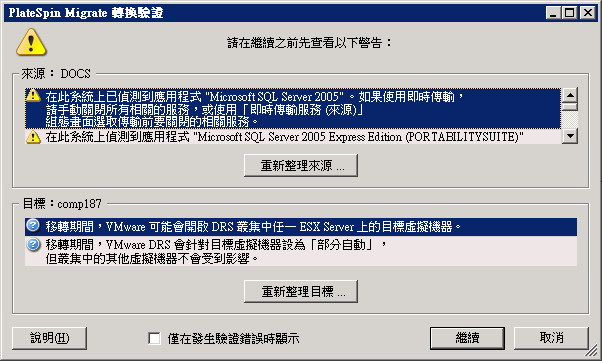
若要強制此視窗僅在發生錯誤時開啟,請選取僅在發生驗證錯誤時顯示選項。
3.7.3 儲存移轉工作
如果以進階模式開始移轉工作,系統會提供您儲存工作並在日後執行它的額外選項。
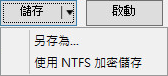
為該工作設定完所有選項後,請按一下儲存按鈕右側的箭頭,然後從下拉式清單中選取一個指令:
3.7.5 變更已排程移轉工作的開始時間
-
在 PlateSpin Migrate 用戶端的「工作」檢視窗中,找到所需的已排程工作。
-
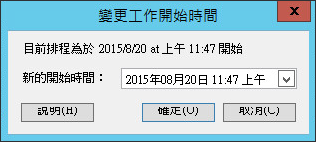
在該工作上按一下滑鼠右鍵,然後選取變更開始時間。
隨即會開啟「變更工作開始時間」對話方塊。
-
指定所需的新開始日期與時間,然後按一下確定。
PlateSpin Migrate 會重新排程該工作,並在指定的時間加以執行。
3.7.9 產生工作報告
您可以產生執行中和已完成工作的詳細報告。報告會記錄工作期間所執行的任務。
若要產生工作報告,請執行以下步驟:
-
在 PlateSpin Migrate 用戶端的工作檢視窗中,找到所需的工作。
-
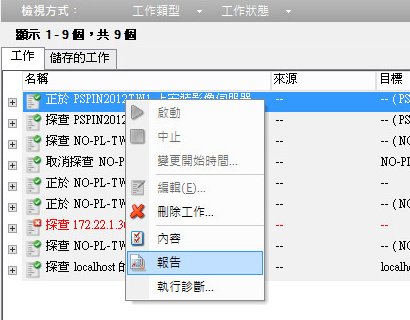
在該工作上按一下滑鼠右鍵,然後選取報告。
網頁瀏覽器視窗會顯示申請的報告。