6.7 將 Forge 裝置重設為出廠預設設定
附註:此過程可能需要 45 分鐘或更長時間,具體視 PlateSpin Forge 型號而定。
若要將 Forge 裝置重設為其出廠預設狀態︰
-
斷開 Forge 與所有外部/遠端/共用儲存系統的連接,例如光纖通道、iSCSI 或 NFS。
-
斷開 Forge 裝置上的所有網路纜線。
警告:如果您要對連接至同一個實體交換器的多個 Forge 裝置執行出廠重設,跳過此步驟可能會導致 IP 位址發生衝突,最終致使操作失敗。
-
將裝置的 VMware 主機重新開機︰
-
登入 VMware 主機:
-
在 Forge 裝置的本地主控台中,按 Alt+F1。
-
以 root 身分登入 (密碼︰Password1)。
-
-
按 Alt+F2 開啟 VMware 主控台。
重要:記下此頁面顯示的裝置出廠重設 IP 位址。登入 Forge ACC 以及將該容器重新定位至已知的有效 IP 位址時將需要用到此位址。請依照實體重新定位裝置中所述的程序正確重設 IP 位址。
-
按 F12 關閉 VMware 主控台。
-
以管理員層級身分證明登入。
-
按 F2 關閉 VMware,然後關閉裝置。
-
如果您的 Forge 型號沒有光學媒體播放器,請將一個光學媒體播放器連接至裝置。
-
從 PlateSpin Forge CD/DVD 媒體將裝置開機。等待 SYSLINUX 功能表顯示。
-
-
選取 (PlateSpin Forge 出廠重設) 選項,然後按 Enter。請務必在系統自動套用預設組態 (大約需要 10 秒) 之前執行此操作。
-
等待出廠重設程序完成。
如果重設程序成功,VMware 視窗應顯示如下:
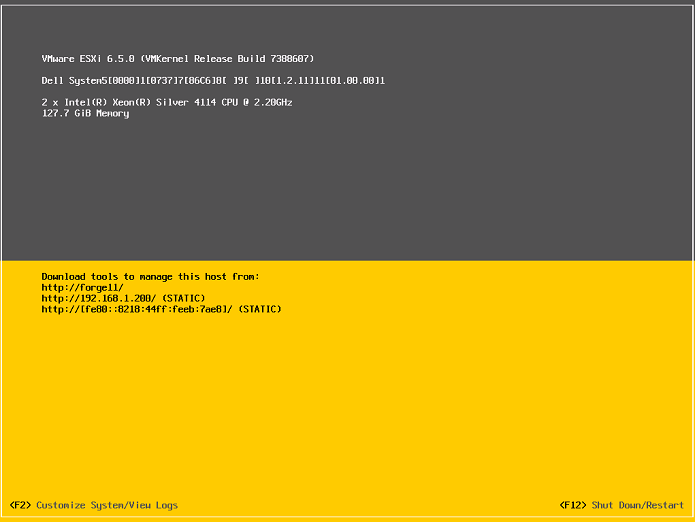
如果重設程序失敗,將會顯示如下所示的主控台訊息:
The PlateSpin Forge Installation has failed.

-----------------------------------------------------------
CAUSE OF FAILURE:
   - Unable to recover the Forge Management VM from backup
   - The Forge Factory Reset FIRST_BOOT.SH script failed
-----------------------------------------------------------

Please consult the system log file located at /vmfs/volumes/ForgeSystem/PLATESPINFORGE_LOGS/forge.log for details.
如果失敗︰
-
請聯絡 Micro Focus 客戶服務中心,並準備好提供記錄檔案。對重設程序進行疑難排解需要用到的記錄檔案包括︰
-
/var/log/forge/forge-recovery.log
-
/var/log/forge/INSTALL_LOG.log
-
/var/log/weasel.log
-
/vmfs/volumes/forgeSystem/PLATESPINFORGE_LOGS/forge.log
也可以在 Forge ACC 介面中選取索引標籤來獲取這些記錄檔案的內容。

-
-
請考慮使用現場重建套件來重建 Forge 裝置,該套件可從 Micro Focus 客戶服務中心獲得。如需重建說明,請參閱《PlateSpin Forge 11.3 重建指南》。