5.8 錯誤回復
容錯移轉後接下來的邏輯步驟是錯誤回復操作,它會將容錯移轉工作負載傳輸至其原始的基礎架構,必要時會傳輸至新的基礎架構。
根據目標基礎架構類型以及錯誤回復程序的自動化程度,受支援的錯誤回復方法會有所不同︰
-
自動錯誤回復到虛擬機器︰ 支援 VMware ESX 平台與 VMware DRS 叢集。
-
半自動錯誤回覆到實體機器︰ 支援所有實體機器。
-
半自動錯誤回覆到虛擬機器︰ 支援 Microsoft Hyper-V 平台。
以下主題提供詳細資訊︰
5.8.1 自動錯誤回復至虛擬機器平台
Platespin Forge 支援在所支援的 VMware ESXi Server 或 VMware DRS 叢集上自動對錯誤回復容器進行錯誤回復。請參閱節 1.2.3, 支援的虛擬機器容器。
若要執行將容錯移轉工作負載自動錯誤回復到目標 VMware 容器︰
-
執行容錯移轉之後,在「工作負載」頁面中選取該工作負載,然後按一下錯誤回復。
系統會提示您進行以下選擇
-
指定以下參數集︰
-
工作負載設定︰ 指定容錯移轉工作負載的主機名稱或 IP 位址,並提供管理員層級身分證明。請使用需要的身分證明格式。請參閱節 6.2, 工作負載與容器身分證明的指導。
-
錯誤回復目標設定: 指定以下參數︰
-
複製方法︰ 選取資料複製範圍。若選取增量,則必須準備一個目標。請參閱節 6.6, 啟始複製方法 (完整與增量)。
-
目標類型︰ 選取虛擬目標。如果您還沒有錯誤回復容器,請按一下新增容器,然後對支援的容器執行庫存操作。
-
-
-
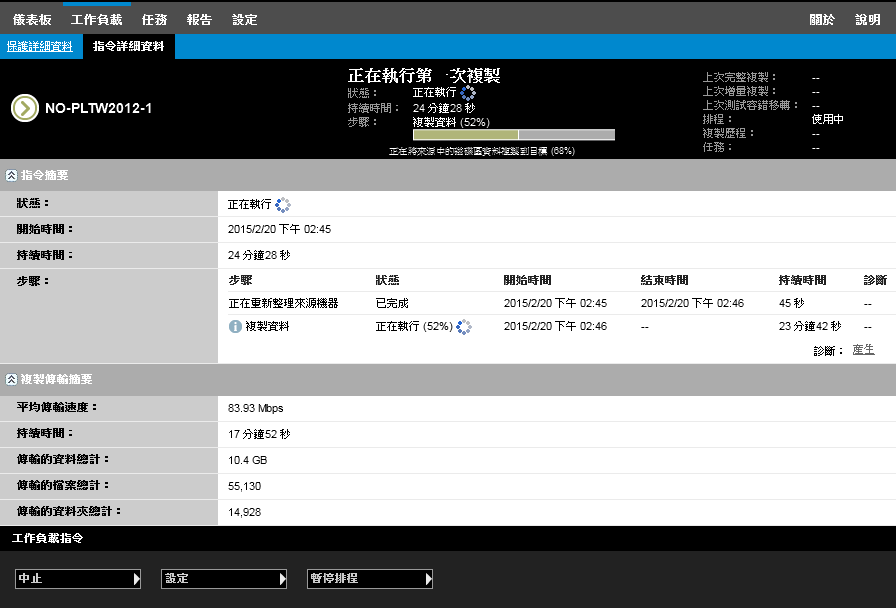
按一下儲存並準備,然後監控「指令詳細資料」畫面中的進度。
成功完成後,PlateSpin Forge 會載入「錯誤回復就緒」畫面,提示您指定錯誤回復操作的詳細資料。
-
設定錯誤回復詳細資料。請參閱錯誤回復詳細資料 (工作負載至虛擬機器)。
-
按一下儲存並錯誤回復,然後監控「指令詳細資料」頁面中的進度。請參閱圖 5-2。
PlateSpin Forge 即會執行該指令。若您在「錯誤回復後」參數集中選取了錯誤回復後重新保護,PlateSpin Forge Web 介面中會顯示一個重新保護指令。
圖 5-2 錯誤回復指令詳細資料
錯誤回復詳細資料 (工作負載至虛擬機器)
錯誤回復詳細資料由三組參數組成,這些參數是您在執行將工作負載錯誤回復至虛擬機器操作時所設定。請參閱表 5-2 以獲取參數設定的資訊。
表 5-2 錯誤回復詳細資料 (工作負載至虛擬機器)
|
參數設定 |
詳細資料 |
|---|---|
|
錯誤回復設定 |
|
|
傳輸方法 |
選取資料傳輸機制以及透過加密實現的安全性。請參閱節 6.3, 資料傳輸。 |
|
錯誤回復網路 |
指定用於錯誤回復流量的網路。這是基於裝置主機上定義的虛擬網路運作的專屬網路。請參閱節 6.10, 網路。 |
|
虛擬機器資料儲存 |
為目標工作負載選取與錯誤回復容器關聯的資料儲存。 |
|
磁碟區映射 |
如果啟始複製方法指定為「增量」,請選取來源磁碟區,並將其映射到錯誤回復目標上的磁碟區以進行同步。 |
|
要停止的服務/精靈 |
指定要在錯誤回復期間自動停止的應用程式服務 (Windows) 或精靈 (Linux)。請參閱節 6.7, 服務與精靈控制。 |
|
來源的備用位址 |
指定已容錯移轉之虛擬機器的其他 IP 位址 (如果適用)。請參閱節 2.3.4, 透過 NAT 在公用及私人網路中提供保護。 |
|
工作負載設定 |
|
|
CPU 數量 |
指定需要指定給目標工作負載的虛擬 CPU 數量。 |
|
虛擬機器記憶體 |
為目標工作負載指定所需的 RAM。 |
|
主機名稱、網域/工作群組 |
指定目標工作負載的身分及網域/工作群組從屬關係。對於網域從屬關係,需要提供網域管理員身分證明。 |
|
網路連接 |
指定依據基礎虛擬機器容器的虛擬網路之目標工作負載的網路映射。 |
|
要變更的服務狀態 |
指定特定應用程式服務 (Windows) 或精靈 (Linux) 的啟動狀態。請參閱節 6.7, 服務與精靈控制。 |
|
錯誤回復後設定 |
|
|
重新保護工作負載 |
若要在部署後為目標工作負載重新建立保護合約,請選取此選項。此選項會為工作負載維護一份連續事件歷程,並自動指定一個工作負載授權。 |
|
錯誤回復後重新保護 |
若要為目標工作負載重新建立保護合約,請選取此選項。錯誤回復完成後,PlateSpin Forge Web 介面中針對已錯誤回復之工作負載的重新保護指令將處於可用狀態。 |
|
不重新保護 |
如果您不打算為目標工作負載重新建立保護合約,請選取此選項。若要在錯誤回復完成後保護該工作負載,您必須對該工作負載重新進行庫存,並重新設定其保護詳細資料。 |