6.2 設定 WebSphere 環境
6.2.1 建立資料來源
若要設定與 WebSphere 搭配使用的資料庫,需要建立 JDBC 提供者和資料來源。本節提供有關建立提供者和資料來源的指示。
若要建立 JDBC 提供者︰
-
展開「整合式解決方案主控台」頁左側的「」。
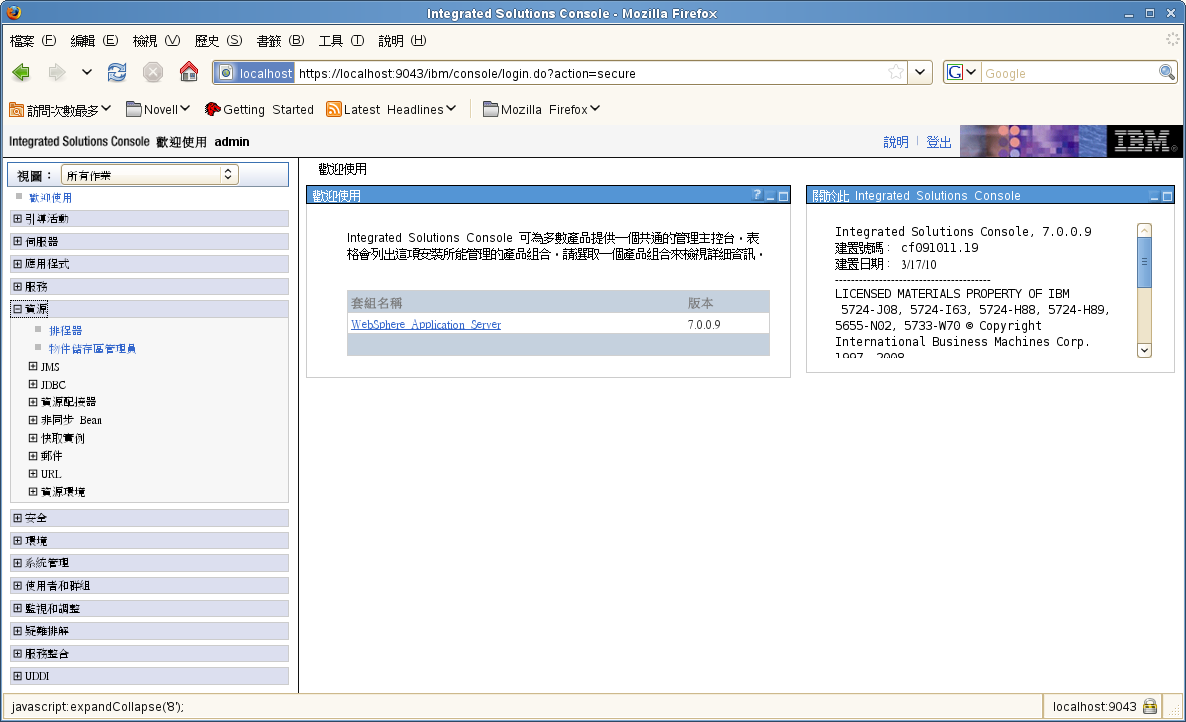
-
展開「」︰
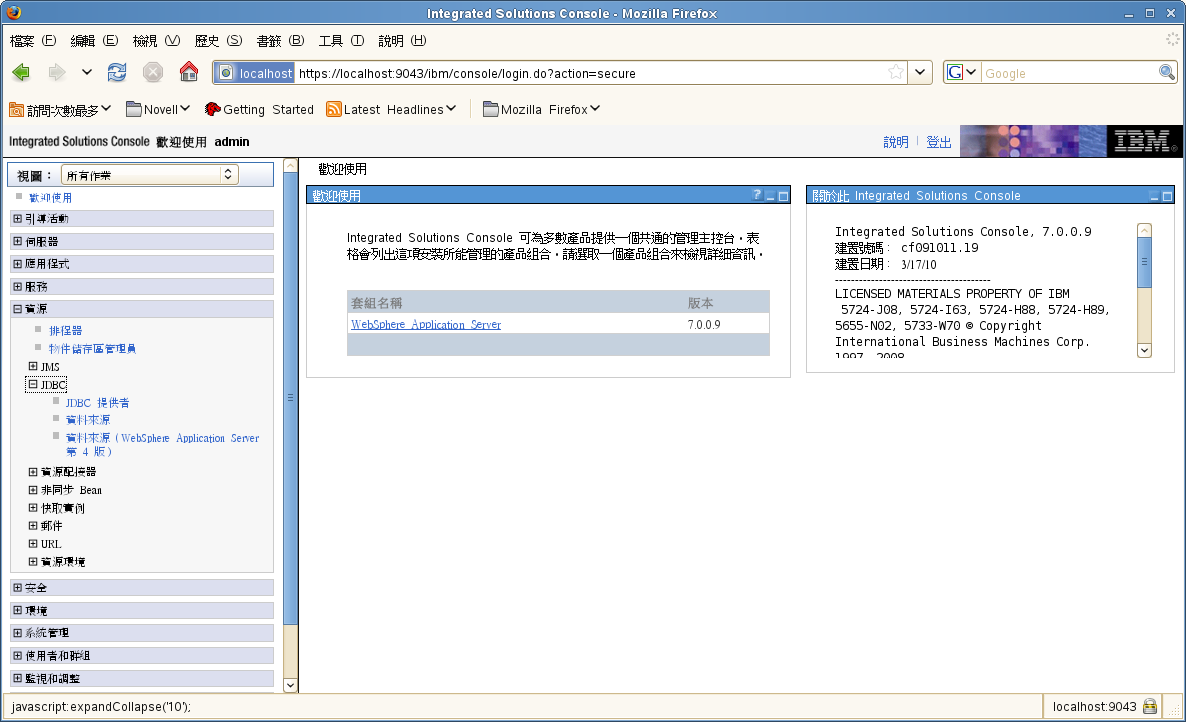
-
按一下「」︰
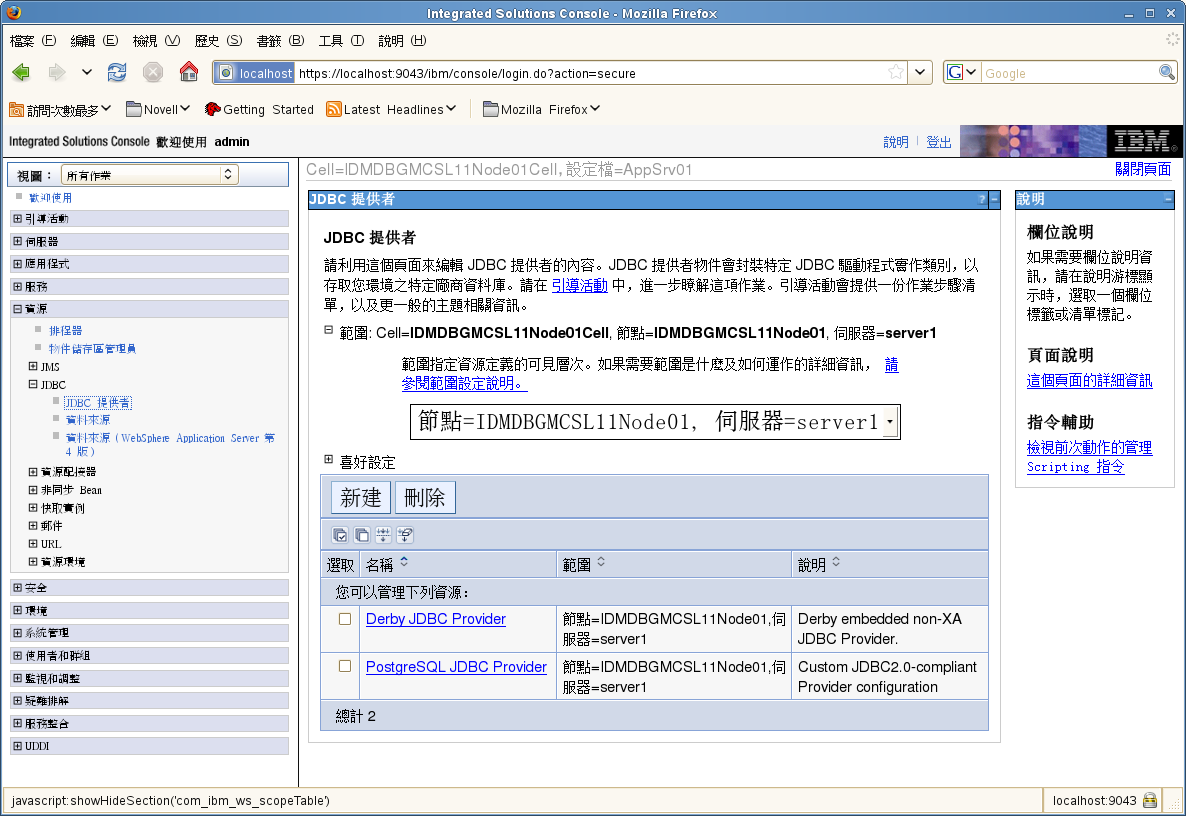
-
展開「」︰
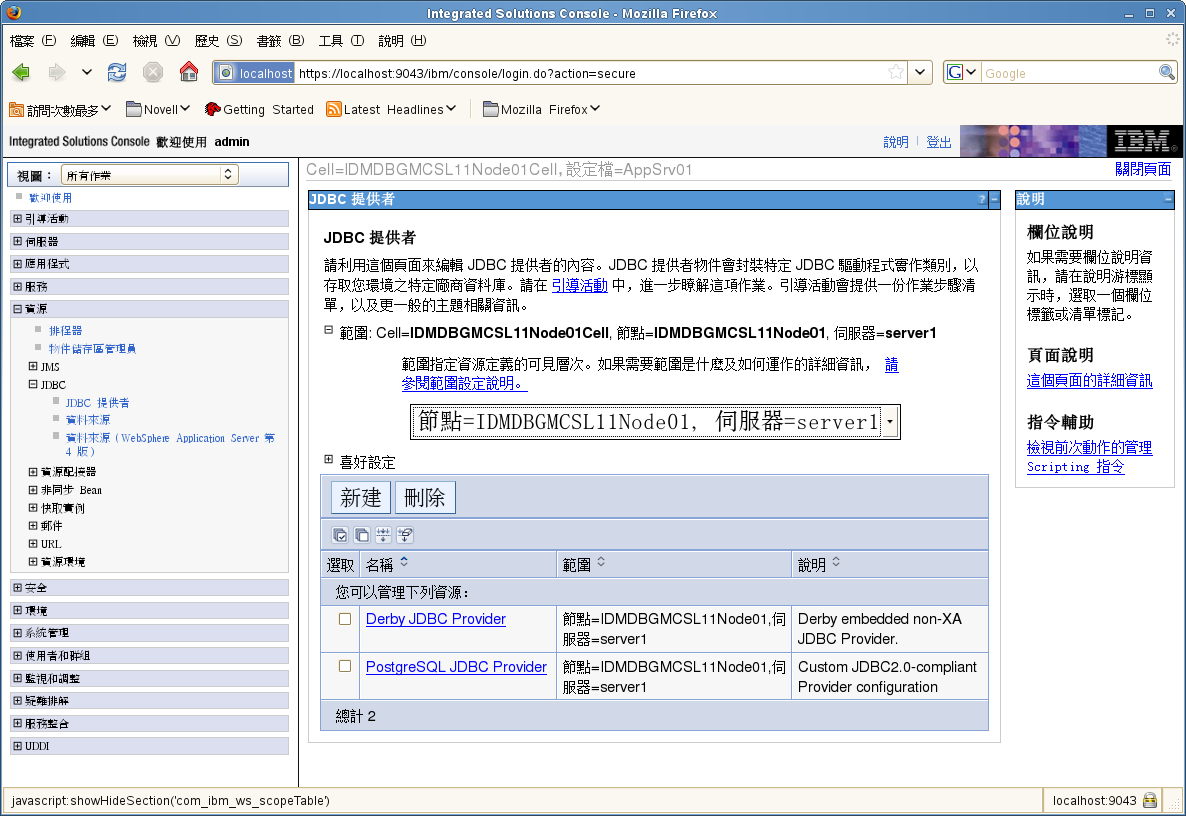
-
選取「」。
-
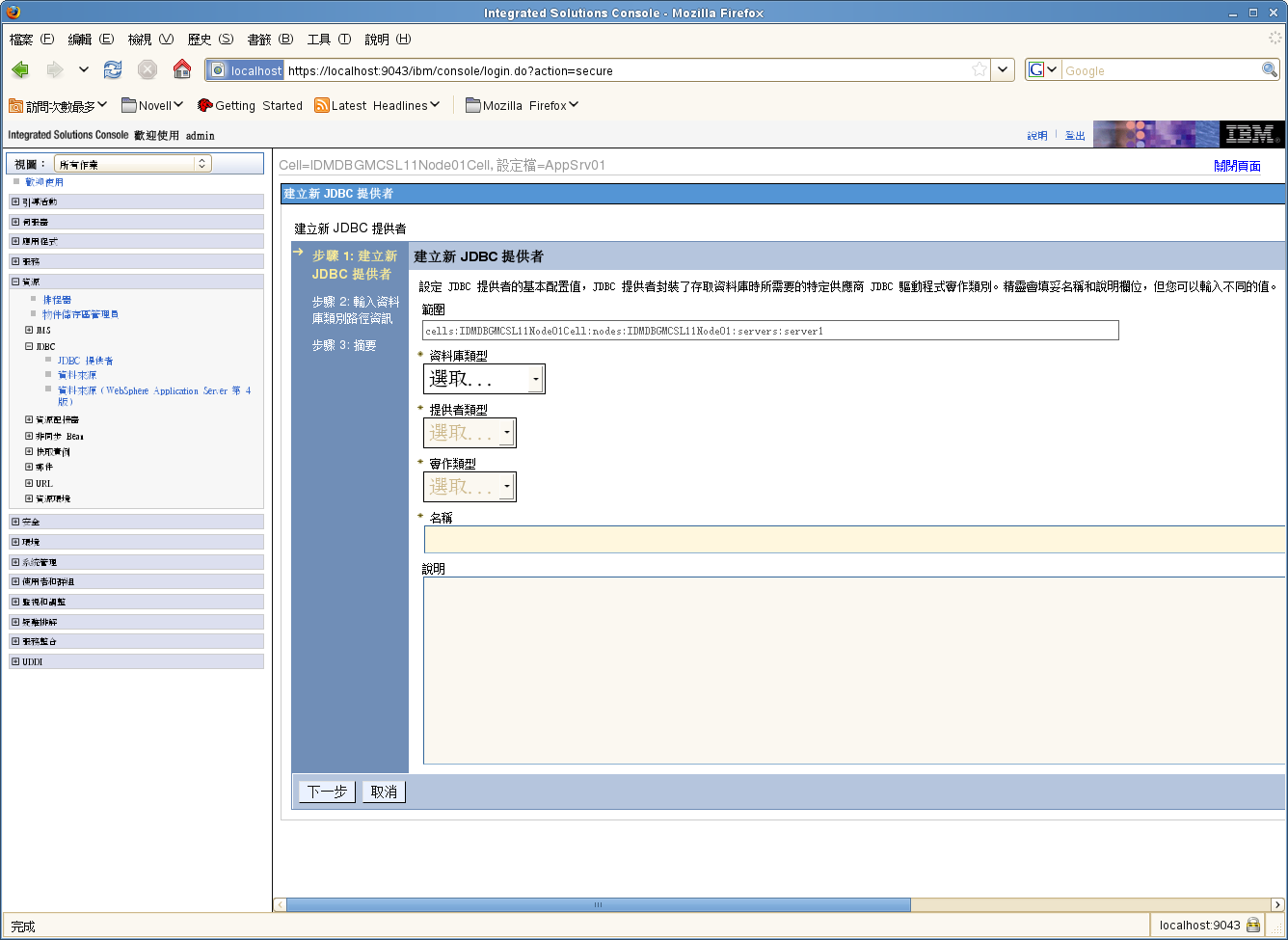
按一下「」按鈕。
-
選取「」(例如 DB2)。
-
按「」。
-
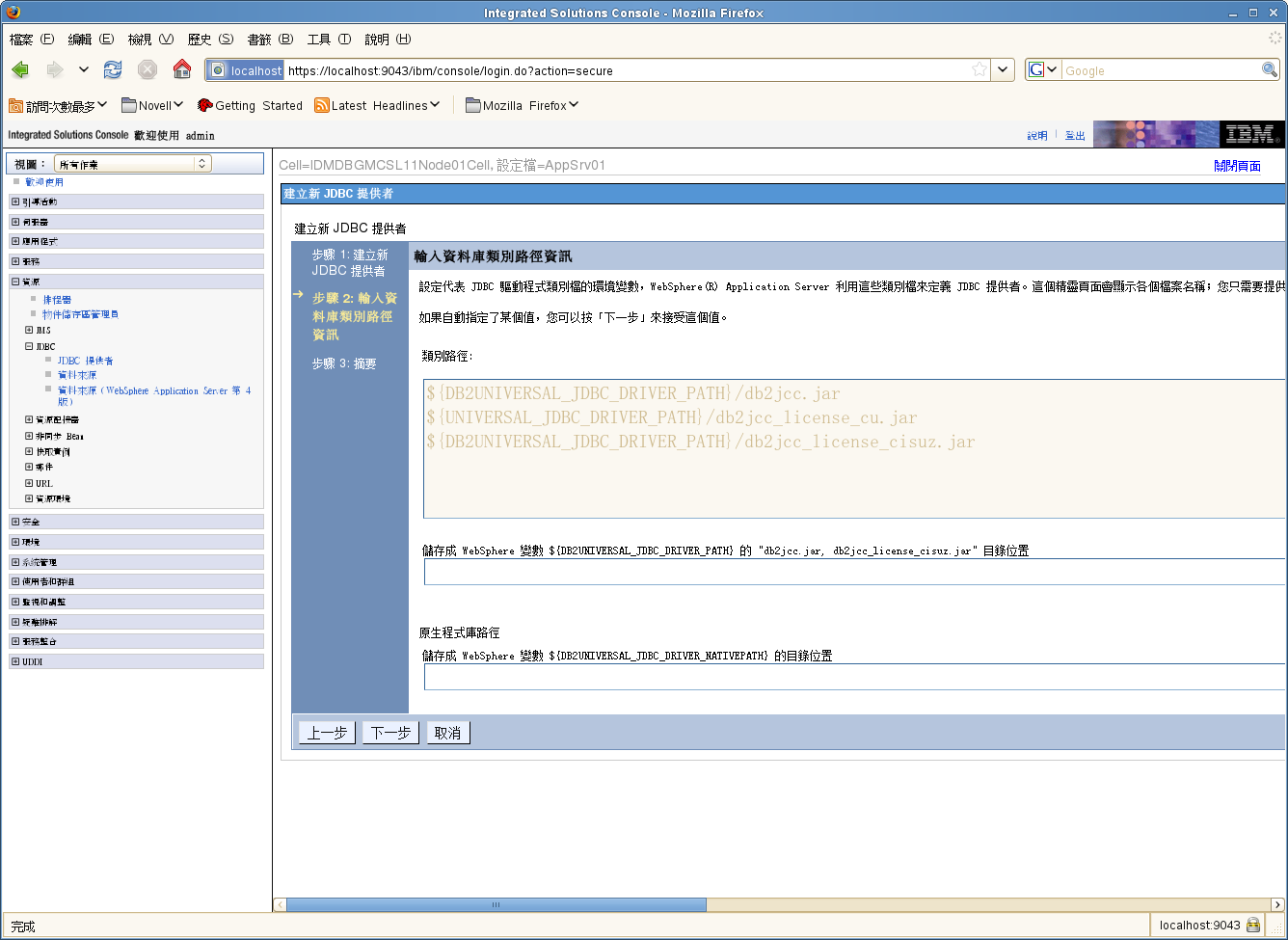
輸入 JDBC 類別路徑資訊。
-
按一下。
-
按一下。
-
按一下「」連結。
若要建立資料來源︰
-
展開該頁左側的「」。
-
展開「」。
-
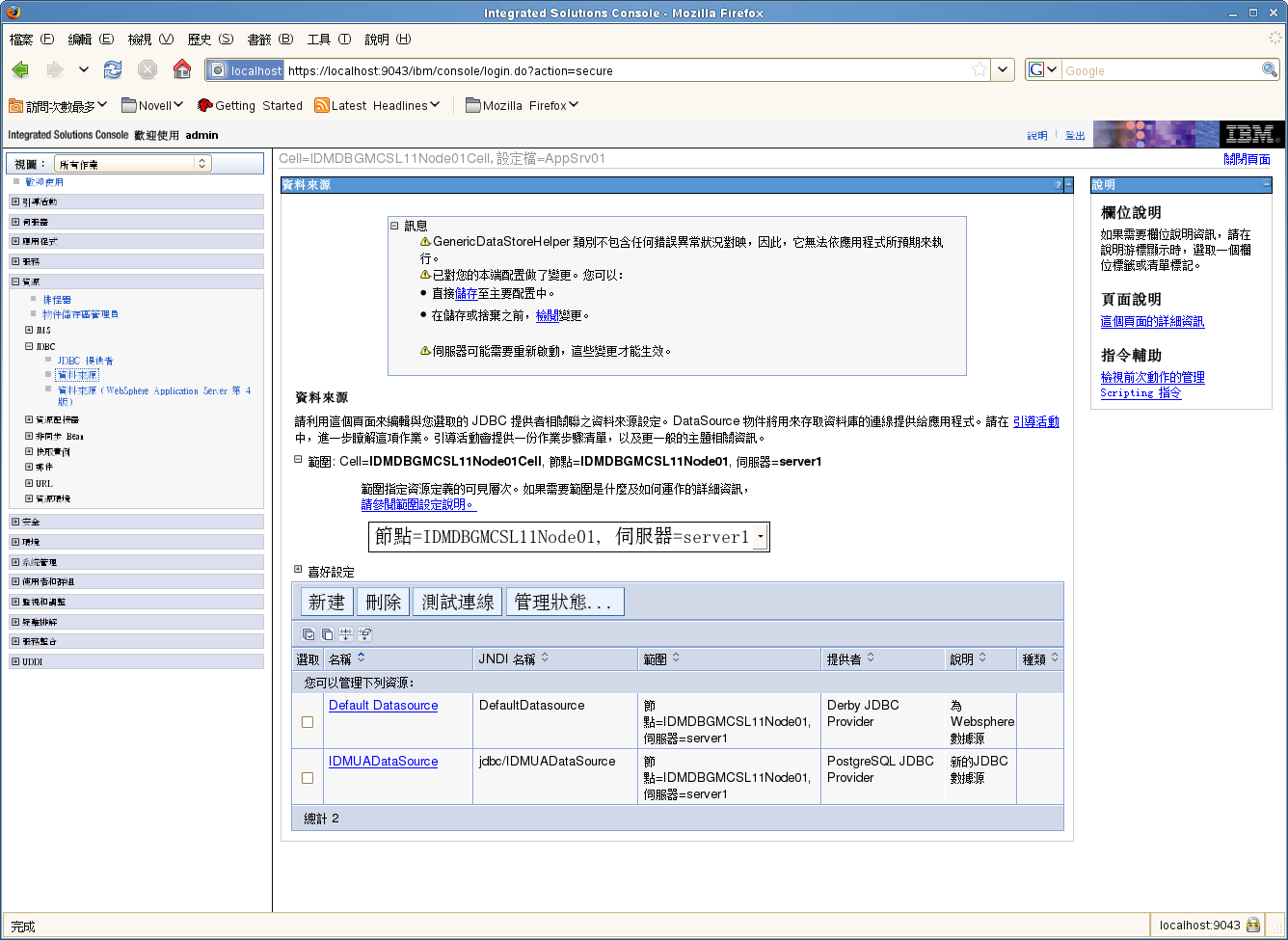
按一下「」。
-
展開「」。
-
選取「」。
-
按一下「」按鈕。
-
輸入資料來源名稱和 JNDI 名稱 (例如,對兩者均輸入 IDMUADataSource)。
-
按「」。
-
按一下「」。
-
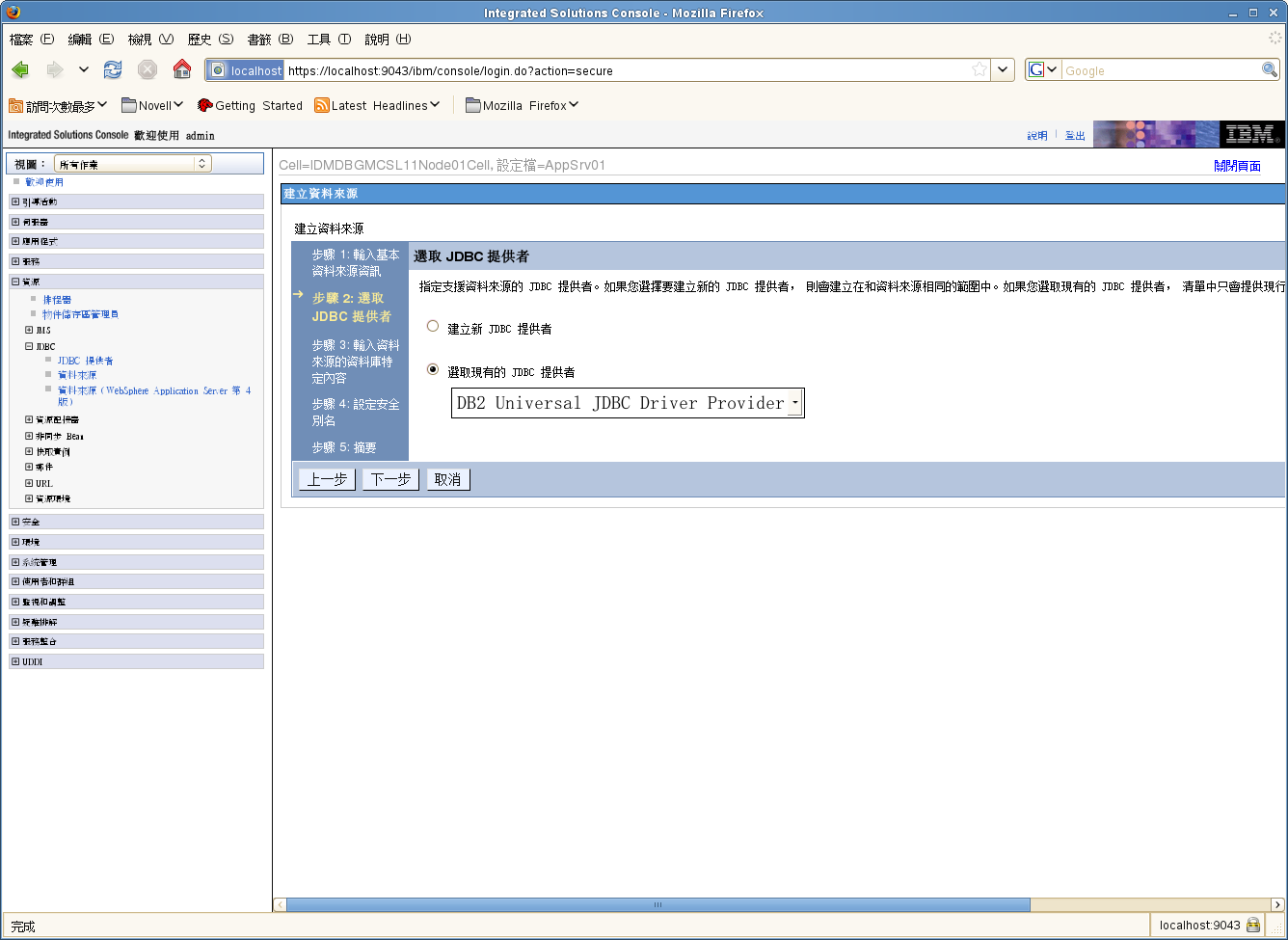
選取您剛才建立的 JDBC 提供者。
-
按「」。
-
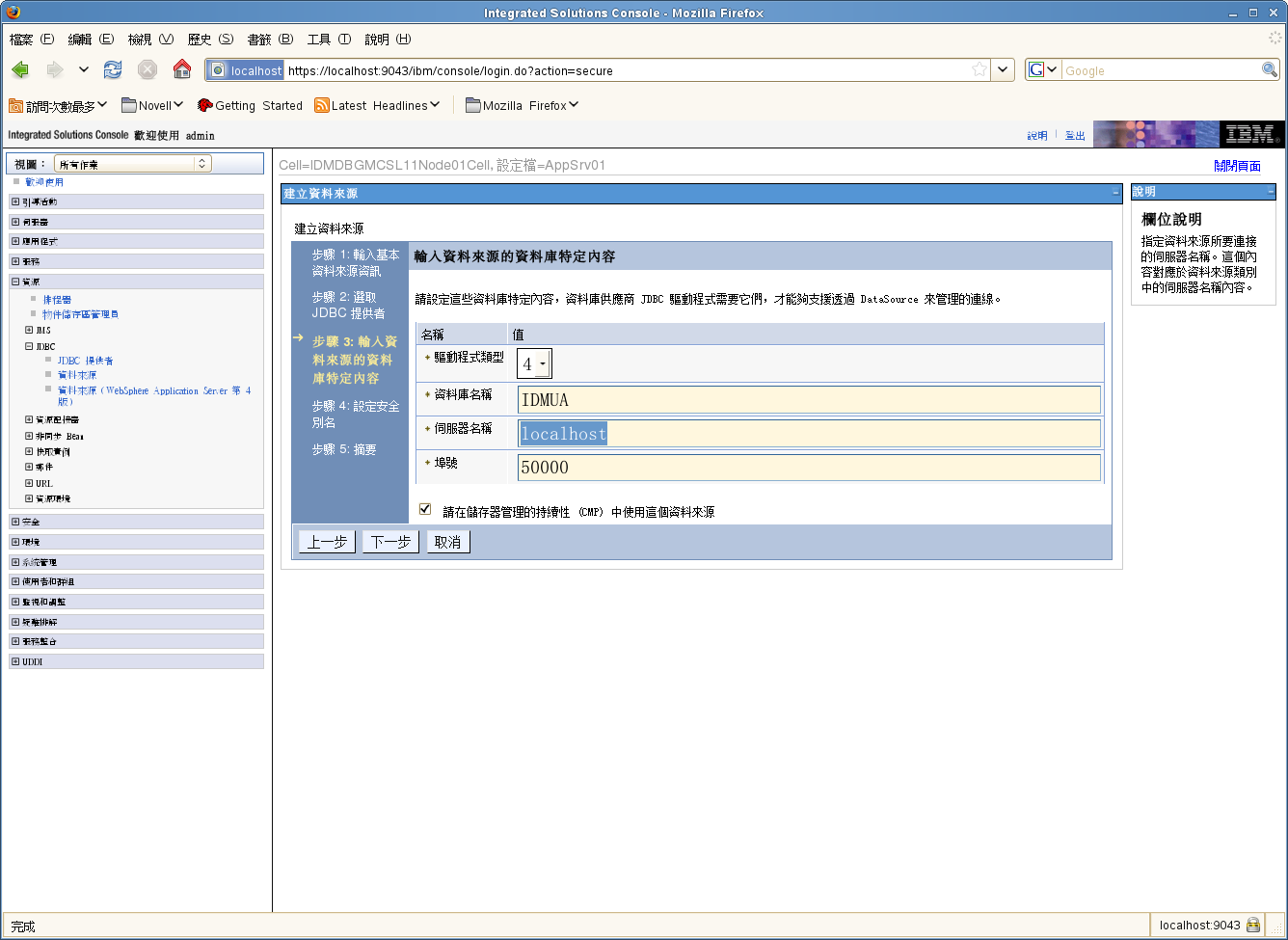
輸入資料來源所需的資料庫資訊 (資料庫名稱、伺服器名稱、連接埠、使用者名稱及密碼)。
-
按「」。
-
輸入安全性別名資訊或保留預設資訊。
-
按一下。
-
按一下。
-
按一下「」。
-
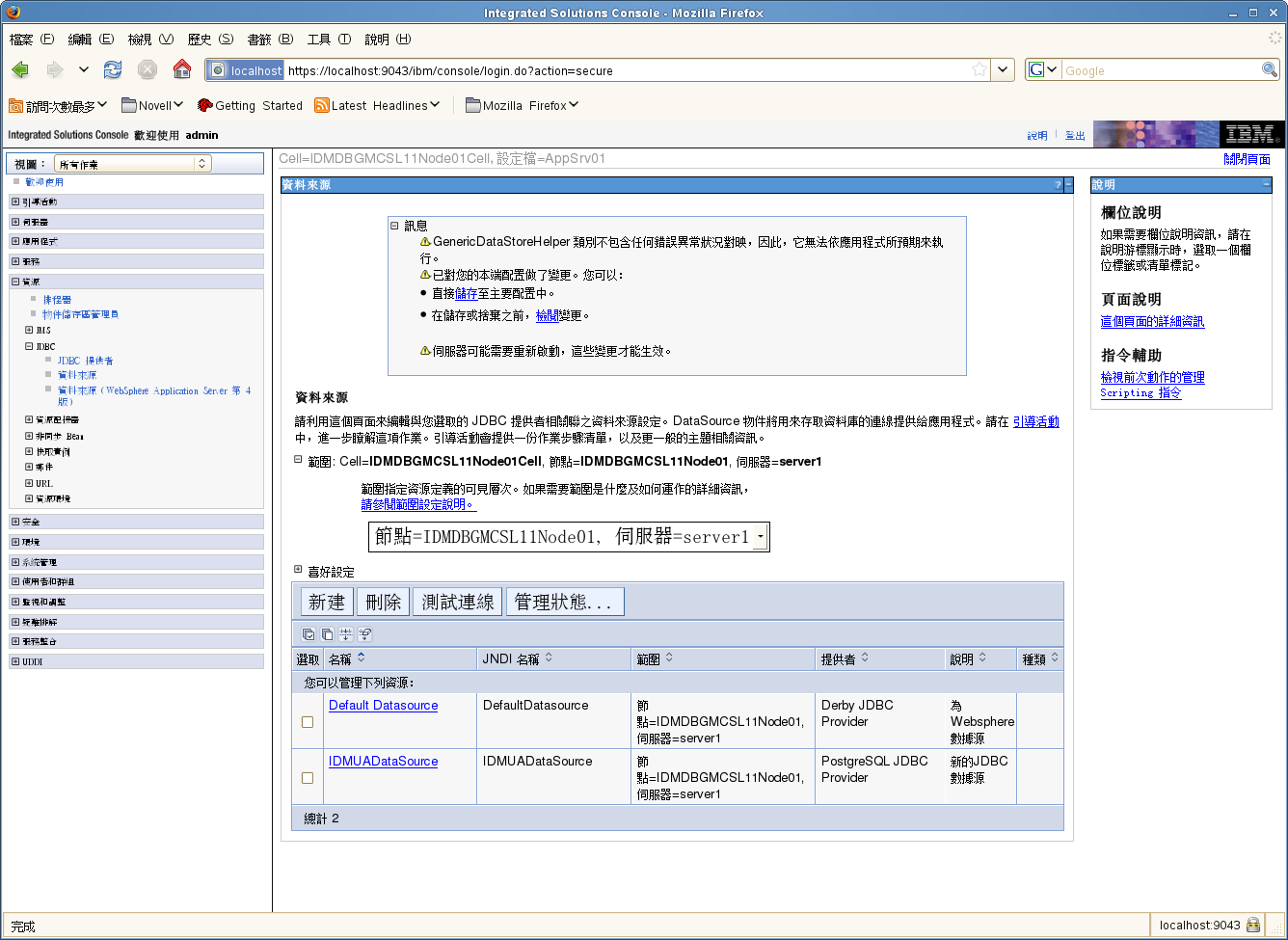
按一下名稱左側的核取方塊,選取這個新資料來源。
-
按一下「」按鈕,並確認其傳回「」。
6.2.2 部署 WAR 檔案
使用 WebSphere 部署工具來部署 WAR 檔案。
6.2.3 新增使用者應用程式組態檔和 JVM 系統內容
要成功安裝 WebSphere 必須執行下列步驟:
-
將「使用者應用程式」安裝目錄中的 sys-configuration-xmldata.xml 檔案複製到代管 WebSphere 伺服器之機器上的某個目錄,例如 /UserAppConfigFiles。
「使用者應用程式」安裝目錄是您安裝「使用者應用程式」所在的目錄。
重要:Configupdate.sh 將更新此檔案的本地版本。日後,當您執行 configupdate.sh 時,必須再次複製此檔案以更新其 WebSphere 版本。為謹慎起見,您還應備份此檔案的所有版本。
-
將路徑設定到 JVM 系統內容中的 sys-configuration-xmldata.xml 檔案。以 admin 使用者身分登入 WebSphere 管理主控台。
-
從左面板中,移至「」。
-
按一下伺服器清單中的某個伺服器名稱,例如 server1。
-
在右面板的設定清單中,移至「」中的「」。
-
展開連結,選取「」。
-
在「」清單下,選取「」。
-
選取 JVM 頁面「」標題下的「」。
-
按一下「」以新增新的 JVM 系統內容。
-
將「」指定為 extend.local.config.dir。
-
將「」指定為您在安裝期間指定的安裝資料夾 (目錄) 名稱。
安裝程式已將 sys-configuration-xmldata.xml 檔寫入此資料夾中。
-
將「」指定為該內容的描述,例如「sys-configuration-xmldata.xml 的路徑」。
-
按一下來儲存變更。
-
-
按一下「」以新增另一個新 JVM 系統內容。
-
為「」指定 idmuserapp.logging.config.dir。
-
將「」指定為您在安裝期間指定的安裝資料夾 (目錄) 名稱。
-
將「」指定為該內容的描述,例如「idmuserapp_logging.xml 的路徑」。
-
按一下來儲存變更。
在您透過保留這些變更之前,idmuserapp-logging.xml 檔並不存在。
-
附註:如果您計劃設定叢集環境,還應明確地將工作流程引擎 ID 指定為 JVM 系統內容。若要指定引擎 ID,請新增名為 com.novell.afw.wf.engine-id 的系統內容 (依定義其他 JVM 系統內容時所使用的步驟),並指定要用於該 ID 的值。
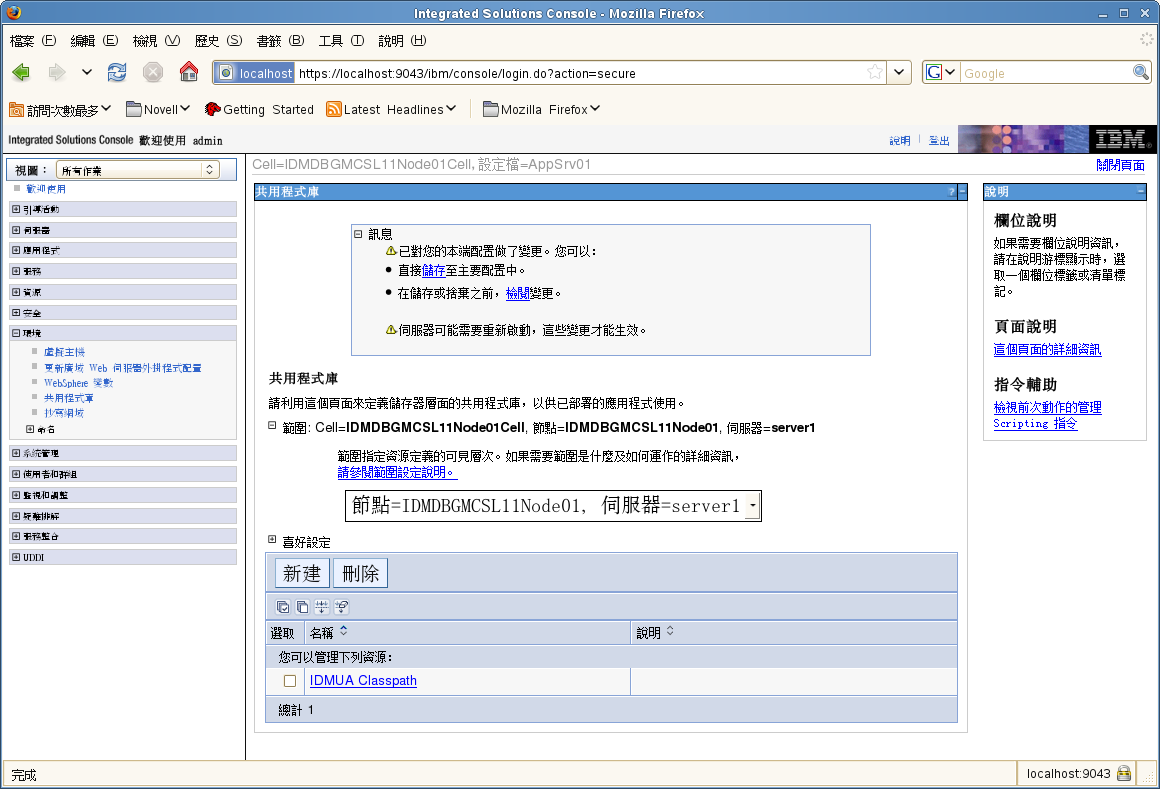
6.2.4 設定共用文件庫
若要將 WebSphere 7.0 與 RBPM 4.0.2 版搭配使用,您需要注意,此 RBPM 版本中有幾個 JAR 檔案已升級至可用的最新版本。如果不設定 RBPM 的共用文件庫,WebSphere 隨附的 JAR 檔案會遇到類別載入問題。這可確保 WebSphere 使用這些 JAR 檔案的 RBPM 版本。
WebSphere 類別載入問題可能是下列幾種例外的資訊清單:
-
ClassCastException
-
ClassNotFoundException
-
NoClassDefFoundException
-
UnsatisfiedLinkError
-
LinkageError
若要設定共享文件庫︰
-
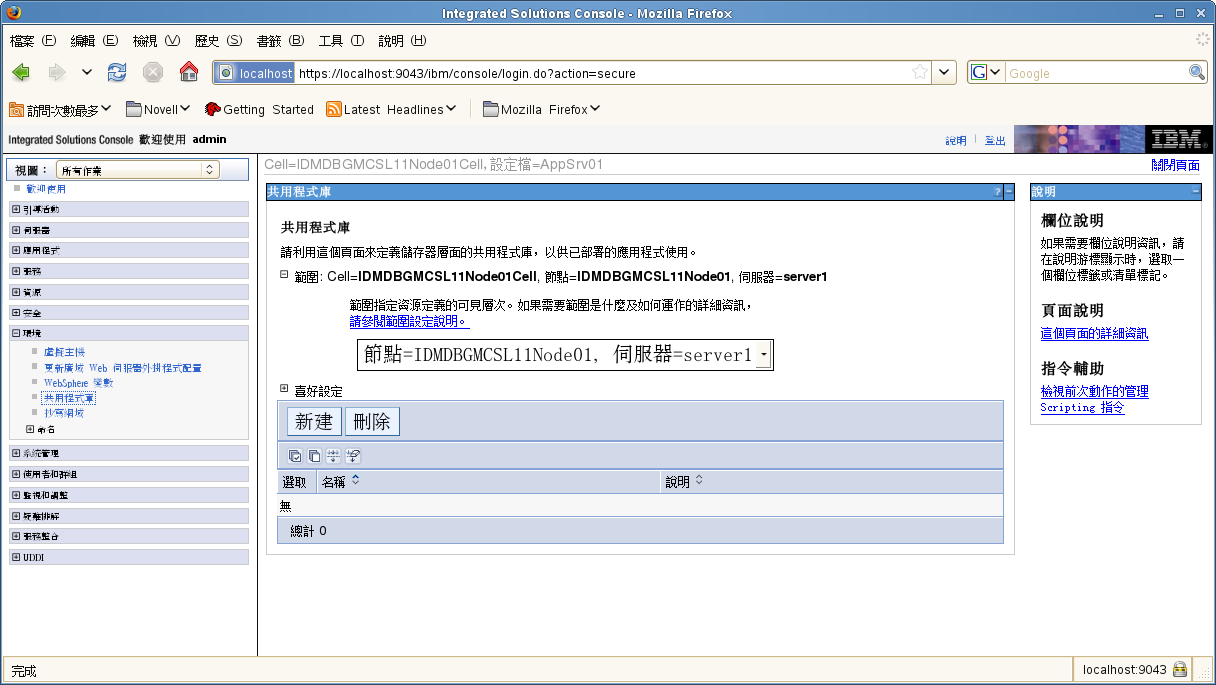
按一下左導覽目錄中的「」。
-
按一下「」。
-
按一下「」按鈕。
-
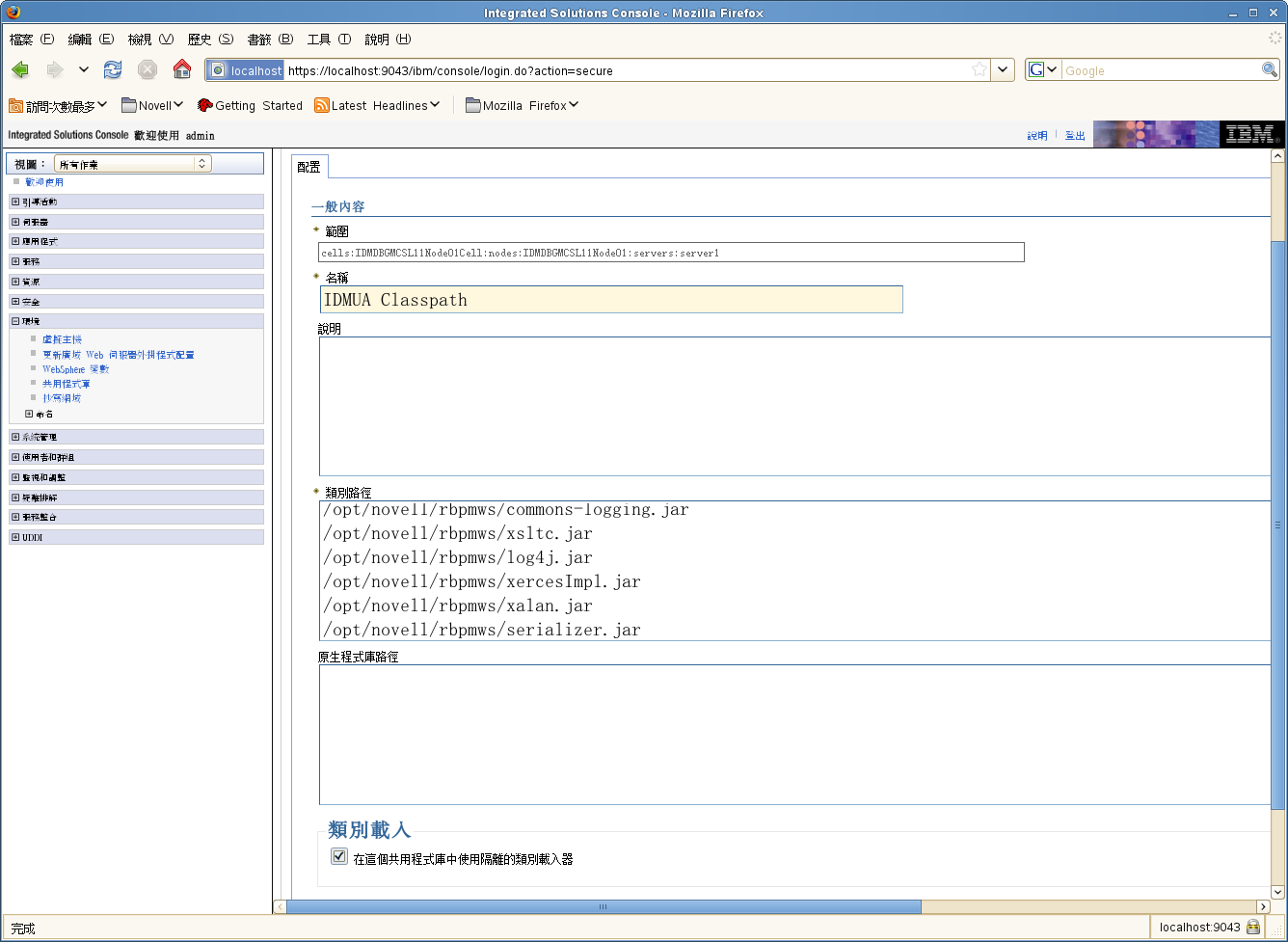
輸入名稱 (如 IDMUA 類別路徑)。
-
在「類別路徑」欄位中輸入所需的 JAR 檔案清單︰
-
antlr.jar
-
log4j.jar
-
commons-logging.jar
附註:您需要從 Apache 網站下載此 JAR 檔案。
-
xalan.jar
-
xercesImpl.jar
-
xsltc.jar
-
jaxb-impl.jar
-
IDMselector.jar
-
-
選取「」。
-
按一下「」。
-
按一下「」連結。
6.2.5 將共用文件庫套用至新的類別載入器
現在,必須將共用文件庫套用至新的類別載入器。
若要將共用文件庫套用至新的類別載入器:
-
如節 6.2.4, 設定共用文件庫 中所述建立共用文件庫。
-
移至「」> 伺服器名稱 >「」。
附註:依預設,此選項會隱藏在「」區段中。
-
按一下「」以建立新的類別載入器,然後選擇「」。
-
按一下。
-
選擇「」。
-
按一下「」並選擇您先前建立的共用文件庫。
-
按一下「」。
-
按一下「」。
-
按一下「」將變更儲存到主要組態。
6.2.6 將 eDirectory 託管根部輸入至 WebSphere Keystore
-
將 eDirectory 託管根部證書複製到代管 WebSphere 伺服器的機器上。
「使用者應用程式」安裝程序會將證書匯出到您安裝「使用者應用程式」所在的目錄。
-
將證書匯入至 WebSphere keystore。您可以使用 WebSphere 管理員主控台 (使用 WebSphere 管理主控台匯入證書) 或透過指令行 (以指令行匯入證書。) 來完成。
使用 WebSphere 管理主控台匯入證書
-
以 admin 使用者身分登入 websphere 管理主控台。
-
從左面板中,移至「」。
-
在右側的設定清單中,移至「」下的「」。
-
選取「」(或您目前使用託管區)。
-
在右側的「」中,選取「」。
-
按一下。
-
鍵入證書檔案的別名和完整路徑。
-
將下拉式清單中的「資料」類型變更為「」。
-
按一下。您現在應該會在簽署者證書清單中看到證書。
-
按一下螢幕頂端的「」連結。
以指令行匯入證書。
從託管 WebSphere 伺服器的機器上的指令行,執行金鑰工具將證書匯入至 WebSphere keystore。
附註:您必須使用 WebSphere 金鑰工具,否則這功能無法作用。此外,請確定 store 類型為 PKCS12。
WebSphere 金鑰工具位於 /IBM/WebSphere/AppServer/java/bin。
以下是金鑰工具指令範例:
keytool -import -trustcacerts -file servercert.der -alias myserveralias -keystore trust.p12 -storetype PKCS12
如果您的系統上有多個 trust.p12,您必須指定到檔案的完整路徑。
6.2.7 對 IBM JDK 套用無限制規則檔案
在之前介紹 WebSphere 上之 RBPM 安裝的節 6.1, 安裝和設定使用者應用程式 WAR 中,已針對安裝程式的 IBM JDK 套用了 IBM JDK 規則檔案。這些無限制規則檔案還必須針對正在執行 RBPM 的每個 WebSphere IBM JDK 伺服器予以套用。
檢閱每個 WebSphere 伺服器 IBM JDK,確定已套用無限制規則檔案。如果沒有這些無限制規則檔案,啟動 RBPM 期間會發生不正確的金鑰大小
錯誤。
6.2.8 將 preferIPv4Stack 內容傳送至 JVM
使用者應用程式使用 JGroups 來快取實作。在某些組態中,JGroups 需要將 preferIPv4Stack 內容設定為 true,以確保 mcast_addr 繫結成功。
如果不進行此設定,可能會遇到以下錯誤:
[10/1/09 16:11:22:147 EDT] 0000000d UDP           W org.jgroups.util.Util
createMulticastSocket could not bind to /228.8.8.8 (IPv4 address); make sure
your mcast_addr is of the same type as the IP stack (IPv4 or IPv6).
或者,也可能會看到以下錯誤:
[3/21/12 10:04:32:470 EDT] 00000024 UDP      E org.jgroups.protocols.TP down
failed sending message to null (131 bytes)
        java.lang.Exception: dest=/228.8.8.8:45654 (134 bytes)
    at org.jgroups.protocols.UDP._send(UDP.java:353)
參數 java.net.preferIPv4Stack=true 是一個系統內容,可以使用與其他系統內容 (例如 extend.local.config.dir) 相同的方式進行設定。如需設定系統內容的指示,請參閱節 6.2.3, 新增使用者應用程式組態檔和 JVM 系統內容。