7.3 在使用者應用程式中導覽組織圖
本節說明如何以下列方式在關係圖中移動:
7.3.1 向上導覽一個層級
在關係圖中向上導覽並展開一個層級:
-
在目前的最上層卡片中按一下「
 。
。
例如,假設 Margo 在此檢視窗中按一下「」:

她的檢視窗將展開,以包含她上面的層級:
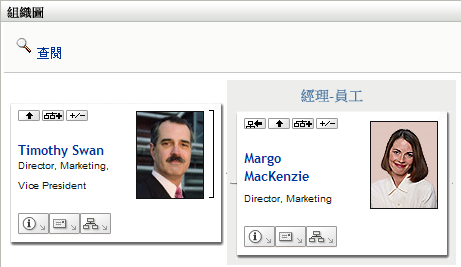
只有當卡片中的使用者已有指定的經理時,才可以使用「」。如果您無法使用此功能,請洽詢管理員。
在每一張卡片中,您都可以向上兩層。
7.3.2 重設關係圖的根部
若要重設您在關係圖中的檢視窗根部:
-
請找到您想設為新根部的使用者卡片。
-
按一下「
 」,或在該卡片上按一下使用者的名稱 (名稱是一個連結)。所選擇的卡片會變成組織圖的根部。
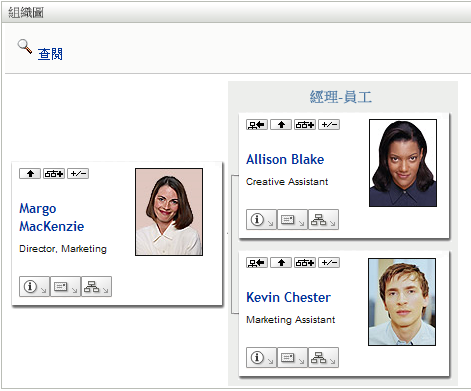
例如,假設在下列的檢視窗中,Margo Mackenzie 按一下她自己卡片上的「將此實體設為新的根」:
她的卡片變成新的根,現在位於組織圖的頂端位置:
7.3.3 切換預設的關係
-
請按一下「」
 來變更您的預設關係。
-
請選取要顯示的關係類型。您的管理員可以使用 NetIQ 所提供的關係 (請參閱表 7-1),還可以定義自訂的關係。
表 7-1 NetIQ 提供的組織圖關係類型
組織圖的類型
描述
經理-員工
顯示經理和下屬的報告結構。
使用者群組
顯示使用者及其參與的群組。
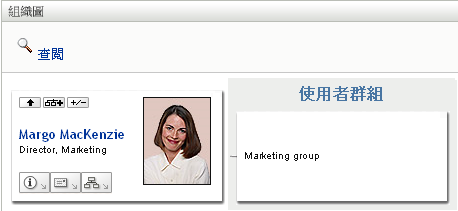
Margo Mackenzie 將她的預設關係變更為「使用者群組」:
7.3.4 展開或隱藏預設圖表
預設的關係圖為「經理-員工」,除非您或管理員將它設為其他類型。若要展開或折疊預設圖表:
-
請找到您要在其中展開或折疊預設關係顯示的卡片。
-
按一下「
 」 切換按鈕。
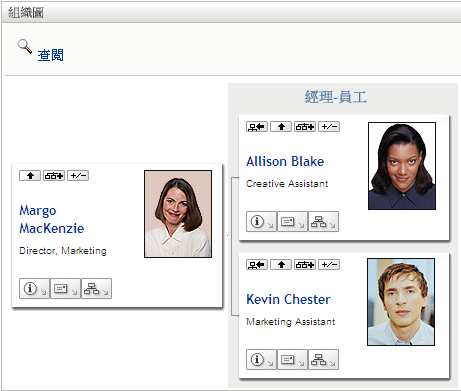
圖表會展開 (或折疊) 來顯示 (或隱藏) 和您所選之卡片相關的子卡片。例如,下列兩種檢視顯示了「展開」檢視窗和「折疊」檢視窗。

7.3.5 選擇要展開或折疊的關係
-
請指定您想檢視其關係的卡片。
-
請按一下該卡片中的「
 」。接著會開啟一個下拉式清單。
-
請在下拉式清單中選取一個關係和動作:
動作
描述
展開經理-員工
選擇此選項可開啟「經理-員工」圖。可於圖表關閉時使用。
展開使用者群組
選擇此選項可開啟「使用者」群組。可於「使用者群組」關閉時使用。
折疊經理-員工
選擇此選項可折疊某卡片的「經理-員工」圖。可於圖表開啟時使用。
折疊使用者群組
選擇此選項可折疊某卡片的「使用者群組」。可於圖表開啟時使用。
如果管理員有定義,您就可以在清單中找到其他額外的關係。
在下列範例中,Margo MacKenzie 按一下「」並選取「」:
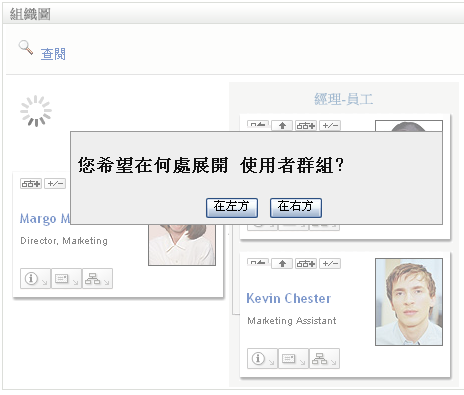
然後她按一下「」,接著就看到:
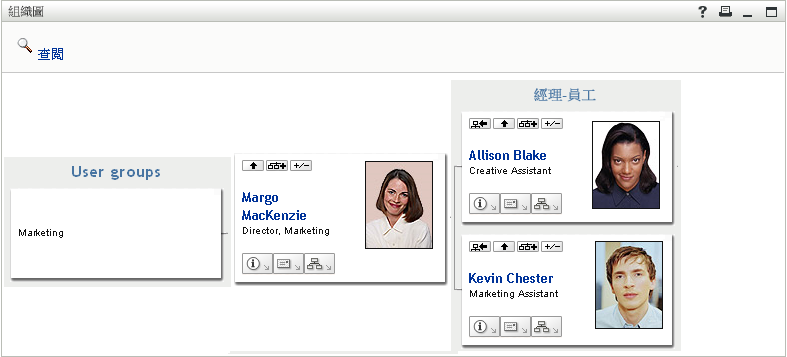
7.3.6 在組織圖中查閱使用者
您可以在組織圖中查閱使用者。此搜尋是一種快速的方法,可讓您搜尋不在目前檢視窗或關係圖中的使用者。所查閱的使用者會變成檢視窗的新根部。
-
請按一下圖表左上角的「」連結。
「查閱」頁面隨即顯示:
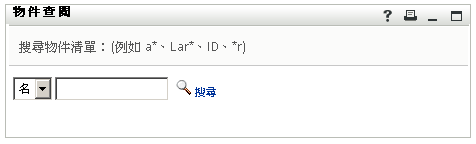
-
指定要查閱之使用者的「搜尋準則」:
-
在下拉式清單中,選擇「」或「」做為搜尋準則。
-
在下拉式清單旁的文字方塊中,輸入要搜尋的所有名稱或部份名稱。
搜尋會找到所有以您所輸入文字為開頭的名稱,並不會區分大小寫。您可以在文字中選擇使用星號 (*) 做為萬用字元,來表示零個或多個任何字元。
例如,下列所有範例都會找到名為 Chip 者:
Chip
chip
c
c*
*p
*h*
實體名稱中不允許使用破折號 若顯示的實體類型名稱包含破折號 (-),組織圖中的搜尋功能將無法正常運作。此產品不支援名稱包含破折號的實體。
-
-
按一下「」。
「查閱」頁面即會顯示搜尋結果。
如果看到了包含所需使用者的使用者清單,請繼續下一步。否則,返回步驟 2。
按一下欄標題,便可以依遞增或遞減順序排序搜尋結果。
-
從清單中選取所要的使用者。
「查閱」頁面隨即關閉,並使該使用者成為圖表檢視窗中的新根部。