2.4 配置 PlateSpin Protect 默认选项
本节包含下列信息:
2.4.1 设置事件和报告的自动电子邮件通知
可以将 PlateSpin Protect 配置为自动向指定的电子邮件地址发送事件和复制报告通知。该功能需要首先指定一个有效的 SMTP 服务器供 PlateSpin Protect 使用。
SMTP 配置
使用 PlateSpin Protect Web 界面为用于递送事件和复制报告的电子邮件通知的服务器配置 SMTP(简单邮件传输协议)设置。
图 2-1 简单邮件传输协议设置
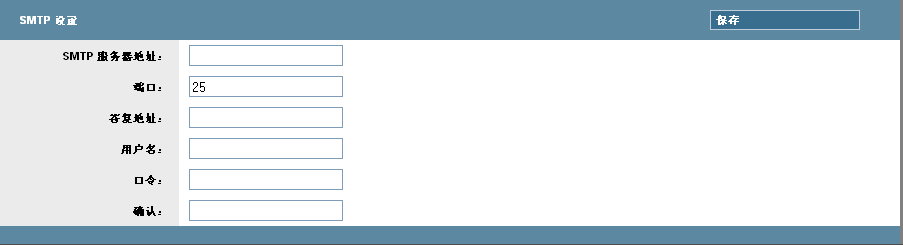
要配置 SMTP 设置:
-
在 PlateSpin Protect Web 界面中,单击 > 。
-
指定 SMTP 服务器的、(默认为 25),以及用于接收电子邮件事件和进度通知的。
-
键入和,然后确认口令。
-
单击。
设置事件的自动电子邮件通知
-
设置供 PlateSpin Protect 使用的 SMTP 服务器。请参见SMTP 配置。
-
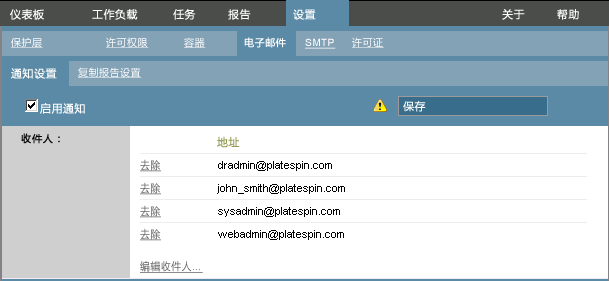
在 PlateSpin Protect Web 界面中,单击。
-
选择选项。
-
单击,键入所需的电子邮件地址(多个地址用逗号隔开),然后单击。
-
单击。
要删除列出的电子邮件地址,请单击要去除的地址旁边的。
以下事件会触发电子邮件通知:
|
事件 |
备注 |
|---|---|
|
检测到联机工作负载 |
当系统检测到以前脱机的工作负载现在为联机时,会生成此事件。 适用于保护合同状态不为的工作负载。 |
|
检测到脱机工作负载 |
当系统检测到以前联机的工作负载现在为脱机时,会生成此事件。 适用于保护合同状态不为的工作负载。 |
|
完全复制成功完成 |
|
|
完全复制失败 |
|
|
缺少完全复制 |
与缺少增量复制事件类似。 |
|
增量复制成功完成 |
|
|
增量复制失败 |
|
|
缺少增量复制 |
在适用以下任一情况时生成:
|
|
测试故障转移已完成 |
将测试故障转移操作手动标记为成功或失败时即生成此事件。 |
|
准备故障转移已完成 |
|
|
准备故障转移失败 |
|
|
故障转移已完成 |
|
|
故障转移失败 |
设置复制报告的自动电子邮件
要将 PlateSpin Protect 设置为自动发送复制报告的电子邮件,请执行以下步骤:
-
设置供 PlateSpin Protect 使用的 SMTP 服务器。请参见SMTP 配置。
-
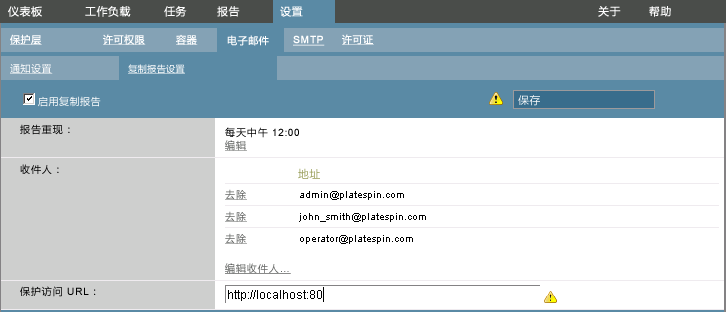
在 PlateSpin Protect Web 界面中,单击。
-
选择选项。
-
在部分中,单击并指定报告所需的重现模式。
-
在部分中,单击,键入所需的电子邮件地址(多个地址用逗号隔开),然后单击。
-
(可选)在 部分中,为 PlateSpin Server 指定非默认的 URL(例如,当 PlateSpin Server 主机有多个 NIC 或位于 NAT 服务器后时)。该 URL 通过以电子邮件发送的报告中的超链接来影响报告的标题以及在服务器上访问相关内容的功能。
-
单击。
有关可以按需生成和查看的其他报告类型的信息,请参见生成工作负载和工作负载保护报告。
2.4.2 国际版本 PlateSpin Protect 的语言设置
PlateSpin Protect 提供以下语言的国家语言支持 (NLS):简体中文、繁体中文、法语、德语和日语。
要以上述某种语言使用 PlateSpin Protect Web 界面和集成帮助,必须在 Web 浏览器中添加相应语言,并将该语言移到自选设置顺序的顶部:
-
在 Web 浏览器中访问语言设置:
-
Internet Explorer: 单击选项卡 > 。
-
Firefox: 单击选项卡 > 。
-
-
添加所需语言并将其移到列表顶端。
-
保存设置,然后连接到 PlateSpin 服务器以启动客户端应用程序。请参见 起动 PlateSpin Protect Web 界面。
注:(对于繁体中文和简体中文版本的用户)尝试使用未添加特定中文版本的浏览器连接 PlateSpin 服务器可能会导致 Web 服务器错误。要正确操作,请使用您浏览器的配置设置添加特定中文语言(例如,简体中文 [zh-cn] 或繁体中文 [zh-tw])。不要使用中性语言中文 [zh]。
PlateSpin Server 生成的少数系统讯息的语言取决于您在 PlateSpin Server 主机中选定的操作系统界面语言:
-
访问 PlateSpin Server 主机。
-
启动“区域和语言选项”小程序(单击,输入 intl.cpl 并按 Enter),然后单击 (Windows Server 2003) 或 (Windows Server 2008) 选项卡(如适用)。
-
如果尚未安装必需的语言包,则请安装。您可能需要访问操作系统安装媒体。
-
选择所需语言作为操作系统界面语言。收到提示时,请注销或重启动系统。
2.4.3 通过 XML 配置参数配置 PlateSpin 服务器行为
您可以通过 PlateSpin 服务器主机中配置网页 (https://您的 PlateSpin 服务器/platespinconfiguration/) 上设置的配置参数控制 PlateSpin 服务器某些方面的行为。
正常情况下,无需修改这些设置,除非 PlateSpin 支持人员建议您修改。本节提供了一些常用的用例和所需过程的信息。
使用以下过程来更改和应用任何配置参数:
-
从任意 Web 浏览器中打开 https://您的 PlateSpin 服务器/platespinconfiguration/。
-
查找所需的服务器参数并更改其值。
-
保存设置并退出该页面。
完成配置工具中的更改后,无需重引导或重新启动服务。
以下主题介绍了您可能需要使用 XML 配置值来更改产品行为的具体情况。
优化通过 WAN 连接的数据传输
您可以优化数据传输性能,并针对 WAN 连接对其进行微调。方法是修改系统从您对 PlateSpin 服务器主机 的配置工具所做的设置中读取到的配置参数。有关一般过程,请参见通过 XML 配置参数配置 PlateSpin 服务器行为。
使用以下设置优化通过 WAN 的数据传输。这些设置是全局的,会影响基于文件的所有复制和 VSS 复制。
注:如果修改了这些值,则高速网络(如千兆位以太网)的复制时间可能会受到负面影响。修改这其中的任意参数之前,请先考虑咨询 PlateSpin 支持部门。
表 2-5 列出了配置参数和默认值,以及在高延迟 WAN 环境中实现最优操作的建议值。
表 2-5 https://您的 PlateSpin 服务器/platespinconfiguration/ 中默认的以及优化的配置参数
|
参数 |
默认值 |
优化值 |
|---|---|---|
|
fileTransferMinCompressionLimit 以字节为单位指定包级别的压缩阈值。 |
0(禁止) |
最大值 65536 (64 KB) |
|
fileTransferCompressionThreadsCount 控制用于包级别数据压缩的线程数。如果压缩被禁用,则它会被忽略。由于压缩是 CPU 密集型操作,所以该设置可能会影响性能。 |
2 |
不适用 |
|
fileTransferSendReceiveBufferSize 文件传输连接的 TCP/IP 窗口大小设置。它控制无 TCP 确认情况下发送的字节数(以字节为单位)。 值设置为 0 时,将使用默认 TCP 窗口大小 (8 KB)。 要自定义大小,请以字节为单位指定大小。使用以下公式来确定合适的值: ((LINK_SPEED(Mbps)/8)*DELAY(sec))*1000*1000 例如,对于延时为 10 ms 的 100 Mbps 链路,合适的缓冲区大小为: (100/8)*0.01*1000*1000 = 125000 字节 |
0(8192 字节) |
最大值 5242880 (5 MB) |
设置 SRM 支持
如果将产品配置为支持 SRM,则由 PlateSpin Protect 复制且在 VMware vCenter Site Recovery Manager (SRM) 上管理的工作负载可无缝运行。部分配置需要更改 PlateSpin 服务器的 XML 配置参数。有关这些配置更改的信息,请参见完整的章节:部分 2.4.4, 配置 VMware vCenter Site Recovery Manager 支持。
2.4.4 配置 VMware vCenter Site Recovery Manager 支持
您可以使用 PlateSpin Protect 来本地保护工作负载,然后使用其他某种方法将这些工作负载复制到远程位置,如 SAN。例如,您可以选择使用 VMware vCenter Site Recovery Manager (SRM) 将复制的目标虚拟机的整个数据储存复制到远程站点。在这种情况下,需要执行特定配置步骤,以确保目标虚拟机可以复制且它们在远程站点启动时行为正确。
为了支持 SRM 而进行的 Protect 配置包括以下调整操作:
-
配置设置以将 PlateSpin Protect ISO 和软盘保存在与 VMware .vmx 和 .vmdk 文件相同的数据储存中。
-
准备 PlateSpin Protect 环境以将 VMware 工具复制到故障转移目标。除了进行一些配置设置以加快 VMware 工具的安装过程之外,还需要完成一些手动创建和复制操作。
执行以下步骤,以确保将工作负载文件保存在相同的数据储存上:
-
从任何 Web 浏览器中,打开 https://您的 PlateSpin 服务器/platespinconfiguration/ 以显示配置网页。
-
在配置网页上,找到 CreatePSFilesInVmDatastore 服务器参数并将其值更改为 true。
注:配置复制合同的人员负责确保为所有目标虚拟机磁盘文件指定相同的数据储存。
-
保存设置并退出该页面。
在复制期间,可以将 VMware 工具安装包复制到故障转移目标,以便在虚拟机引导时,配置服务可以安装这些包。当故障转移目标能够连接 Protect 服务器时,安装会自动进行。如果安装不自动进行,则需要执行以下步骤,以便在复制之前准备好环境。
-
从 ESX 主机检索 VMware 工具包:
-
将 windows.iso 映象从可访问 VMware 主机上的 /usr/lib/vmware/isoimages 目录安全复制 (scp) 到本地临时文件夹中。
-
打开该 ISO 并解压缩它的安装包,以便将其保存到可访问的位置:
-
VMware 5.0 和 5.1: 安装包为 setup.exe 和 setup64.exe。
-
VMware 4.0 和 4.1: 安装包为 VMware Tools.msi 和 VMware Tools64.msi。
-
-
-
通过您从 VMware Server 抽取的安装包创建 OFX 包:
-
压缩所需的包,确保安装程序文件位于 .zip 存档的根目录。
-
将 .zip 存档重命名为 1.package,以便可将其用作 OFX 包。
注:如果要为多个安装包创建 OFX 包,请记住,每个安装包必须具有它自己唯一的 .zip 存档。
因为每个包必须具有相同的名称 (1.package),如果要将多个 .zip 存档另存为 OFX 包,则需要将每个包保存在它自己唯一的子目录中。
-
-
将相应的 OFX 包 (1.package) 复制到 PlateSpin 服务器上的 %ProgramFiles(x86)%\PlateSpin\Packages\%GUID%。%GUID% 的值视 VMware Server 版本及其 VMware 工具的体系结构而定。
下表列出了将包复制到正确目录所需的服务器版本、VMware 工具体系结构和 GUID 标识符:
VMware Server 版本
VMware 工具体系结构
GUID
4.0
x86
D052CBAC-0A98-4880-8BCC-FE0608F0930F
4.0
x64
80B50267-B30C-4001-ABDF-EA288D1FD09C
4.1
x86
F2957064-65D7-4bda-A52B-3F5859624602
4.1
x64
80B1C53C-6B43-4843-9D63-E9911E9A15D5
5.0
x86
AD4FDE1D-DE86-4d05-B147-071F4E1D0326
5.0
x64
F7C9BC91-7733-4790-B7AF-62E074B73882
5.1
x86
34DD2CBE-183E-492f-9B36-7A8326080755
5.1
x64
AD4FDE1D-DE86-4d05-B147-071F4E1D0326
加快配置过程
故障转移目标开机引导后,配置服务会起动以让虚拟机做好使用准备,但会在几分钟内处于不活动状态,等待来自 PlateSpin 服务器的数据或在 CD ROM 上查找 VMware 工具。要缩短此等待时间,请执行以下操作:
-
在配置网页上,找到 ConfigurationServiceValues 配置设置,然后将其 WaitForFloppyTimeoutInSecs 子设置的值更改为零 (0)。
-
在配置网页上,找到 ForceInstallVMToolsCustomPackage 并将其值更改为 true。
完成这些设置后,配置过程所需时间不到 15 分钟:目标计算机重引导(最多两次),安装 VMware 工具,然后 SRM 访问这些工具以帮助它在远程站点配置联网。