1.2 设备配置过程
PlateSpin Forge 设备的初始安装和配置是一个包含以下步骤的一次性过程:
-
配置设备主机(VMware ESX,产品的超级管理程序组件)。
-
配置 Forge Management 虚拟机(具有运行于主机的应用程序逻辑的 Windows 虚拟机)。
-
激活产品许可证。
为了您的方便,您的设备文档中包含一张配置工作表;请在启动该过程之前填写该工作表。
要开始设备的安装和配置,必须通过另一台计算机直接连接它并使用基于浏览器的设备配置控制台 (ACC) 实用程序。如果追求灵活性和移动性,可考虑使用笔记本计算机。
-
执行开始之前的准备工作中所述的准备步骤。
-
将计算机连接到设备。可采用两种方式:
-
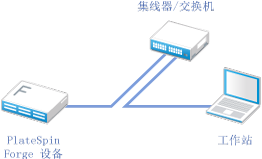
通过网络交换机进行连接: 将两台装置通过以太网网络电缆连接到网络交换机或集线器:
-
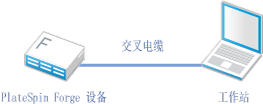
直接连接: 通过交叉电缆直接连接 PlateSpin Forge 设备和计算机:
-
-
接通 PlateSpin Forge 设备的电源。尝试连接之前等待至少 10 分钟,以便系统完全启动。
-
根据 192.168.1.x 范围和相关子网掩码 255.255.255.0(或者任何 IP 地址/子网掩码组合,请确保计算机能够在默认 IP 地址 192.168.1.200 处 ping 设备)组合为计算机指派 IP 地址。
注:不要使用以下 IP 地址:
-
192.168.1.200 - 用于超级管理程序
-
192.168.1.210 - 用于 Forge虚拟机(由自动设备配置实用程序指派)。
-
-
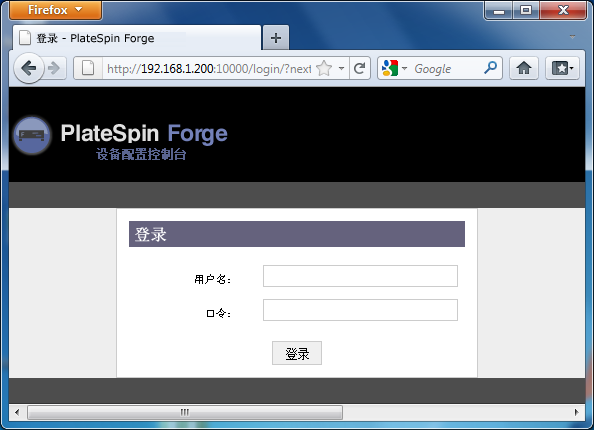
打开支持的 Web 浏览器并转到 http://192.168.1.200:10000 处的 Forge 设备配置控制台 (ACC)。
注:根据浏览器类型,您可能需要在浏览器地址栏中键入完整 URL,包括协议 (http://)。
系统将提示您登录。
-
使用 root 帐户(口令:password)登录。
系统会将您重定向到“更改口令”页面。
-
更改根帐户以及 forgeuser 帐户的口令。
-
从 ACC 注销。
-
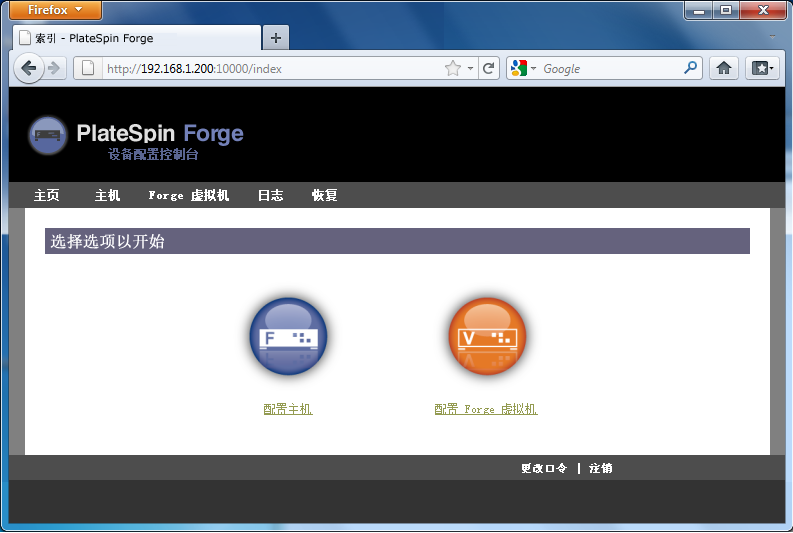
使用 forgeuser 帐户和您在步骤 7 中设置的口令登录。
系统将提示您配置主机或 Forge 虚拟机:
-
单击。
系统将显示“配置主机”屏幕:
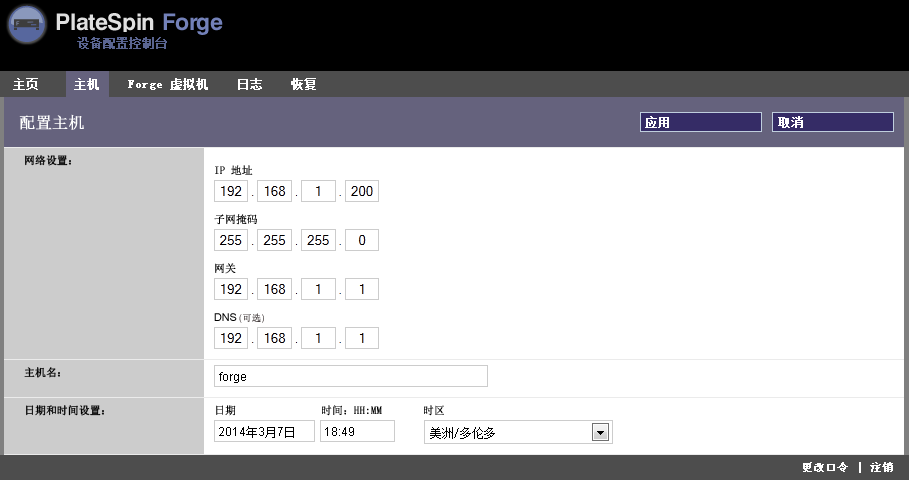
注:您必须首先配置设备主机,然后才能尝试配置 Forge 虚拟机。
-
输入合适的设置并单击。
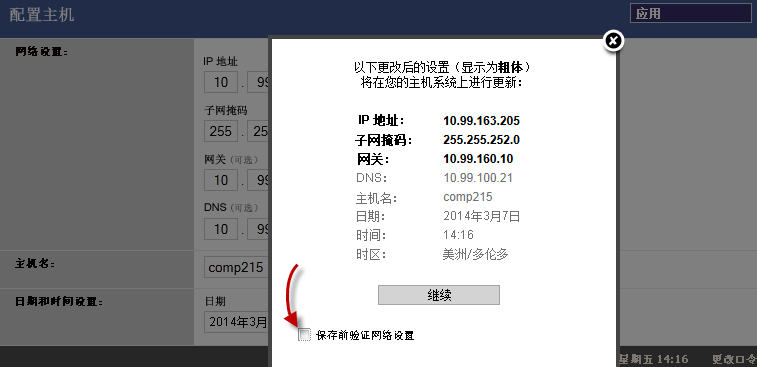
系统将显示您指定的配置参数的摘要:
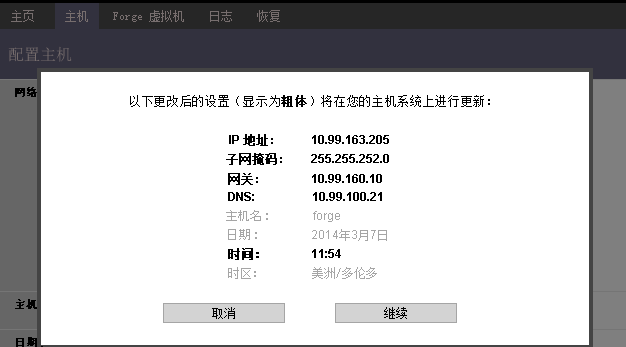
注:如果正在重配置设备(若您不是首次执行该过程),则系统将提示您校验新连接是否生效。如果检查失败,则还原 Forge IP 地址。
-
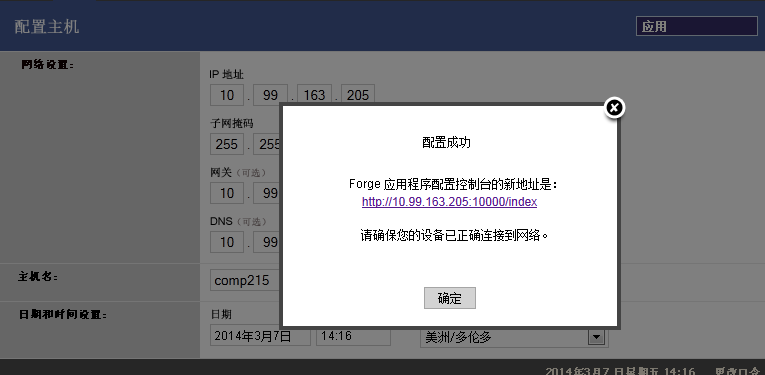
单击。
系统将显示进程指示器,并在配置完成时确认操作成功:
-
断开计算机并将设备连接到生产网络(在此新的 IP 地址将生效)。
-
从计算机上转到 http://<设备 IP>:10000
(如果正在使用同一计算机,请确保将它的 IP 地址更改为在您的网络中有效的某个地址)。
-
使用 forgeuser 帐户登录。
-
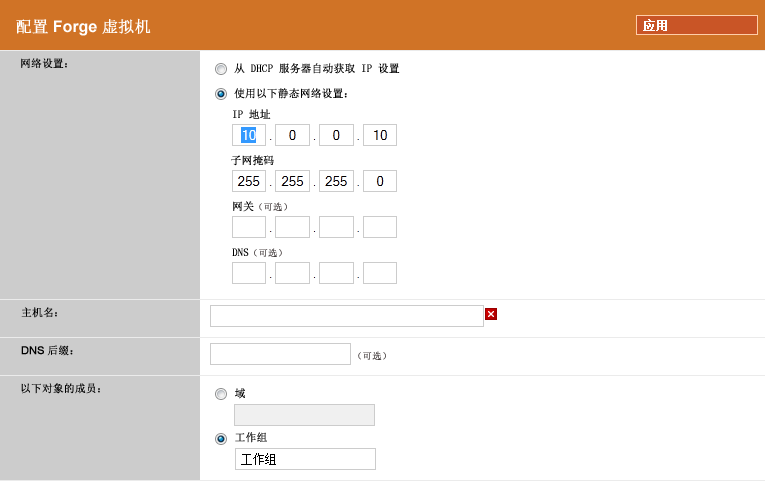
单击“配置 Forge 虚拟机”。
系统将显示“配置 Forge 虚拟机”页面:
-
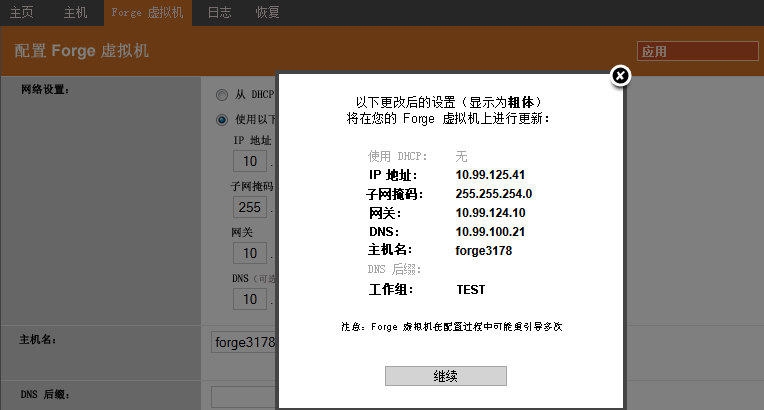
输入合适的设置并单击。
系统将显示您指定的配置参数的摘要:
-
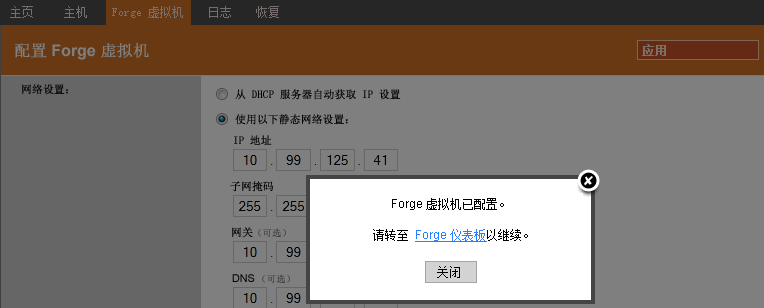
单击并等待虚拟机配置完成。
系统将显示进程指示器,并在配置完成时确认操作成功:
-
单击 Forge 仪表板链接以连接 http://<设备 IP>/forge 处的 Forge UI。使用 Forge 虚拟机的默认身份凭证(用户名:Administrator,口令:password)。