15.6 故障回复
当不再需要临时故障转移工作负载的业务功能时,故障回复操作会在有故障的生产工作负载的原始环境中恢复该工作负载的业务功能。故障转移后接下来的逻辑步骤是故障回复;它将故障转移工作负载传输到其原始基础架构,必要时也可以传输到新基础架构。
支持的故障回复方法取决于目标基础架构类型和故障回复过程的自动化程度:
-
自动故障回复到虚拟机: 支持 VMware ESX 平台和 VMware DRS Cluster。
-
半自动故障回复到物理机: 支持所有物理机。
-
半自动故障回复到虚拟机: 支持 Microsoft Hyper-V 平台。
以下主题提供详细信息:
15.6.1 自动故障回复到虚拟机平台
Platespin Protect 支持在所支持的 VMware ESXi Server 或 VMware DRS Cluster 上自动对故障回复容器进行故障回复。请参见支持的虚拟机容器。
要执行故障转移工作负载到目标 VMware 容器的自动故障回复:
-
执行故障转移后,在“工作负载”页面上选择工作负载,并单击。
系统会提示您做后续选择。
-
指定以下参数集:
-
工作负载设置: 指定故障转移工作负载的主机名或 IP 地址,并提供管理员级别身份凭证。使用要求的身份凭证格式。请参见工作负载和容器身份凭证准则。
-
故障回复目标设置: 指定以下参数:
-
复制方法: 选择数据复制的范围。如果选择,则必须目标。请参见初始复制方法(完全和增量)。
-
目标类型: 选择。如果还没有故障回复容器,请单击并库存支持的容器。
-
-
-
单击并监视“命令细节”屏幕上的进度。
成功完成后,PlateSpin Protect 会装载“准备故障回复”屏幕,提示您指定故障回复操作的细节。
-
配置故障回复细节。请参见故障回复细节(工作负载到虚拟机)。
-
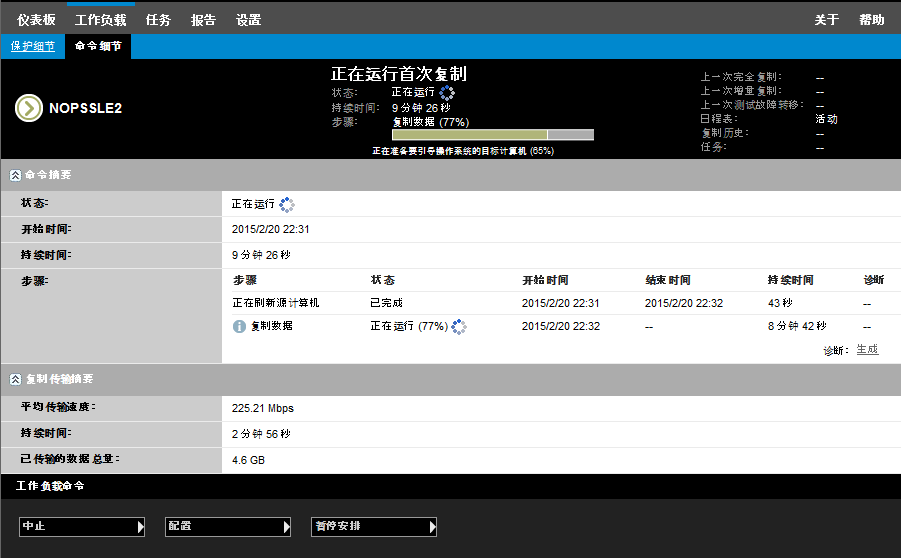
单击并监视“命令细节”页面上的进度。请参见图 15-2。
PlateSpin Protect 将执行命令。如果选择了“故障回复后”参数集中的,则 中会显示重新保护命令。
图 15-2 故障回复命令细节
故障回复细节(工作负载到虚拟机)
故障回复细节用您在对虚拟机执行工作负载故障回复操作时配置的三个参数集表示。有关参数设置的信息,请参见表 15-2。
表 15-2 故障回复细节(工作负载到虚拟机)
|
参数设置 |
细节 |
|---|---|
|
故障回复设置 |
|
|
传输方式 |
选择数据传输机制,并通过加密实现安全性。请参见传送中数据的加密。 |
|
故障回复网络 |
指定用于故障回复通讯的网络。这是基于 VM 容器上定义的虚拟网络工作的专用网络。请参见联网。 |
|
VM 数据储存 |
选择与目标工作负载的故障回复容器相关的数据储存。 |
|
卷映射 |
如果指定的初始复制方法为“增量”,请选择源卷并映射到故障回复目标上要进行同步的卷。 |
|
要停止的服务/守护程序 |
指定要在故障回复期间自动停止的应用程序服务 (Windows) 或守护程序 (Linux)。请参见服务和守护程序控制。 |
|
备用源地址 |
指定故障转移的虚拟机的附加 IP 地址(如果适用)。请参见通过 NAT 在公用和专用网络中进行保护的要求。 |
|
工作负载设置 |
|
|
CPU |
(使用最低 VM 硬件级别为 8 的 VMware 5.1、5.5 和 6.0 的 VM 容器)指定用于故障回复到虚拟工作负载的插槽数和每个插槽的核心数。系统会自动计算内核总数。此参数应用于初始复制设置为的工作负载的初始设置。 注:工作负载可以使用的最大核心数受外部因素的影响,例如,虚拟机操作系统、VM 硬件版本、ESXi 主机的 VMware 许可和 vSphere 的 ESXi 主机计算容量最大值。请参见 vSphere 5.1 Configuration Maximums(vSphere 5.1 配置最大值)。 某些虚拟机操作系统发行套件可能不遵循核心数和每个插槽核心数的配置。例如,使用 SLES 10 SP4 和 OES 2 SP3 的虚拟机操作系统会保留安装时的原始内核数和插槽数设置,而其他 SLES、RHEL 和 OES 发行套件则会遵循该配置。 |
|
CPU 数量 |
(使用 VMware 4.1 的 VM 容器)指定为了故障回复到虚拟工作负载所需指派的 vCPU(虚拟 CPU)数目。此参数应用于初始复制设置为的工作负载的初始设置。每个 vCPU 将作为单个核心、单个插槽提供给 VM 容器上的虚拟机操作系统使用。 |
|
VM 内存 |
为目标工作负载指派必需的 RAM。 |
|
主机名、域/工作组 |
指定目标工作负载的身份和域/工作组附属关系。对于域附属关系,域管理员身份凭证是必需的。 |
|
网络连接 |
指定基于底层虚拟机容器的虚拟网络工作的目标工作负载网络映射。 |
|
要更改的服务状态 |
指定特定应用程序服务 (Windows) 或守护程序 (Linux) 的启动状态。请参见服务和守护程序控制。 |
|
故障回复后设置 |
|
|
重新保护工作负载 |
如果您打算在部署后重创建目标工作负载的保护合同,请选择此选项。此选项可维护工作负载的持续事件历史,并自动指派/指定工作负载许可证。 |
|
故障回复后重新保护 |
如果计划重创建目标工作负载的保护合同,则选择此选项。完成故障回复时, Web 界面中将对于故障回复后的工作负载提供命令。 |
|
无重新保护 |
如果您不打算重创建目标工作负载的保护合同,请选择此选项。要在完成后保护故障回复工作负载,必须重盘点该工作负载,然后对其保护细节进行重配置。 |