6.5 管理 PlateSpin 映像
6.5.3 浏览并抽取映像文件
在灾难恢复工作或业务连续性实行过程中,您可以通过储存在 PlateSpin 映像中的文件的备份版本,有选择地恢复生产服务器文件系统中的文件。
您可以使用 PlateSpin 映像浏览器实用程序来实现此目的,该实用程序可让您对来自不同源的文件进行浏览、搜索、排序和抽取操作:
-
映像文件
-
特定映像增量文件
您可以通过装载不同的文件来同时使用基本映像和映像增量:
-
基本映像的相应二进制文件 (volume-x.pkg) 或文本配置文件 (image_name.xml)。
-
映像增量的二进制文件 (image_increment.pkg)。不能使用增量的文本配置文件 (image_increment_name.xml)。
使用实用程序可在类似 Windows Explorer 的环境中使用映像文件。使用命令行版本可在命令行抽取文件。
启动映像浏览器并装载映像文件
-
启动位于以下其中一个目录中的 ImageBrowser 程序 (ImageBrowser.exe):
-
在 PlateSpin 服务器主机上:
..\PlateSpin Migrate Server \bin\ImageOperations
-
在 PlateSpin 映像服务器主机上:
..\Program Files\PlateSpin Image Server \ImageOperations
实用程序启动并显示“打开”对话框。初始启动程序后,可随时单击文件 > 打开装载映像文件。
-
-
在“打开”对话框中,选择文件类型,浏览并选择必需的映像或映像增量文件,然后单击确定。
实用程序装载必需的文件并在一个两窗格界面中显示内容。
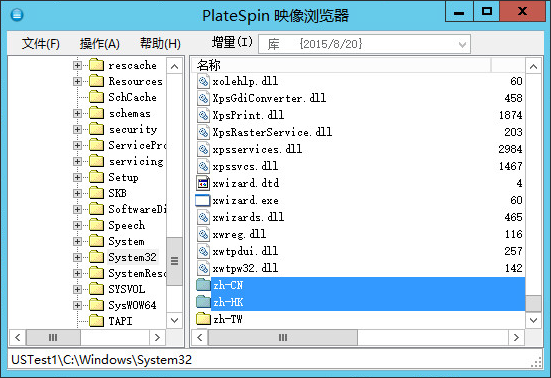
根据映像大小,实用程序可能需要几秒钟到几分钟来装载必需的文件。
在映像浏览器界面中搜索项目并排序
可按名称、大小、类型、上次修改日期和文件属性对选定目录的内容进行排序。要对选定视图中的项目排序,请单击右窗格顶部的相应栏。
您可以搜索特定目录名称或文件名。可使用字母数字文本、通配符和正则表达式。指定的正则表达式搜索模式必须符合 Microsoft .NET Framework 正则表达式语法要求。请参见MSDN 上的 Microsoft .NET Framework 正则表达式页面。
搜索项目:
-
装载必需的映像或映像增量。请参见启动映像浏览器并装载映像文件。
-
在左窗格中,选择卷或子目录。
-
在操作菜单中,单击搜索。
也可在左窗格中右键单击所需的卷或子目录,然后单击上下文菜单中的搜索。
此时将打开“映像浏览器搜索”窗口。
-
指定要搜索的文件的名称。如果使用正则表达式,则选择相应选项。
-
单击搜索。
结果将显示在右窗格中。
从映像中
-
装载必需的映像或映像增量。请参见启动映像浏览器并装载映像文件。
-
找到并选择必需的文件或目录。可在右窗格中选择多个文件和目录。
-
在操作菜单中,单击抽取。
也可右键单击所需项目并单击上下文菜单中的抽取。
此时将打开“浏览文件夹”对话框。
-
浏览到必需目标,然后单击确定。
选定项目将抽取到指定目标。
注:如果中断抽取进程,选择要重写的文件将被删除。
在命令行浏览并抽取映像文件
要在命令行浏览并从映像和映像增量中抽取文件,可使用 ImageBrowser.Console 实用程序。
启动实用程序:
-
在 PlateSpin 映像服务器主机上,打开命令解释程序 (cmd.exe),并将当前目录切换到 ..\Program Files\PlateSpin Image Server\ImageOperations。
-
在命令提示符处,键入 ImageBrowser.Console,然后按 Enter。
要获取命令语法和用法细节,请键入 ImageBrowser.Console /help,然后按 Enter。