3.7 设置、执行和管理作业
大多数发现和可移植性操作都是以 PlateSpin Migrate 作业的形式来定义、执行和监视的。
3.7.1 设置迁移作业(向导与高级)
您可以使用以下两种模式之一设置迁移作业及指定作业配置参数:
-
高级模式(Windows 和 Linux): 使用可用于访问作业配置参数的“转换作业”窗口。
-
向导模式(仅限 Windows): 提供高级模式的实用子集,并通过交互方式只捕获迁移作业的基本参数。
以下部分提供了更多信息:
作业配置的高级模式和向导模式间的差异
作业配置的高级模式(Windows 和 Linux)和向导模式(仅限 Windows)之间的区别在于可用配置选项的范围不同。
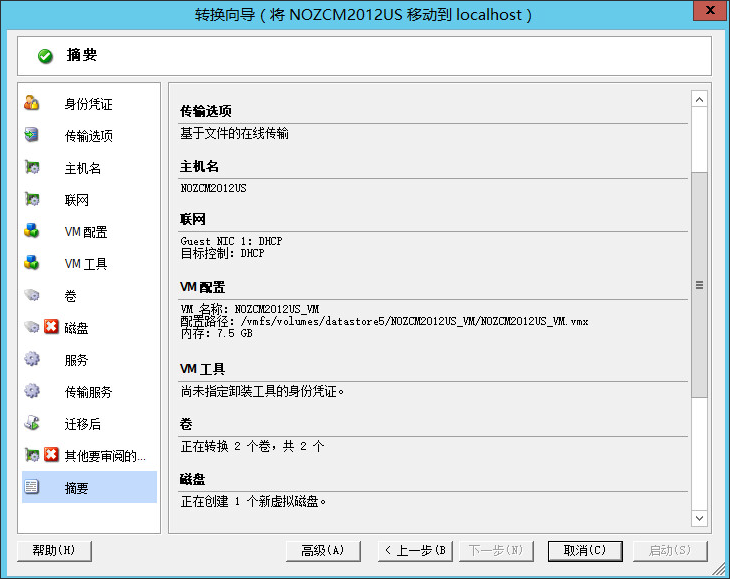
在向导模式下,PlateSpin Migrate 会提供高级模式的实用子集,通过交互方式捕获迁移作业的基本参数,将之前的向导页面中指定的设置列成清单,并在最后生成摘要。
图 3-6 向导模式(仅限 Windows)下的作业配置窗口
在高级模式下,PlateSpin Migrate 可让您访问增强型的作业配置选项和迁移作业某些方面的高级设置。在高级模式下,您可以通过单击类别中的分组链接访问迁移作业某个方面的设置。要隐藏或显示类别细节,请单击类别栏。
图 3-7 高级模式下的作业配置窗口
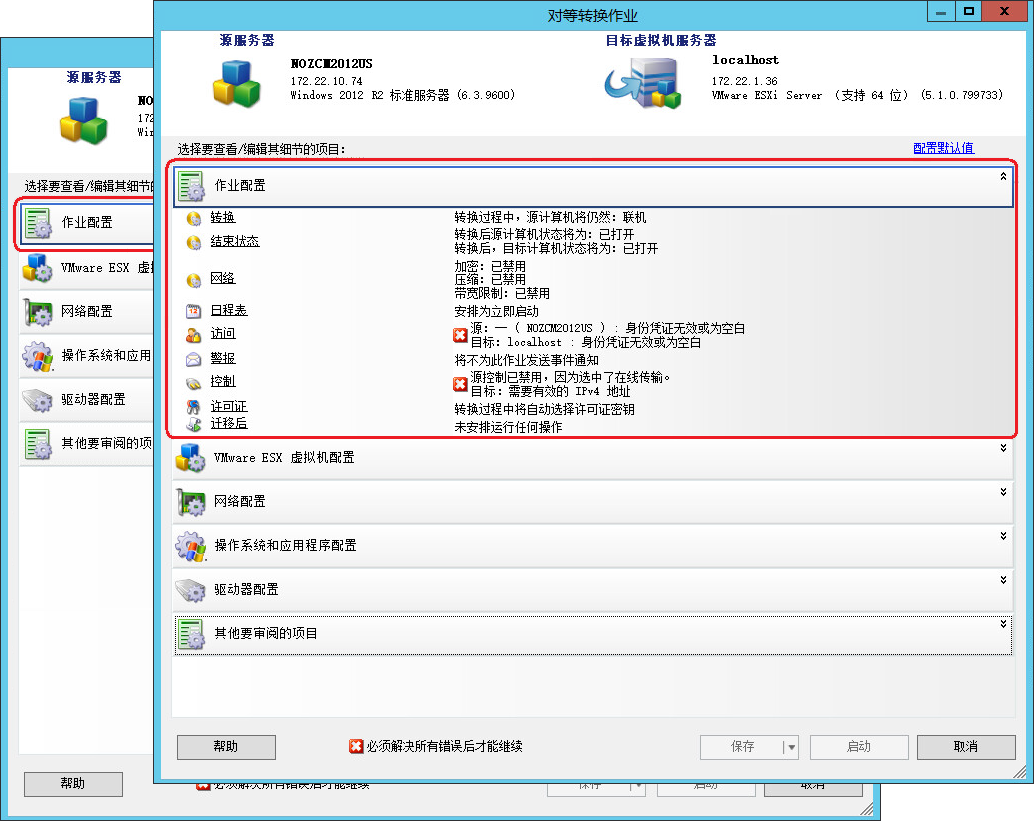
您可以在高级模式下访问以下增强型作业配置选项,但在向导模式下将不能访问:
-
为迁移作业指定非默认许可证。
请参见为迁移作业选择许可证秘钥。
-
启用作业进度和状态自动通知。
-
作业安排选项。
请参见作业日程安排。
-
目标虚拟机配置的高级选项。
-
保存作业,以在日后根据需要执行。
请参见保存迁移作业。
启动迁移作业
要开始设置迁移作业并选择使用高级模式还是向导模式,请执行以下操作:
-
通过以下方法之一打开“操作”窗口:
-
将已发现的源拖放到已发现的目标上。
-
单击“任务”窗格中的某个任务。
-
单击“新建作业”工具栏。
-
在“作业”视图中,右键单击某个源并在上下文菜单中选择一条命令。可用的命令取决于源的类型。
“操作”窗口即会打开:
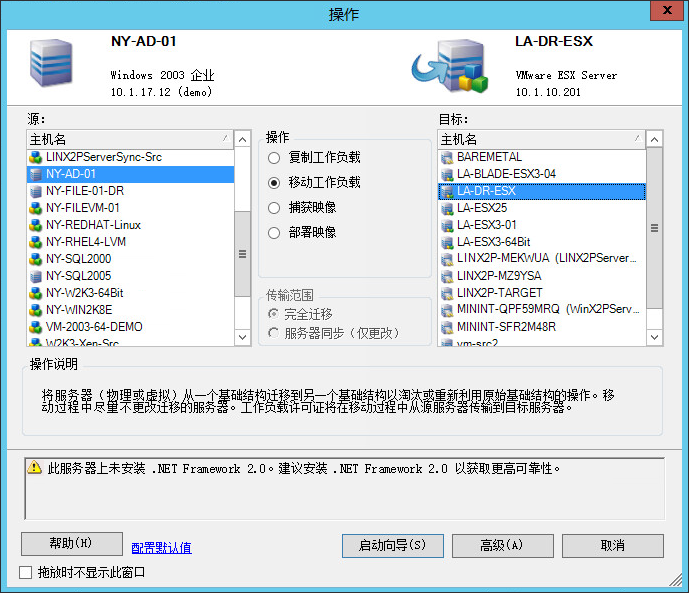
“源”窗格和“目标”窗格会显示选定类型的迁移作业适用的工作负载和目标。
完全传输和服务器同步选项仅在以下情况下才能启用:
-
系统检测到目标上存在现有的操作系统
-
目标的操作系统配置文件与源工作负载的操作系统配置文件相匹配
请参见使用服务器同步功能同步工作负载。
-
-
请在窗口的底部检查验证讯息。
-
单击启动向导或高级即可在向导模式(仅限 Windows)或高级模式下开始配置您的迁移作业。
-
(可选)方便起见,为避免在拖放的过程中显示操作窗口,请先选择拖放时不显示再继续。后续的拖放操作将会略过“操作”窗口,直接打开高级模式下的“转换作业”窗口。
要恢复作业迁移的启动行为,恢复应用程序默认值即可。请参见一般选项。
3.7.2 迁移前作业验证
当启动迁移作业时,PlateSpin Migrate 会验证作业类型、源、目标和选定参数,还可能会生成错误和警告。

|
错误标记显示您需要更改的配置,更改后迁移作业才能启动。 |

|
警告标记用于针对在启动迁移前应该确认的设置向您发出警报。 |
在默认的 PlateSpin Migrate 配置中,验证讯息显示在“操作”窗口的底部。请参见步骤 1。
如果您已将 PlateSpin Migrate 配置为在拖放过程中略过“操作”窗口,错误和警告将会显示在单独的窗口中:
图 3-8 迁移验证窗口
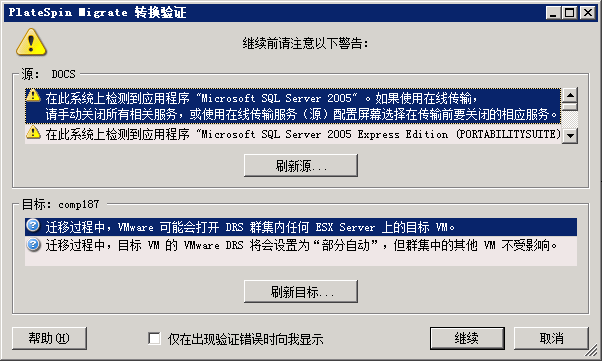
要强制此窗口仅在出现错误时才打开,请选择仅在出现验证错误时向我显示选项。
3.7.3 保存迁移作业
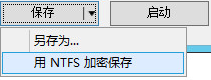
如果您在高级模式下启动迁移作业,稍后系统会提供一些额外的选项供您保存和执行作业。
当作业的所有选项都已配置好后,单击保存按钮右边的箭头,然后从下拉列表中选择一条命令:
3.7.5 更改安排的迁移作业的开始时间
-
在 PlateSpin Migrate 客户端的“作业”视图中,找到所需的已安排作业。
-
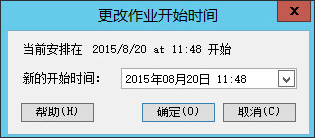
右键单击该作业,然后选择更改开始时间。
“更改作业开始时间”对话框即会打开。
-
指定所需的新开始日期和时间,然后单击确定。
PlateSpin Migrate 将会重新安排作业,并在指定的时间执行作业。
3.7.9 生成作业报告
您可以生成正在运行和已完成作业的详细报告。报告会记录作业运行期间执行的任务。
要生成作业报告,请执行以下操作:
-
在 PlateSpin Migrate 客户端的作业视图中,找到所需的作业。
-
右键单击该作业,然后选择报告。
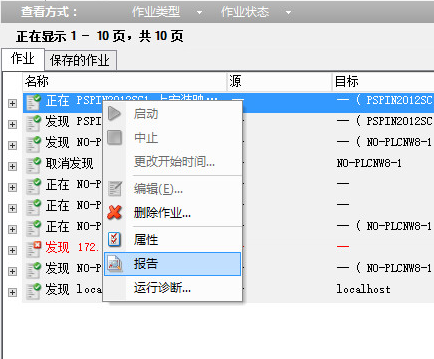
一个 Web 浏览器窗口将会显示所需的报告。