3.5 使用设备驱动程序
PlateSpin Migrate 自带了一个设备驱动程序库,它会在迁移作业期间自动安装适合目标的驱动程序。要确定是否提供了必要的驱动程序,请使用 PlateSpin Analyzer。请参见使用 PlateSpin Analyzer 分析计算机。
如果 PlateSpin Analyzer 遇到缺少驱动程序或驱动程序不兼容的情况,或者您需要针对目标基础架构使用特定的驱动程序,您可能需要将相应驱动程序添加(上载)到 PlateSpin Migrate 驱动程序数据库。
除了,
3.5.3 将驱动程序上载到 PlateSpin Migrate 设备驱动程序数据库
使用 PlateSpin 驱动程序管理器将设备驱动程序上载到驱动程序数据库。
注:上载时,PlateSpin Migrate 不会针对选定操作系统类型或其位规范来验证驱动程序,因此请务必仅上载适用于目标基础架构的驱动程序。
设备驱动程序上载过程 (Windows)
-
获取和准备所需的设备驱动程序。
-
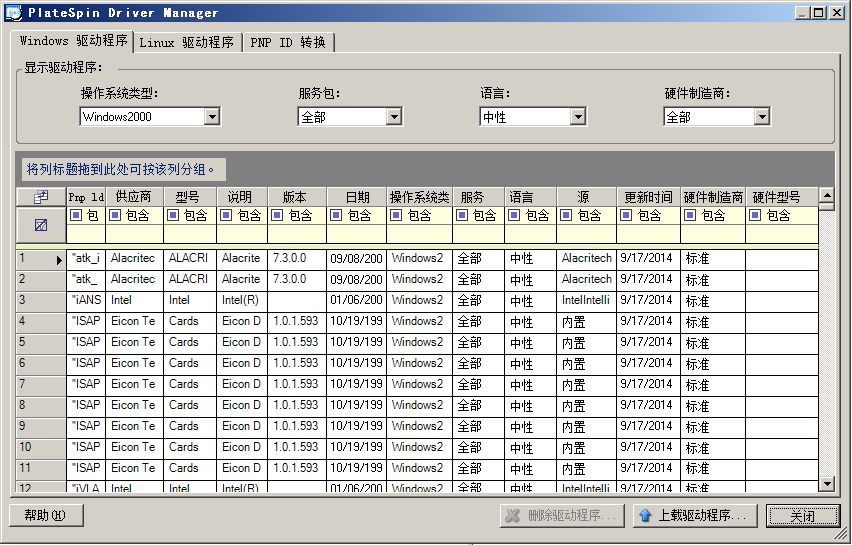
单击工具 > 管理设备驱动程序,然后选择 Windows 驱动程序选项卡:
-
单击上载驱动程序,浏览到包含所需驱动程序文件的文件夹,选择合适的操作系统类型、语言和硬件制造商选项。
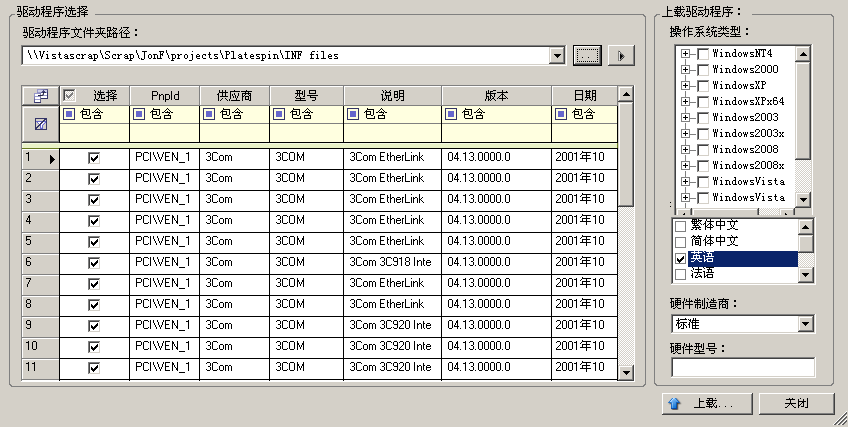
对于大部分 X2P 迁移,请将硬件制造商选项选为标准,除非您的驱动程序是针对任何所列目标环境设计的。
-
单击上载并在提示时确认您的选择。
系统会将所选的驱动程序上载到驱动程序数据库。
设备驱动程序上载过程 (Linux)
-
获取和准备所需的设备驱动程序。
-
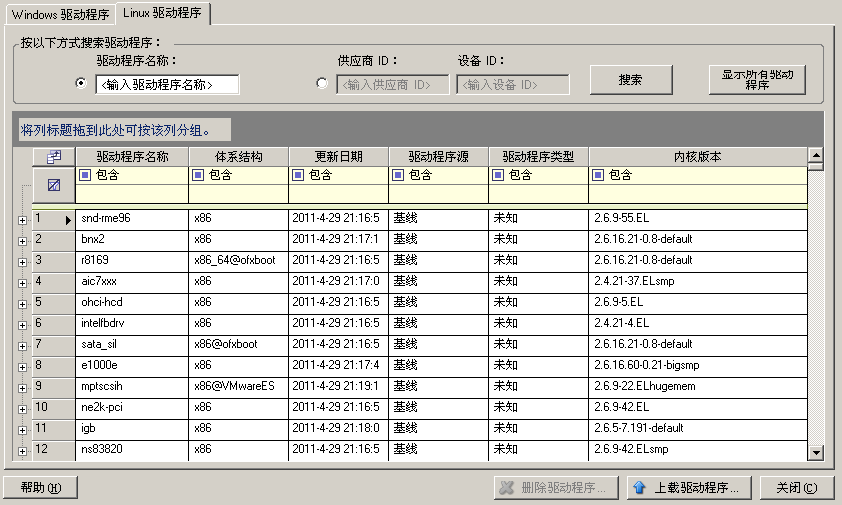
单击工具 > 管理设备驱动程序,选择 Linux 驱动程序选项卡:
-
单击上载驱动程序,浏览到包含所需驱动程序包 (*.pkg) 的文件夹,然后单击上载所有驱动程序。
系统会将所选的驱动程序上载到驱动程序数据库。
3.5.4 使用即插即用 (PnP) ID 转换器功能
“即插即用”(PnP) 指的是一种 Windows 操作系统功能,它能为本机即插即用设备的连接、配置和管理提供支持。在 Windows 中,该功能有助于发现挂接到 PnP 合规总线的 PnP 合规硬件设备。PnP 合规设备的制造商会为它们指派一组设备标识字符串。这些字符串一旦构建便会编程到设备中。它们决定 PnP 的工作方式,因为 Windows 系统会获取这些信息,用于匹配设备与合适的驱动程序。
当 PlateSpin 服务器发现工作负载及其可用硬件时,发现操作将在工作负载细节中包含这些 PnP ID 以及这些数据的储存位置。PlateSpin 使用这些 ID 来确定在转换操作期间需要插入哪些驱动程序(如果有)。PlateSpin 服务器会维护一个数据库,其中储存着与每个受支持的操作系统相关联的驱动程序的 PnP ID。由于 Windows 和 Linux 使用的 PnP ID 格式不同,因此迁移 Linux RAM 磁盘发现的 Windows 工作负载将包含 Linux 格式的 PnP ID。
这些 ID 格式一致,因此 PlateSpin 可对它们每一个应用标准转换以确定其相应的 Windows PnP ID。此转换会在 PlateSpin 产品中自动进行。这项功能可让您或支持人员添加、编辑或去除自定义 PnP 映射。
请遵循以下步骤使用 PnP ID 转换功能:
-
起动 PlateSpin Driver Manager 工具并连接到 PlateSpin 服务器。
-
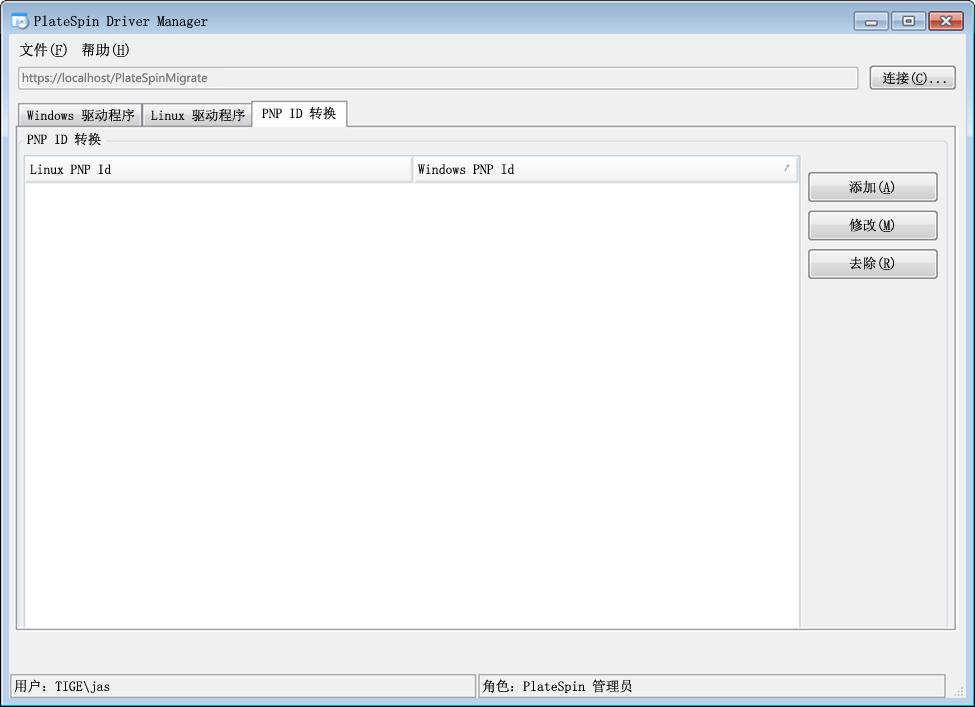
在 Driver Manager 工具中,选择“PNP ID 转换”选项卡以打开 PNP ID 转换列表,该列表中包含当前已知的自定义 PNP ID 映射。
-
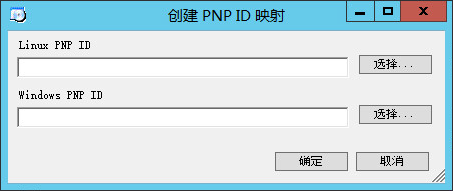
在列表页面中,单击添加以显示“创建 PNP ID 映射”对话框。
-
在 Linux PNP ID 字段中添加 Linux PnP ID。
-
(视情况而定)键入要使用的 Linux PnP ID(如果知道的话)。
或者
-
(视情况而定)从先前发现的工作负载中选择一个 ID:
-
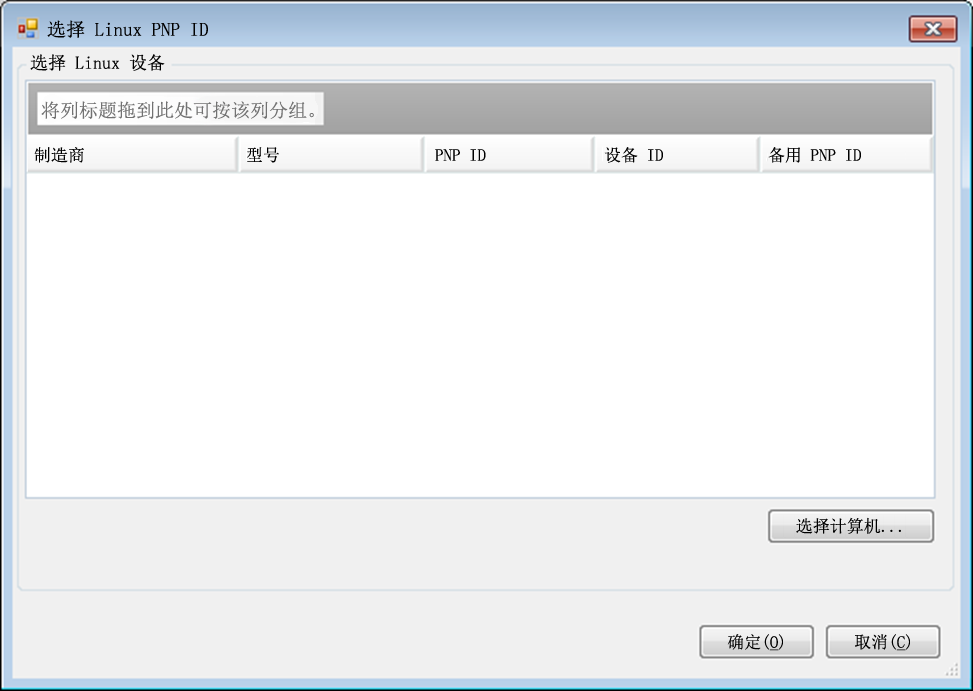
单击 Linux PnP ID 字段旁的选择以打开“选择 Linux PnP ID”对话框。
-
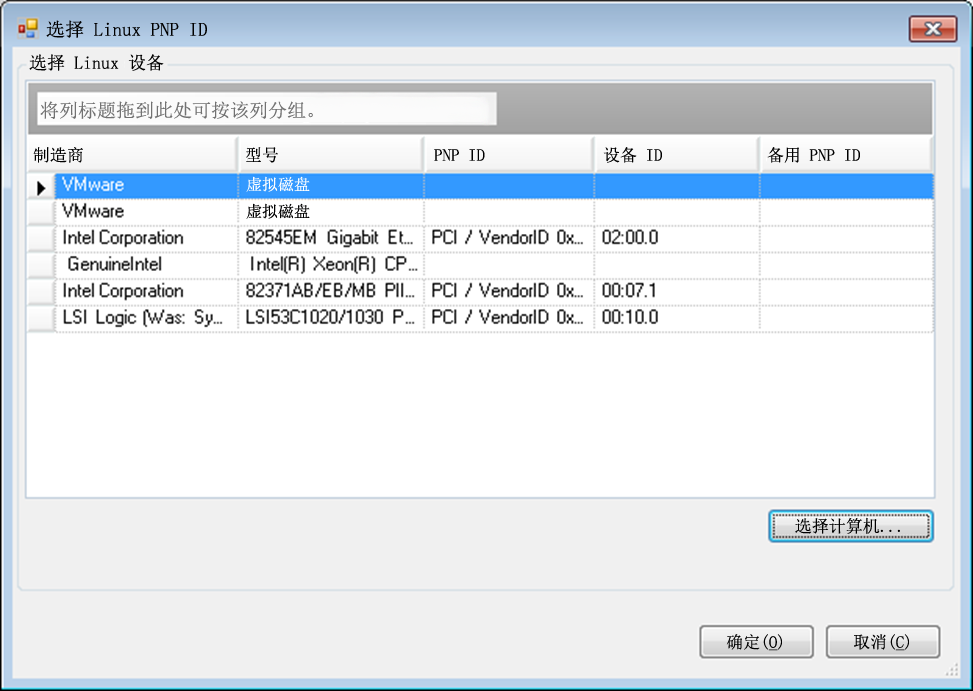
在该对话框中,单击选择计算机以显示 PlateSpin Linux RAM 磁盘先前发现的计算机的列表。
-
高亮显示列表中的某个设备,然后单击选择填充“选择 Linux PnP ID”对话框中的列表。
-
选择列表中的设备,然后单击确定对 PnP ID 应用标准转换,并让其显示在“创建 PnP ID 映射”对话框中。
-
-
-
在 Windows PNP ID 字段中添加 Windows PnP ID:
-
(视情况而定)键入要使用的 Windows PnP ID(如果知道的话)。
或者
-
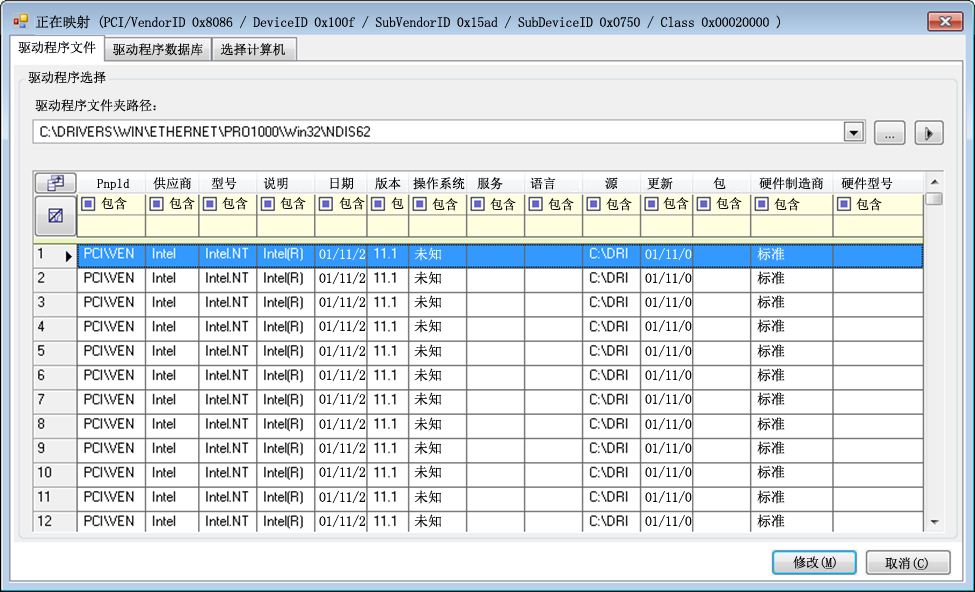
(视情况而定)单击 Windows PNP ID 字段旁的选择以打开映射工具,该工具提供三个方法来帮助您映射 Windows PnP ID:
-
在驱动程序文件选项卡下,浏览并选择 Windows 驱动程序文件(即带有 *.inf 扩展名的文件),选择所需 PnP ID,然后单击修改。
-
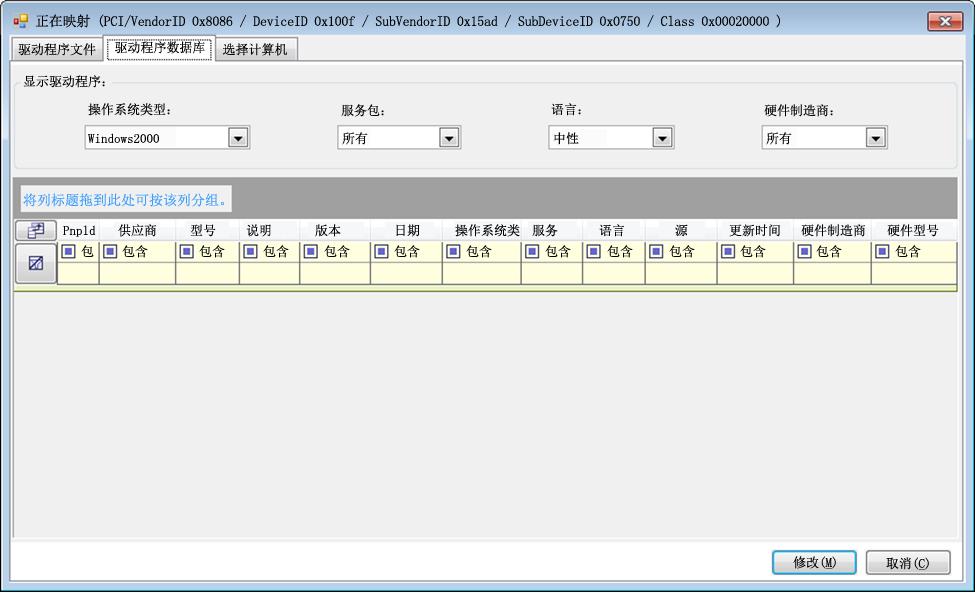
在驱动程序数据库选项卡下,浏览并选择现有驱动程序数据库,然后选择正确的 PnP ID,再选择修改。
-
在选择计算机选项卡下,单击选择计算机,然后从使用在线发现功能发现的 Windows 计算机列表中选择计算机,并单击确定以显示其设备,接着选择所需 PnP ID,再单击修改。
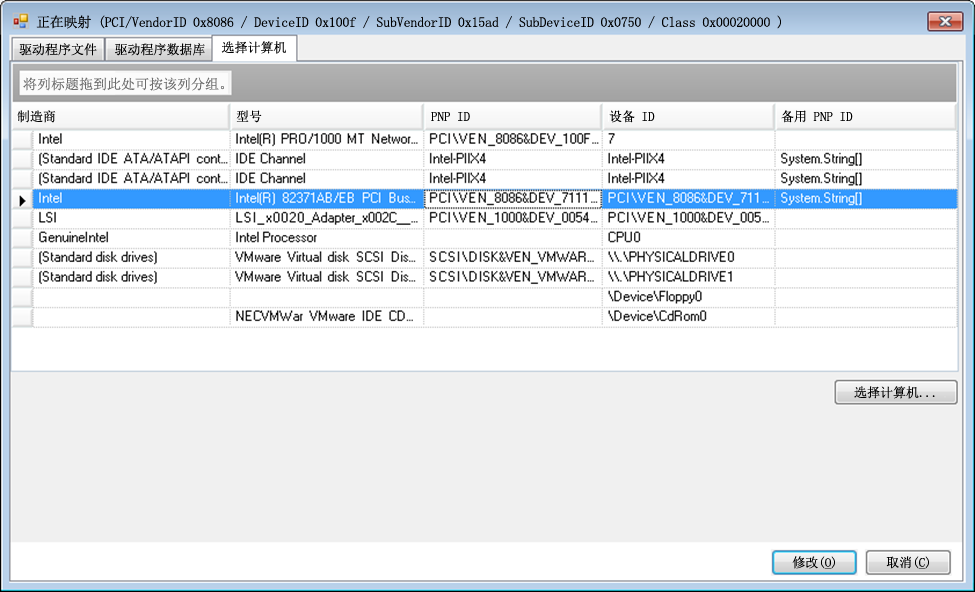
重要说明:选择未安装关联驱动程序包的 Windows PnP ID 可能会导致转换时发生故障。
-
-
-
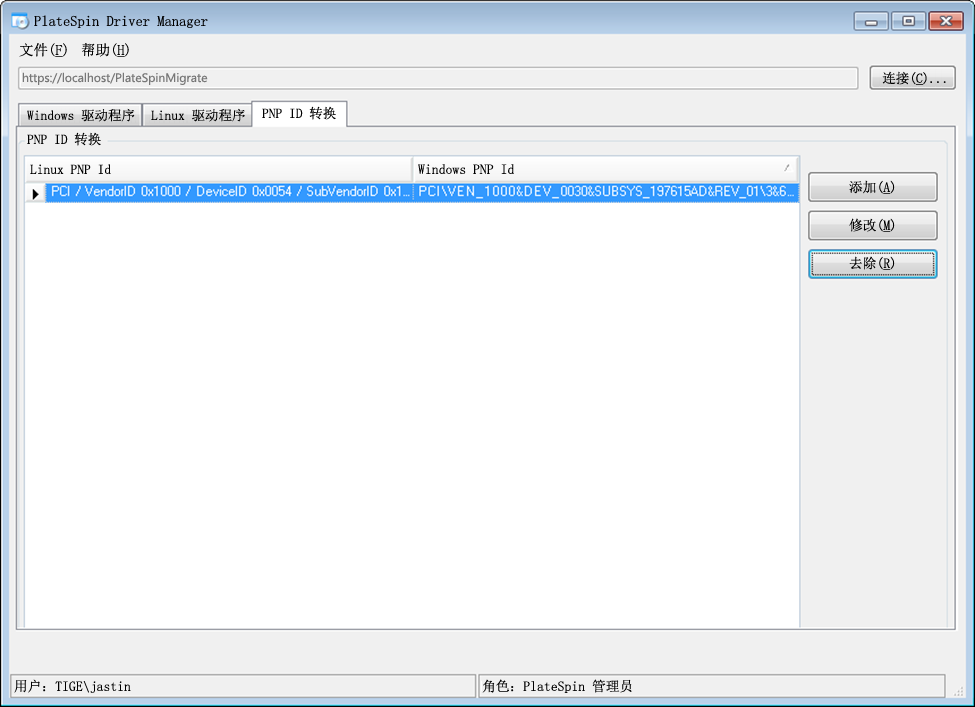
在“创建 PnP ID 映射”对话框中,确认选择了正确的 Linux PnP ID 和正确的 Windows PnP ID,然后单击确定以显示 PlateSpin Driver Manager 的“PNP ID 转换”页面。
-
(可选)要修改或去除“PNP ID 转换”列表中的映射,请选择映射模式,然后根据您要执行的操作单击去除或修改。
去除只会在显示确认对话框后删除映射。
要进行修改,请执行以下操作:
-
单击修改打开“创建 PNP ID 映射”对话框。
-
重复步骤 5以修改 Windows PnP ID。
注:您无法选择或修改 Linux PnP ID。
-