3.11 许可 Forge 管理 VM 上的 Microsoft 产品
NetIQ 订阅了 Microsoft 批量许可协议,因此我们可以在 Forge 管理 VM 上预先安装 Windows Server 2012 和 SQL Server 2014,而不必为其中的任何一个安装激活许可证。您不需要自己从 Microsoft 那里获取许可证。如有关于 Microsoft 产品许可的疑问或问题,请联系 NetIQ 支持寻求帮助。
3.11.1 许可 Windows Server 2012
可使用两种方法来激活 Windows Server 2012 许可证:
通过电话脱机激活许可证
脱机为 Forge 管理 VM 许可 Windows Server 2012 并第一次登录:
-
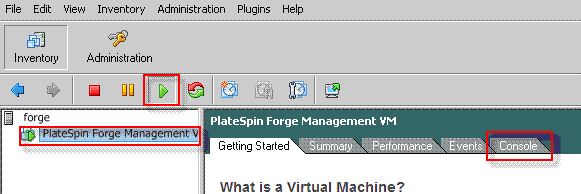
在 vSphere Client 的程序树视图中(在管理计算机上),选择 PlateSpin Forge Management VM 这一项,然后单击绿色的播放按钮打开该 VM(如果它尚未打开)。
-
单击 Console(控制台)选项卡,然后在远程控制台窗口中单击。
-
在 Windows Server 2012 桌面上,右键单击“开始”按钮,然后选择命令提示符(管理员) 以管理权限打开命令行界面。
-
在命令行中,输入 slui 4。
该命令会起动“软件许可用户界面(向导)”,供您致电 Microsoft 以手动激活许可证。
-
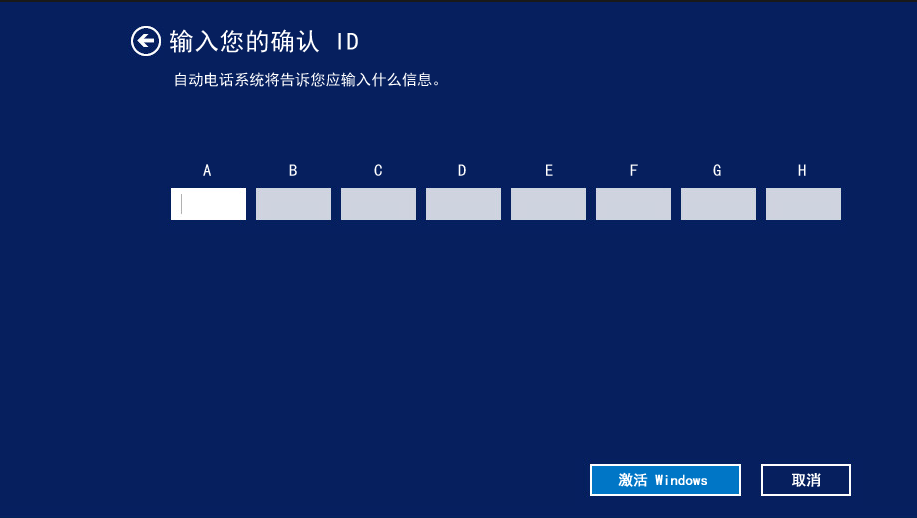
在该界面中,选择您所在的国家或地区,拨打 Microsoft 提供的免费电话,记下 Microsoft 自动电话系统提供的确认 ID,然后单击输入您的确认 ID。
-
在界面的输入您的确认 ID 向导页面中,输入您从 Microsoft 获得的确认 ID,然后单击激活 Windows。
多激活密钥许可证的激活
作为 OEM 提供商,您可能已与 Microsoft 签订批量许可协议,以便自动进行和管理批量许可媒体的激活过程。根据此类协议,您可能拥有一个多激活密钥许可证 (MAK),它允许使用命令行许可工具。
要使用命令行为 Forge 管理 VM 许可 Windows Server 2012,请执行以下操作:
-
在 vSphere Client 的程序树视图中(在管理计算机上),选择 PlateSpin Forge Management VM 这一项,然后单击绿色的播放按钮打开该 VM(如果它尚未打开)。
-
单击 Console(控制台)选项卡,然后在远程控制台窗口中单击。
-
在 Windows Server 2012 桌面上,右键单击“开始”按钮,然后选择命令提示符(管理员) 以管理权限打开命令行界面。
-
在命令行中,输入 slmgr.vbs /ipk <MultipleActivationKey>。
该命令会起动一个 Visual Basic 脚本,以在 Windows Server 2012 上配置许可。该脚本执行之后,一个对话框将会弹出,确认产品密钥已成功安装。
-
在该对话框中,单击确定以完成密钥安装。
重要说明:“Microsoft SQL 升级”窗口不会显示进度条。因为升级可能需要几分钟的时间,您需要等到升级已完成指示出现,才能关闭该对话框。
3.11.2 许可 SQL Server 2014
要为 Forge 管理 VM 许可 SQL Server 2014,请执行以下操作:
-
打开正在运行的 Forge 管理 VM 的远程控制台窗口,单击开始,选择位于开始屏幕左下角的“应用程序”箭头。
-
在应用程序平铺阵列中,展开列表,然后向右滚动以找到 SQL Server 2014 安装中心。
重要说明:不要选择 Microsoft SQL Server 2008 类别中列出的 SQL Server 安装中心应用程序。
-
在此“安装中心”应用程序中,单击维护 > 版本升级。
-
在版本升级对话框中,选择输入产品密钥,然后输入从 Microsoft 获取的产品密钥以激活 Forge 管理 VM 上的 SQL Server 2014 OEM 许可证。
-
在后续的升级对话框中,单击下一步或升级,直到许可过程完成,然后关闭许可应用程序。