3.10 安装超级管理程序和 Forge 软件组件
本节提供有关在设备中安装超级管理程序和 Forge 软件组件的信息。
3.10.1 将 VMware ESXi 5.5.0 安装到设备中
PlateSpin Forge 需要使用 VMware ESXi 5.5 来控制 Forge 管理 VM。您必须有 PlateSpin Forge 11.0.0 安装 CD 才能继续安装。
要将 VMware ESXi 5.5.0 安装到 Forge 设备中,请执行以下操作:
-
打开设备电源,并在引导提示中按 F11。
-
在引导提示中时,将安装 CD 插入到 CD-ROM 驱动器中。
一段时间过后,引导管理器实用程序会显示出来。
-
在引导管理器主菜单上,选择 BIOS 引导菜单起动 BIOS 引导管理器。
-
在 BIOS 引导管理器实用程序中,导航到可让您从光学设备(例如 SATA 光驱)引导的选项,然后按 Enter。
注:光学设备的名称可能因设备上安装的设备驱动程序而异。
-
在 Forge 的 ESXi 构建安装菜单中,选择 Forge 设备的 ESX 脚本式安装,然后按 Enter 装载 ESXi 安装程序。
安装进度将在屏幕上更新,并且会经过若干个阶段。该过程完成后,在系统重引导之前,屏幕上会显示下面的对话框:
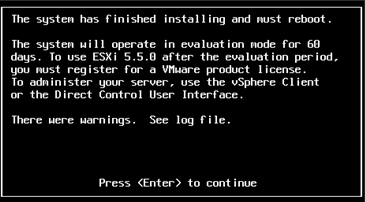
注:如果您选择以无人照管方式来安装,系统会自行重引导。返回之后,您会看到 ESXi 控制台。
如果在安装期间遇到问题,请参见本指南的部分 4.2, ESXi 安装期间发生的错误。
-
在该对话框中,按 Enter 重引导系统(或让系统自行重引导),然后根据部分 3.1.2, 重新连接 Forge 管理计算机中的说明继续。
3.10.2 重新连接 Forge 管理计算机
要继续安装和配置设备,您需要通过另一台称为“管理计算机”的计算机直接连接到设备。以往,您应该是使用 Windows 笔记本电脑(即“便携式计算机”)来实现此目的。
本节包含下列信息:
将设备和管理计算机相连
为了执行本节中的许可和配置任务,请通过下面的过程将管理计算机连接到 Forge 硬件设备。这需要设置物理连接,并使用 Forge 所在子网中的静态 IP 地址进行配置,然后将管理计算机重新连接到 Forge 设备。此过程还包括建立管理连接,以使管理计算机能够配置 Forge 设备软件的方方面面。
本节包含下列信息:
建立物理连接
要在管理计算机和 Forge 设备之间建立物理连接,请执行以下操作:
-
采用以下方法之一:
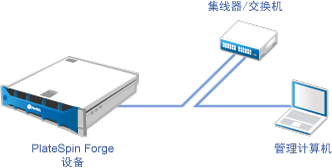
通过网络交换机进行连接: 将两台装置通过以太网网络电缆连接到网络交换机或集线器:
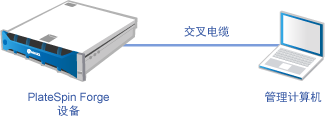
直接连接: 通过交叉电缆直接连接 PlateSpin Forge 设备和计算机:
-
打开 Forge 设备的电源。尝试连接之前等待至少 10 分钟,以便系统完全启动。
-
访问管理计算机有线 LAN 适配器的 TCP/IP 属性,并为它分配 IP 地址 (192.168.1.205) 及相关的子网掩码 (255.255.255.0)。
注:不要使用以下 IP 地址:
-
192.168.1.200 - 用于超级管理程序
-
192.168.1.210 - 用于 Forge虚拟机(由自动设备配置实用程序指派)。
-
-
保存设置,然后关闭“TCP/IP 属性”小程序。
通过 vSphere Client 建立管理连接
物理上连接了管理计算机后,您需要在管理计算机与 ESXi 超级管理程序及 Forge 管理 VM 之间建立管理连接。连接通过管理计算机上的 VMware vSphere Client 实现。通过使用管理计算机上的 vSphere Client,您可以访问 ESXi 超级管理程序及 Forge 管理 VM。
您已在 Forge 设备上安装 ESXi 5.5。管理计算机与 Forge 设备物理连接后,您便可以访问和下载 vSphere Client。
注:您需要连到因特网,才能成功下载该客户端。您可以在连接时复制链接位置并下载 vSphere Client,也可以从 VMware 下载网站手动下载 vSphere Client(请参见下面的过程)。
在管理计算机上,通过下列步骤安装 VMware Infrastructure Client 程序:
-
在浏览器中输入 Forge 主机地址打开 VMware ESXi 5.5 的“Welcome”(欢迎)页面,然后选择 Download vSphere Client(下载 vSphere Client)。
-
在下载位置,运行 vSphere Client 安装 .exe。
-
起动 vSphere Client 登录界面,然后使用下列参数连接到 PlateSpin Forge:
IP 地址: 192.168.1.200
用户名: root
口令: Password1
vSphere Client 随即打开,并连接至超级管理程序。
部署 OVF 模板
PlateSpin Forge 11 设备构建套件 USB 闪存驱动器(可从 PlateSpin 支持处获得)中随附了用于 PlateSpin Forge 11.0.0.x 发布版本中的 VM .ovf 文件。安装过程中,您将需要访问此 .ovf 文件,以将 Forge VM 导入到 ESXi 中。
通过下列步骤来部署 OVF 模板:
-
从 PlateSpin Forge 11 设备构建套件媒体中,将 PlateSpin Forge 11.0 Appliance VM 文件夹及其所有内容复制到管理计算机中。
-
在 vSphere Client 中(请参见将 VMware ESXi 5.5.0 安装到设备中),单击 File(文件)> Deploy OVF Template(部署 OVF 模板)。
-
在 Deploy OVF Template(部署 OVF 模板)对话框中,浏览到 .ovf 文件的下载位置,然后单击 Next(下一步)。
-
在 Name and Location(名称和位置)视图的 Name(名称)字段中,输入 PLATESPINFORGE01 作为导入的 PlateSpin Forge 管理 VM 的名称,然后单击 Next(下一步)。
-
从 Storage(储存)视图中,选择 ForgeSystem 作为目标储存位置,然后单击 Next(下一步)。
-
从 Disk Format(磁盘格式)视图中,选择 Thick Provision Eager Zeroed(厚配置 - 立即清零),然后单击 Next(下一步)。
-
从 Ready to Complete(即将完成)视图中,选择 Power on after deployment(部署后开启),然后单击 Finish(完成)。
VM 导入过程大约会在 15 分钟之后完成。
-
在 vSphere Client 中,找到 Forge 管理 VM (PLATESPINFORGE01),右键单击该 VM,然后将它重命名为 PlateSpin Forge Management VM。
-
在 vSphere Client 中,单击 Console(控制台)选项卡,然后在远程控制台窗口中单击。
-
在“Product Key Settings”(产品密钥设置)页面中,输入产品密钥。
-
在“Administrator Account Settings”(管理员帐户设置)页面中,将管理员口令设置为 Password1,单击 Finish(完成),然后登录(请务必按 Ctrl+Alt+Insert 来登录 VM)。