6.5 实际重定位设备
如果将 PlateSpin Forge 设备实体重新安置,则必须修改其组件的 IP 地址,以反映新的环境。它们是在设备初始设置期间指定的 IP 地址。请参见《PlateSpin Forge 入门指南》。
重定位过程细节随设备的新 IP 地址在目标站点是已知(场景 1)还是未知(场景 2)而异。
6.5.2 场景 1:当新 IP 地址已知时重新安置 Forge
要在知道 Forge 设备硬件的新 IP 地址的情况下重定位 Forge 设备硬件:
-
确保所有工作负载的复制日程表处于“暂停”状态。
请参见重新安置 Forge 的先决条件。
-
起动 Forge 设备配置控制台 (Forge ACC)。起动 Web 浏览器并转到 <Forge_IP_address>:10000。
-
使用 forgeuser 帐户登录并单击。
-
输入新网络参数,单击,然后单击以确认更改。
如果您要将 Forge 设备重新安置到当前不可访问(在将设备实体重新安置之前)的新 IP 地址,则必须先在“确认”对话框中取消选中再继续,否则配置将无法设置新 IP 地址。
-
等待配置过程完成且浏览器窗口显示“配置成功”弹出窗口。
如果配置过程返回了超时错误,请确保已使用单个容器许可证正确为 Forge 管理 VM 授权,然后重试。
注:在您实际断开设备并将其连接到新子网之后,弹出窗口中新 Forge ACC 地址的链接才会生效。
-
在 vSphere 客户端中关闭设备:
-
关闭 Forge 管理 VM(在 Forge 管理 VM 控制台中,选择 > )。
参见关闭或启动 Forge 管理 VM。等待 VM 正常关闭。
-
关闭设备主机:
-
在 Forge 管理 VM 控制台中,按 Alt-F2 切换到 ESX Server 控制台。
-
作为超级用户登录(使用用户名 root 和相应口令)。
-
键入以下命令并按 Enter:
shutdown -h now
等待设备主机正常关闭。
-
-
关闭设备。
-
-
断开设备,将它移至新站点,附加到新子网中,然后打开其电源。
现在,新的 IP 地址应该已生效。
-
起动 Forge ACC 并使用 forgeuser 帐户登录,然后单击,指定必需的参数并单击。
-
校验设置正确,然后单击并等待此过程完成。
注:如果之前将 Forge 管理 VM 配置为使用 DHCP,请在重新安置后执行以下操作:
1. 确定 Forge 管理 VM 的新 IP 地址。使用 vSphere Web 客户端访问 Forge 管理 VM,然后在 VM 的 Windows 界面中查找该 IP 地址。
2. 使用新 IP 地址起动 PlateSpin Forge Web 界面,然后刷新容器。单击 > ,然后单击“刷新”图标
 。
-
继续暂停的复制。
6.5.3 场景 2:当新 IP 地址未知时重新安置 Forge
要在不知道 Forge 设备硬件的新 IP 地址的情况下重定位 Forge 设备:
-
确保所有工作负载的复制日程表处于“暂停”状态。
请参见重新安置 Forge 的先决条件。
-
关闭设备:
-
关闭 Forge 管理 VM:
-
访问 Forge 管理 VM 控制台。
-
在控制台内部单击以访问 Windows 桌面。
-
关闭 Forge 管理 VM(选择 > )。
等待 VM 正常关闭。
-
-
关闭 VMware 主机:
-
登录 Forge 设备的本地控制台,然后按 Alt+F2 打开 VMware 控制台。
-
在控制台提示符下输入 halt,或按 F12 启动关机序列。
关机序列会切换屏幕,并隐藏 VMware 关机进程。按 Alt+F2 可返回到显示关机序列的屏幕。
完成关机后,控制台上会显示 System halted(系统已停止)讯息。
-
-
关闭设备。
-
-
断开设备连接,将其移到新位置并挂接到新网络,然后开机。
-
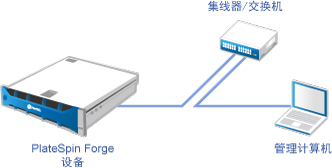
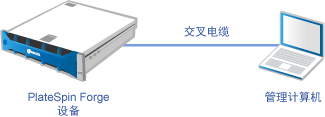
设置管理计算机(建议使用便携式计算机),使它可用当前配置的 IP 地址(旧站点上的 IP 地址)来与 Forge 通讯,然后使用以下方法之一将它连接到设备:
-
将两台计算机连接到同一个以太网交换机或集线器。
-或-
-
用以太网交叉电缆连接两台计算机。
-
-
起动 Forge ACC。打开浏览器并转到 http://<Forge_IP_address>:10000。
-
使用 forgeuser 帐户登录,然后单击。
-
输入新网络参数并单击。
-
等待配置过程完成且浏览器窗口显示“配置成功”弹出窗口。
如果配置过程返回了超时错误,请确保已使用单个容器许可证正确为 Forge VM 授权,然后重试。
注:只有在将设备连接到新子网之后,弹出窗口中新 Forge ACC 地址的链接才会正常工作。
-
断开计算机与设备的连接,并将设备连接到新子网。
现在,新的 IP 地址应该已生效。
-
起动 Forge ACC 并使用 forgeuser 帐户登录,然后单击,指定必需的参数并单击。
-
校验设置正确,然后单击并等待此过程完成。
注:如果已将 Forge 虚拟机配置为使用 DHCP,请在重定位后执行以下操作:
-
确定 Forge VM 的新 IP 地址。
使用 vSphere Web 客户端访问 Forge 管理 VM,并在 VM 的 Windows 界面中查找该地址。请参见访问 Forge 管理 VM 的控制台。
-
使用新 IP 地址起动 PlateSpin Forge Web 界面,然后刷新容器。单击 > ,然后单击“刷新”图标
。
-
-
继续暂停的复制。