6.7 将 Forge 设备重设置为出厂默认设置
注:根据您的 PlateSpin Forge 型号,此过程可能需要 45 分钟或更长时间。
要将 Forge 设备单元重设置为出厂默认状态:
-
从 Forge 中断开所有外部/远程/共享储存系统,例如光纤通道、iSCSI 或 NFS。
-
断开 Forge 设备上的所有网线。
警告:如果您正在连接到同一物理交换机的多个 Forge 设备上执行工厂重设置,则跳过此步骤可能导致 IP 地址冲突和故障。
-
重引导设备的 VMware 主机:
-
登录 VMware 主机:
-
在 Forge 设备的本地控制台中,按 Alt+F1。
-
以 root 身份登录(口令:Password1)。
-
-
按 Alt+F2 打开 VMware 控制台。
重要说明:记下此页面显示的设备出厂重设置 IP 地址。登录 Forge ACC 以及将该容器“重定位”到已知的有效 IP 地址时将需要用到此地址。请遵照实际重定位设备中所述的过程正确重设置 IP 地址。
-
按 F12 关闭 VMware 控制台。
-
使用管理员级身份凭证登录。
-
按 F2 关闭 VMware,然后关闭设备。
-
如果您的 Forge 型号没有光学媒体播放器,请将一个光学媒体播放器挂接到设备。
-
从 PlateSpin Forge CD/DVD 媒体引导设备。等待 SYSLINUX 菜单显示。
-
-
选择 (PlateSpin Forge 出厂重置)选项并按 Enter。请务必在系统自动应用默认配置(大约需要 10 秒)之前执行此操作。
-
等待工厂重设置过程完成。
如果重设置过程成功,VMware 窗口应显示如下:
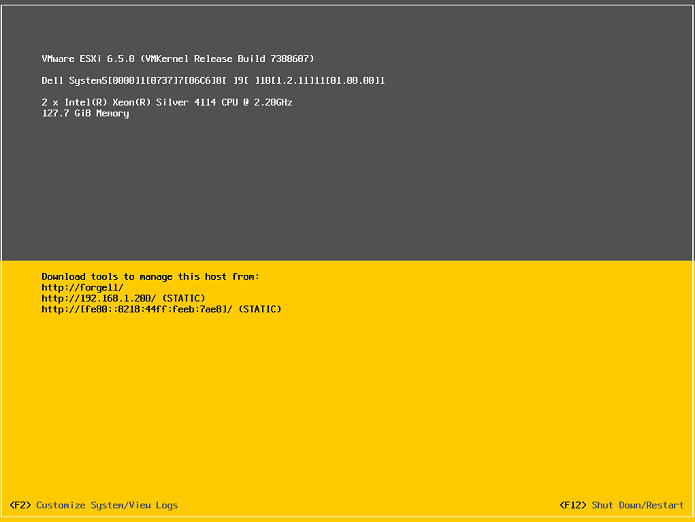
如果重设置过程失败,将会显示如下所示的控制台讯息:
The PlateSpin Forge Installation has failed.

-----------------------------------------------------------
CAUSE OF FAILURE:
   - Unable to recover the Forge Management VM from backup
   - The Forge Factory Reset FIRST_BOOT.SH script failed
-----------------------------------------------------------

Please consult the system log file located at /vmfs/volumes/ForgeSystem/PLATESPINFORGE_LOGS/forge.log for details.
失败时:
-
请联系 Micro Focus 客户关怀部门,并准备好提供日志文件。对重设置过程进行查错所需的日志文件为:
-
/var/log/forge/forge-recovery.log
-
/var/log/forge/INSTALL_LOG.log
-
/var/log/weasel.log
-
/vmfs/volumes/forgeSystem/PLATESPINFORGE_LOGS/forge.log
也可以在 Forge ACC 界面中选择选项卡来获取这些日志文件的内容。

-
-
请考虑使用现场重构建套件来重构建 Forge 设备,该套件可从 Micro Focus 客户关怀部门获得。有关重构建指导,请参见《PlateSpin Forge 11.3 重构建指南》。