1.4 浏览仪表板
仪表板以控件形式提供有关任务、许可权限和请求的简要信息。只需单击一下鼠标,即可导航到特定的页面或应用程序。此外,您可以在仪表板上添加、去除、配置控件,以及调整其位置。有关个性化仪表板的详细信息,请参见部分 II, 自定义仪表板。
下面是一个示例仪表板,介绍了仪表板上的默认控件选项。
图 1-1 个人仪表板示例
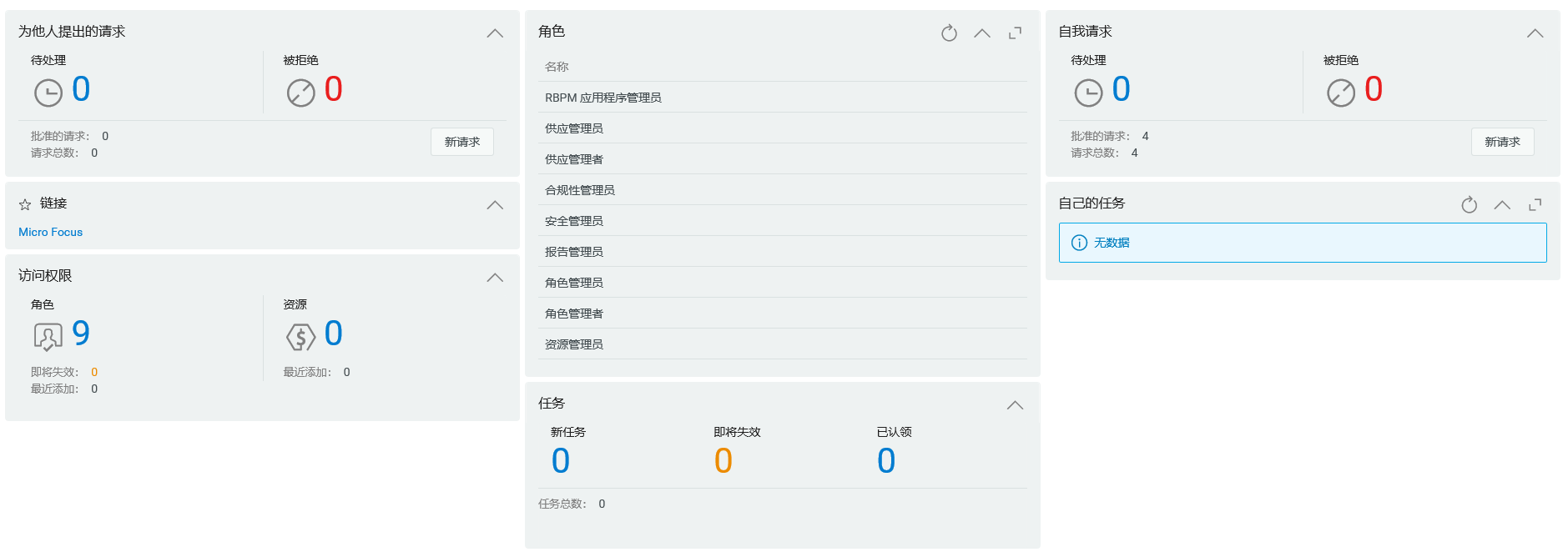
使用 Identity Manager 仪表板可管理 Identity Manager 上的不同活动。下面几个页面可帮助您管理任务和活动:
- 应用程序
-
列出供应给您的所有应用程序。此页面提供数个区域的默认链接,以简化您需要在 Identity Manager 中执行的基本任务。有关详细信息,请参见 部分 1.4.1, 了解应用程序页面。
- 任务
-
显示等待您执行操作的所有任务。如果您具有适当的角色,则可以查看他人的任务。例如:小组管理者。
- 访问权限
-
可让您查看许可权限或请求许可权限。要查看所请求许可权限的状态,请转至。此页面显示您的所有请求及其状态。
- 用户
-
可让您查看系统中的其他用户或组,以及其他用户的。这有助于直观显示那些用户和组之间的关系。
- 管理
-
可让您查看和管理角色、资源、许可权限调节及其配置。此选项仅向管理员显示。有关管理任务的详细信息,请参见《NetIQ Identity Manager - Administrator’s Guide to the Identity Applications》(NetIQ Identity Manager - Identity Applications 管理员指南)中的“Identity Applications Administration”(Identity Applications 管理)。
1.4.1 了解应用程序页面
仪表板中第二重要的视图为页面(图 1-2),此页面提供若干个区域的默认链接,简化了最终用户和管理员在 Identity Manager 中所需执行的基本任务。
图 1-2 仪表板中的“应用程序”页面示例
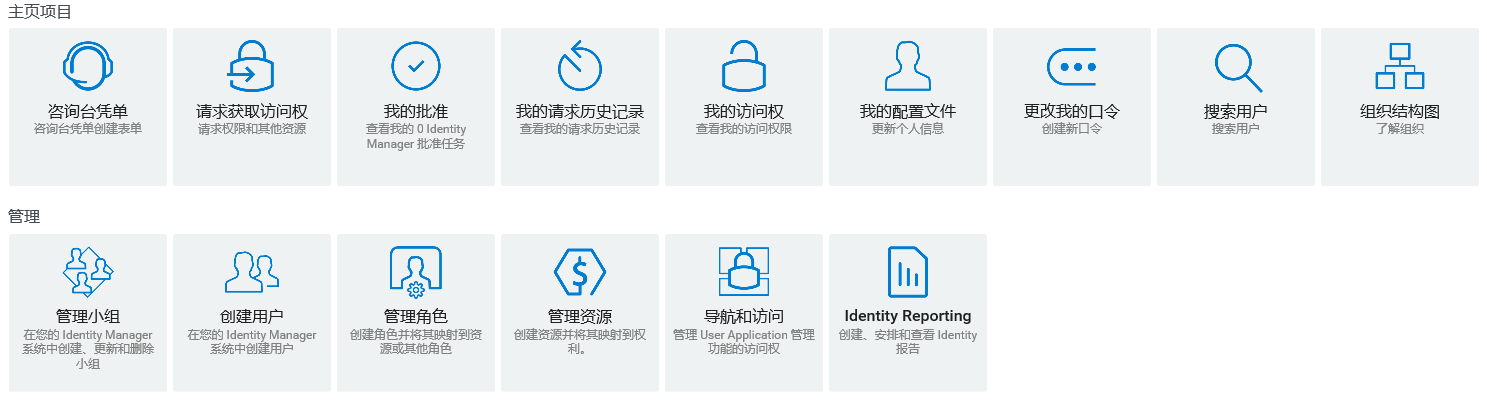
默认情况下,显示在页面上。此选项可让您向咨询台开出凭单。
您的身份管理员可自定义页面,以包含链接到日常请求的资源或用户经常访问的应用程序的磁贴。
此页面上的部分磁贴可能只对在 Identity Applications 中具有管理角色的用户显示。例如,可以创建或修改角色的人员应该能看到类似和的磁贴。
有关使用仪表板的详细信息,请参见部分 IV, 管理用户、组和小组和仪表板中的  。
。