7.3 在 User Application 中浏览结构图
本节说明如何通过以下方式在关系图中移动:
7.3.1 浏览至下个较高级别
要浏览并展开至关系树中的下个较高级别:
-
在当前顶级名片中单击
 。
。
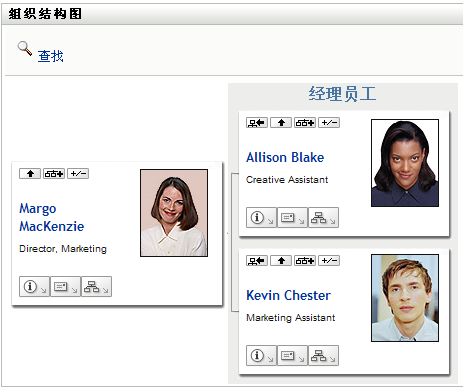
例如,假定 Margo 在该视图中单击:
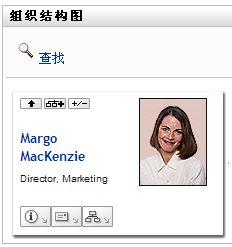
她的视图将展开为包含其上一级:
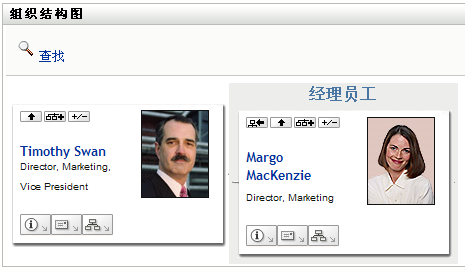
仅当将名片中的用户指派为经理时可用。如果该功能对您不可用,请咨询您的管理员。
一张名片可以操作“上升一级”两次。
7.3.2 重设置关系的根
要重设置您的关系图视图的根:
-
找到要用作新根的用户的名片。
-
单击
 ,或单击该名片上该用户的姓名(链接)。所选名片将成为组织结构图的根。
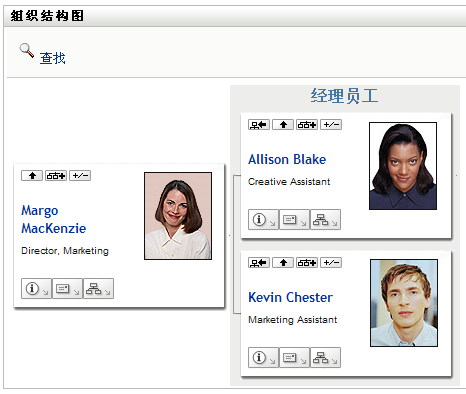
例如,假定 Margo Mackenzie 在该视图中她自己的名片上单击“将此实体设定为新的根”:
她的名片已成为新的根,现在位于她的组织结构图的顶部:
7.3.3 切换默认关系
-
单击
 更改您的默认关系。
-
选择要显示的关系类型。您的管理员可以使用 NetIQ 提供的关系(请参见表 7-1),也可以定义自定义关系。
表 7-1 NetIQ 提供的组织结构图关系的类型
组织结构图类型
说明
经理员工
显示经理和下属之间的报告结构。
用户组
显示用户及其所在的组。
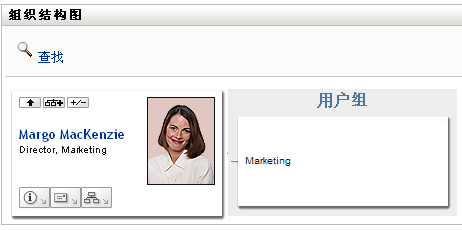
Margo Mackenzie 将她的默认关系显示更改为用户组:
7.3.4 展开或折叠默认图
默认关系图是经理员工,除非您或您的管理员将它设置为其他类型。要展开或折叠默认图:
-
找到要展开或折叠默认关系显示的名片。
-
单击
 切换按钮。
切换按钮。
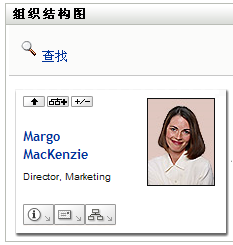
该图展开或折叠(即显示或隐藏)与所选名片相关的补充名片。例如,以下两个视图显示“展开”视图和“折叠”视图。
7.3.5 选择要展开或折叠的关系
-
确定要查看关系的名片。
-
在该名片中单击
 。将打开一个下拉列表。
-
从下拉列表中选择关系和操作:
操作
说明
展开经理员工
选择此选项以打开管理者员工图。该图关闭时可用。
展开用户组
选择此选项以打开用户组。用户组关闭时可用。
折叠经理员工
选择此选项以折叠名片的管理者员工图。该图打开时可用。
折叠用户组
选择此选项以折叠名片的用户组。该图打开时可用。
如果您的管理员定义了其他关系,则它们也显示在该列表中。
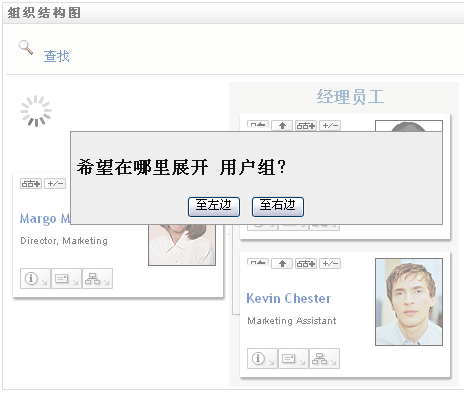
在以下示例中,Margo MacKenzie 单击,然后选择。
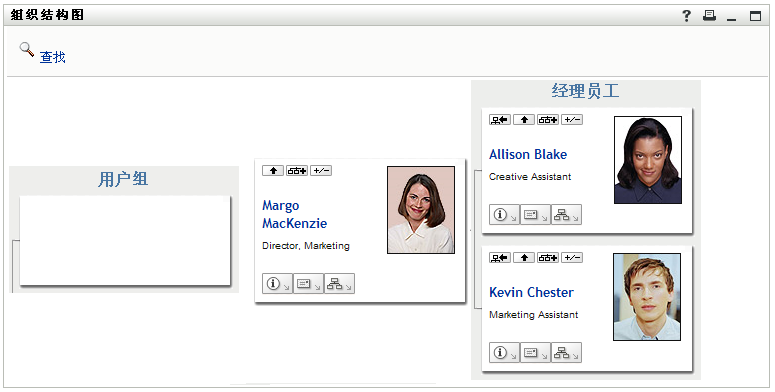
然后她单击并看到:
7.3.6 在组织结构图中查找某个用户
您可以在组织结构图中查找某个用户。这是查找不在您当前视图或关系图中的用户的快速搜索方法。找到的用户成为您视图的新的根。
-
单击位于图左上角的链接。
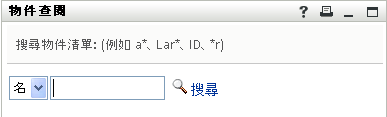
将显示“查找”页面:
-
针对需要查找的用户指定搜索准则:
-
使用下拉列表选择是按还是按搜索。
-
在下拉列表旁边的文本框中,键入要搜索的完整或部分姓名。
搜索操作将查找以键入的文本开头的所有姓名。该操作不区分大小写。也可以根据需要在文本中使用星号 (*) 作为通配符,以代表零个或多个任意字符。
例如,以下所有示例都将查找名字 Chip:
Chip
chip
c
c*
*p
*h*
不支持包含短划线的实体名称 显示的实体类型名称中有短划线 (-) 时,组织图中的搜索功能不起作用。本产品不支持名称中包含短划线的实体。
-
-
单击。
“查找”页将显示搜索结果。
如果看到了包含所需用户的用户列表,请继续下一步。否则,请返回到步骤 2。
单击列标题可按升序或降序对搜索结果排序。
-
从列表中选择所需的用户。
“查找”页面关闭,将该用户设定为该图的视图中新的根。